Grupos de importação e exportação ORIGINAL
Note
Esta documentação foi traduzida utilizando tradução automática assistida por IA. As traduções são fornecidas "no estado em que se encontram", sem qualquer garantia quanto à sua precisão. A versão em inglês deste conteúdo é a fonte oficial e de referência.
Você pode exportar um arquivo CSV (valores separados por vírgula) com os grupos e membros do grupo existentes, reorganizá-los off-line conforme o necessário e então importá-los nos grupos do Blackboard.
Na página principal Grupos, use as funções de importação e exportação para adicionar novos usuários e grupos. No entanto, você não pode remover usuários ou grupos. Além disso, você não pode adicionar novos usuários ao seu curso durante esses processos.
Exportar grupos
Use estas etapas para exportar grupos.
Navegue até a página Grupos em seu curso.
Selecione a opção Exportar na parte superior da página.
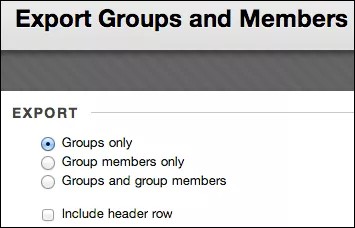
Na página Exportar Grupos e Membros, escolha o que você deseja exportar:
Somente grupos
Somente membros do grupo
Grupos e membros do grupo
Clique em Enviar.
Quando o sistema tiver concluído o processamento dos arquivos CSV, a exportação será enviada por e-mail para você.
Importar grupos
Use estas etapas para importar grupos.
Navegue até a página Grupos em seu curso.
Para importar membros do grupo, selecione Pesquisar Meu Computador em Importar membros do grupo e localize o arquivo que você quer carregar.
Para importar grupos, selecione Pesquisar Meu Computador em Importar grupos e localize o arquivo que você deseja carregar.
Selecione as ferramentas do grupo às quais você deseja que cada grupo tenha acesso. As configurações de disponibilidade das ferramentas anteriores serão substituídas.
Clique em Enviar.
Arquivos CSV de exemplo
Faça download destes arquivos CSV para usar como exemplos ao formatar seus próprios arquivos:
Códigos de grupo
Os códigos do grupo são identificadores exclusivos usados estritamente para propósitos de importação. Você pode revelar uma coluna na interface para ver os códigos de grupos, mas não é possível editar códigos de grupos enquanto você estiver em seu curso.
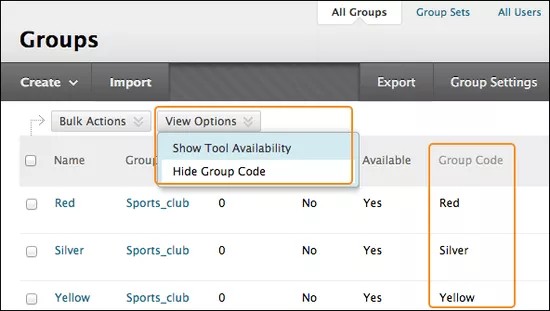
Códigos de grupos também são exibidos em arquivos CSV obtidos por download. Você pode editar os códigos de grupos no arquivo CSV ao importar usuários existentes para um grupo, a fim de garantir que os usuários serão adicionados ao grupo correto. Os códigos do grupo são necessários para oferecer uma maneira de identificar cada grupo, caso eles tenham o mesmo nome.
Na página Grupos, você pode usar o menu Exibir opções para mostrar e ocultar a coluna Código de grupo.