ORIGINAL Critérios de avaliação
Note
Esta documentação foi traduzida utilizando tradução automática assistida por IA. As traduções são fornecidas "no estado em que se encontram", sem qualquer garantia quanto à sua precisão. A versão em inglês deste conteúdo é a fonte oficial e de referência.
Os critérios de avaliação podem ajudar a assegurar uma avaliação consistente e imparcial e ajudar os alunos a se concentrarem na suas expectativas.
Um critério de avaliação é uma ferramenta de pontuação que você pode usar para avaliar um trabalho avaliado. Quando você cria um critério de avaliação, você divide o trabalho desenvolvimentoado em partes. Você pode elaborar descrições mais claras das características do trabalho associado a cada parte, em níveis variados de habilidades.
Os alunos podem usar um critério de avaliação para organizar seus esforços a fim de atender aos requisitos do trabalho avaliado. Quando você permite que os alunos acessem critérios de avaliação antes de completarem o trabalho, você fornece transparência aos seus métodos de avaliação.
Assista a um vídeo sobre como definir critérios de avaliação
O vídeo narrado a seguir contém uma representação visual e auditiva de algumas das informações incluídas nesta página. Para ver uma descrição detalhada do que é retratado no vídeo, abra o vídeo no YouTube, navegue até Mais ações e clique em Abrir transcrição.
Vídeo: Crie critérios de avaliação mostra como criar um critério de avaliação para avaliar e avaliar o trabalho dos alunos.
Criar uma rubrica
É possível criar vários critérios de avaliação no curso. Critérios de avaliação são formados por linhas e colunas. As linhas correspondem aos critérios. As colunas correspondem ao nível de conquistas que descreve cada critério. Novos critérios de avaliação têm, por padrão, três linhas e três colunas.
Depois de criar critérios de avaliação, você poderá associá-los ao conteúdo.
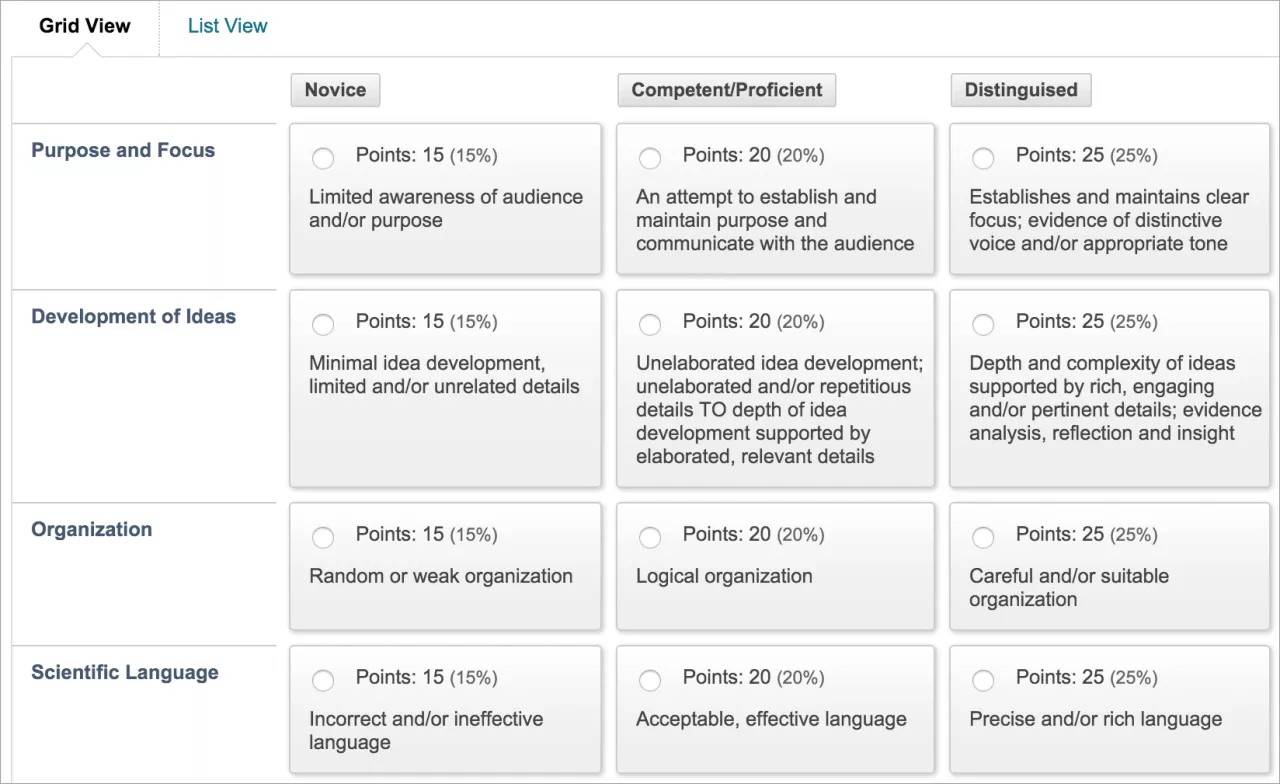
Painel de Controle > Ferramentas > Critérios de Avaliação do Curso
Na página Critérios de Avaliação, clique em Criar Critério de Avaliação. Digite um título e uma descrição opcional.
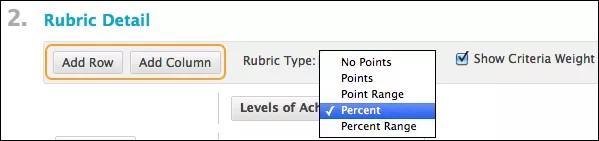
Clique em Adicionar linha para adicionar um novo critério na parte inferior da grade.
Clique em Adicionar Coluna para adicionar um novo nível de conquista à grade.
Escolha um Tipo de Critério de Avaliação no menu:
Sem Pontos: Apenas faça comentários.
Pontos: Cada nível de conquista tem um único valor de pontos.
Faixa de Pontos: Cada nível de conquista tem uma faixa de valores.
Percentual: Os pontos possíveis de cada item determinam a porcentagem.
Faixa de Percentual: Cada nível de conquista tem uma faixa de valores. Quando você avalia, você seleciona o nível de porcentagem apropriado para um nível específico de conquista. O sistema calcula os pontos obtidos multiplicando peso x porcentagem de conquista x pontos de item.
Para alterar o título de uma linha ou coluna, acesse o menu de um título e clique em Editar. Digite o novo título e clique em Salvar.
Digite um valor de pontos ou de porcentagem para cada linha e coluna.
Digite uma descrição para o critério e o nível de conquista associado. Cada célula tem um limite de mil caracteres.
Clique em Enviar.
Você pode reorganizar as linhas e colunas. Clique no título Critérios ou Níveis de Conquista, o que abre um painel de reordenação.
Após utilizar um critério de avaliação, você não pode editá-lo. Você pode copiar o critério de avaliação para criar uma versão duplicada que pode ser editada.
Critérios de avaliação baseados em porcentagem
Quando você escolher critérios de avaliação baseados em porcentagem, clique em uma destas opções:
Mostrar Peso dos Critérios caixa de seleção: Mostrar ou ocultar pesos dos critérios. Se você adicionar mais linhas quando os pesos forem ocultados, os pesos dos novos critérios serão igualmente distribuídos.
Balancear Pesos: Use depois de adicionar uma nova linha para manter todos os critérios igualmente ponderados. Caso você queira o peso individual de critérios, digite as porcentagens para cada um deles. Você deve selecionar a caixa de seleção Mostrar Peso dos Critérios para Balancear Pesos ser exibido.
O peso total de todos os critérios precisa ser igual a 100%. Nenhuma linha pode ter 0% de peso. Pelo menos um nível de conquista deve ter valor de 100%.
Assista a um vídeo sobre associação de critérios de avaliação
O vídeo narrado a seguir contém uma representação visual e auditiva de algumas das informações incluídas nesta página. Para ver uma descrição detalhada do que é retratado no vídeo, abra o vídeo no YouTube, navegue até Mais ações e clique em Abrir transcrição.
Vídeo: Associando critérios de avaliação mostra como associar um critério de avaliação a um item de conteúdo avaliável.
Associar uma rubrica
Você pode associar critérios de avaliação a estes tipos de conteúdo avaliável:
Exercícios
Questões abertas, Questões de resposta rápida e Questões com resposta em arquivo
Blogs e diários
Wikis
Fóruns e linhas de discussão
Também é possível associar um critério de avaliação a qualquer coluna não calculada do Centro de Notas. Por exemplo, você pode associar um critério de avaliação a uma coluna criada manualmente para participação da classe e usar o critério de avaliação para avaliar a participação. Acesse o menu de uma coluna e clique em Editar Informações da Coluna.
Para associar um critério de avaliação, acesse o menu Adicionar critério de avaliação e escolha uma destas opções:
Clique no critério de avaliação entre os que você criou.
Criar um Novo critério de avaliação abre uma janela para que você possa criar um critério de avaliação.
Criar a partir do Existir usa um critério de avaliação existente como modelo para criar um novo critério de avaliação.
Na coluna Tipo, você pode desenvolvimentoar um critério de avaliação como Usado para Avaliação ou Usado para Avaliação Secundária. Se você associar vários critérios de avaliação, poderá usar apenas um como o critério de avaliação primária.
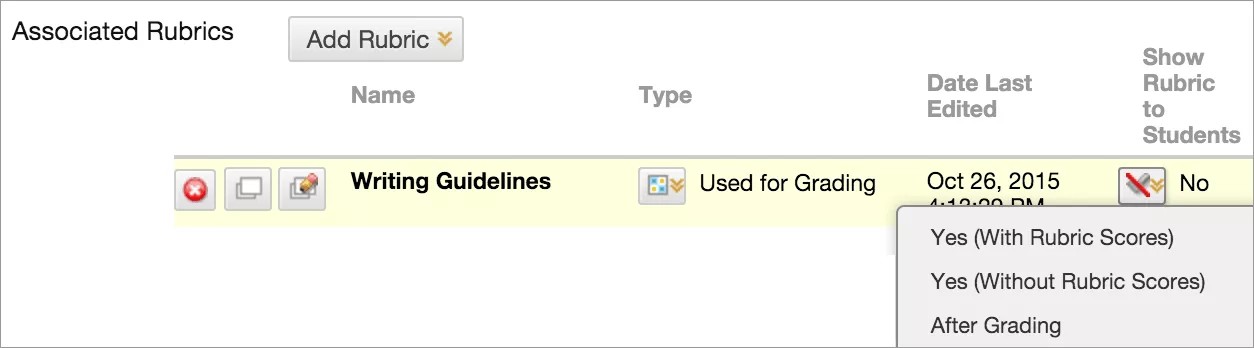
Mostrar critério de avaliação para alunos tem quatro opções para visibilidade do critério de avaliação:
Não: Os alunos não podem ver o critério de avaliação.
Sim (Com Notas do critério de avaliação): Os alunos podem visualizar o critério de avaliação quando você disponibiliza o item, incluindo possíveis valores de pontos ou percentuais.
Sim (Sem Notas do critério de avaliação): Os alunos podem visualizar o critério de avaliação quando você disponibiliza o item, mas não podem ver os valores possíveis de pontos ou percentuais.
Após a correção: Os alunos só podem visualizar o critério de avaliação depois que você terminar de corrigir suos envios.
Para um critério de avaliação baseado em por cento, digite os pontos possíveis. Para um critério de avaliação baseado em pontos, você é solicitado a usar o valor de pontos do critério de avaliação como possíveis pontos do item.
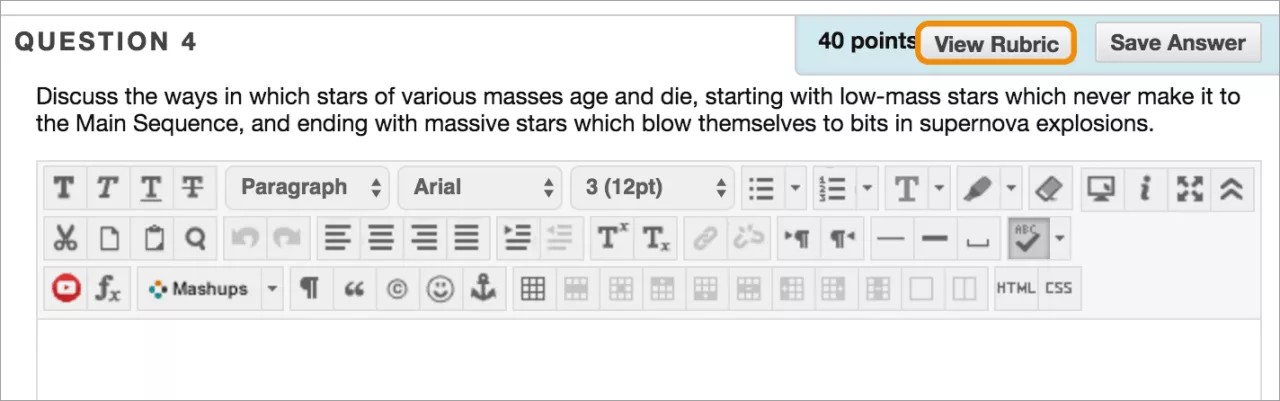
Valores de ponto para questões de teste são tratados no teste principal ou no modelo de banco de questões. Os critérios de avaliação com base em ponto e porcentagem ajustam seus cálculos para corresponder ao valor de ponto atribuído para a pergunta do teste. As questões que você associou a um critério de avaliação são exibidos com um ícone de critério de avaliação ao lado da caixa de pontos.

A visualização do aluno do conteúdo com um critério de avaliação
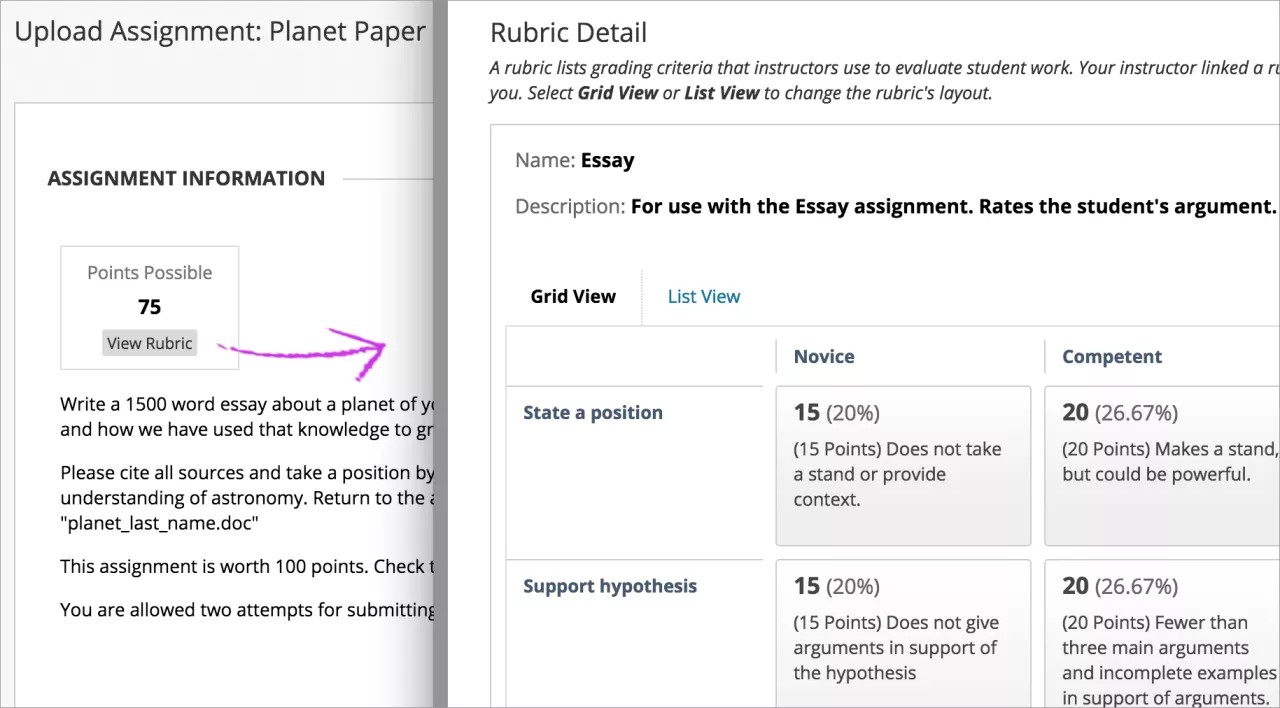
Os alunos podem selecionar Ver critério de avaliação e visualizar os critérios de avaliação antes de entregar seu trabalho. Eles podem mover a janela do critério de avaliação ao lado do conteúdo para visualizarem as instruções e os critérios.
Nota
Na visualização de lista do critério de avaliação, se você não selecionou uma opção para um critério e digitou um comentário, o comentário não será salvo quando você salvar o critério de avaliação.
Para um exercício
Para uma pergunta de teste
Gerenciar rubricas
Acesse o menu de um critério de avaliação para editar, copiar ou excluir critérios de avaliação. Você também pode Ver Conteúdo Associado para visualizar os itens aos quais um critério de avaliação está associado.
Você pode copiar um critério de avaliação se tiver um item avaliável parecido para seus alunos que utilizará os mesmos critérios. Mantenha as configurações e renomeie o critério de avaliação. Você também pode copiar um critério de avaliação quando quiser editar um critério de avaliação que está sendo usado. Uma cópia é criada com o mesmo título e o número 1 adicionado: "Discurso Introdutório(1)".
Gerenciar critérios de avaliação associados
Ao editar um item com um critério de avaliação associado, você pode alterar as opções do critério de avaliação.
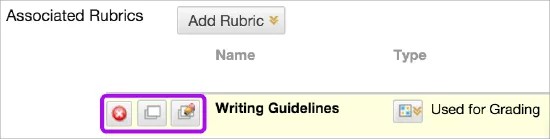
Na seção Critérios de avaliação associados, você tem estas funções de gerenciamento:
Excluir Associação de Critério de Avaliação remove a conexão com um critério de avaliação, mas não apaga o critério de avaliação em si. Você pode excluir um critério de avaliação de um exercício que já tenha avaliado e as notas serão mantidas. As notas não estão mais associadas ao critério de avaliação, mas agora serão exibidas como notas adicionadas manualmente.
Ver Critério de Avaliação abre uma prévia que você não pode editar, com um link para ver itens associados e imprimir o critério de avaliação.
Editar Critério de Avaliação abre o critério de avaliação associado para que você possa editá-lo. Caso você já tenha usado o critério de avaliação para fazer uma avaliação, não será possível editá-lo.