ORIGINAL Avaliar exercícios em grupo
Note
Esta documentação foi traduzida utilizando tradução automática assistida por IA. As traduções são fornecidas "no estado em que se encontram", sem qualquer garantia quanto à sua precisão. A versão em inglês deste conteúdo é a fonte oficial e de referência.
Quando você cria uma exercício em grupo, uma coluna de nota é criada automaticamente
Acessar um exercício em grupo
Você pode começar a corrigir trabalhos em grupo na página de Requer Avaliação ou no Centro de Notas.
Página Requer Avaliação
No Painel de Controle, expanda a seção Centro de Notas e clique em Precisa de Correção.
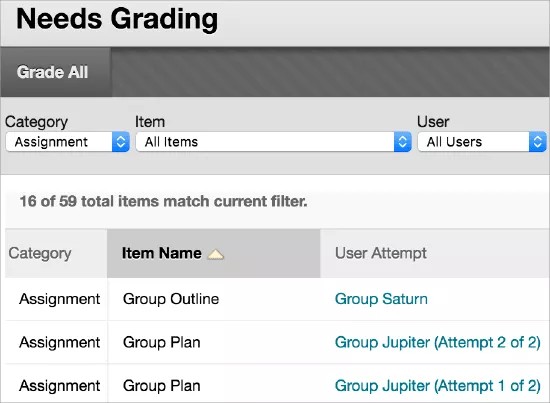
Na página Requer Avaliação, use os filtros para restringir a lista de itens a serem avaliados por Categoria, Item, Usuário e Data de envio. Por exemplo: você pode filtrar a lista por Categoria e exibir apenas os exercícios, e por Usuário para selecionar um grupo específico.
Clique em Ir. Os itens filtrados são exibidos na página Necessita de avaliação. Clique no cabeçalho de uma coluna para classificar os itens.
Acesse o menu de um item e clique em Avaliar Todos os Usuários. Ou, clique em o nome de um grupo na coluna Tentativa de Usuário. A página Avaliar Exercício é exibida.
No Centro de Notas
No Centro de Notas, trabalhos em grupo que foram entregues mas ainda não corrigidos têm um símbolo Precisa de Correção.
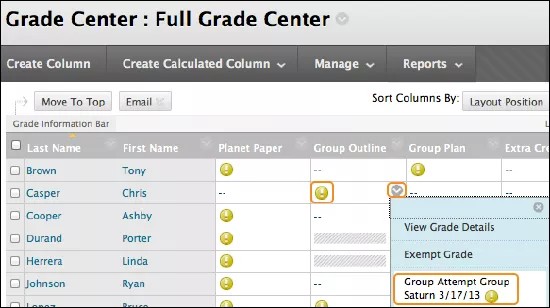
As células de todos os membros do grupo exibem Precisa de Correção, independentemente de quem enviou a exercício em grupo.
Excluir uma tentativa de grupo
Se você permitiu apenas um envio para o exercício e um grupo enviar o arquivo incorreto, você deverá excluir essa tentativa para que o grupo possa enviar novamente.
No Centro de Notas, acesse o menu da coluna de exercício em grupo e clique em Tentativas de Nota. Você também pode localizar qualquer célula dos membros do grupo do exercício que Requer Avaliação. No menu da célula, clique em Tentativa de Grupo.
A página Avaliar Exercício é exibida.
Clique em Excluir Tentativa do Grupo para excluir a postagem do grupo.
Alterar a nota do membro individual de um grupo
Quando você avalia um exercício em grupo, a nota é fornecida automaticamente a todos os membros do grupo. Você também pode atribuir uma nota diferente da nota do grupo a um membro individual. Se você alterar a nota de um membro do grupo e uma nova nota do grupo for atribuída, a nova nota do grupo não interferirá na nova avaliação do pessoa. Os membros individuais podem ver somente sua própria nota, e não o que cada membro obteve.
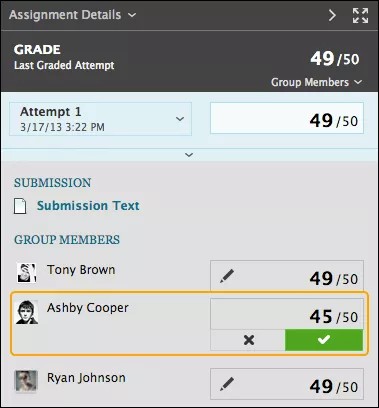
Na barra lateral de correção, clique em o botão Anular/reverter para alterar a nota de um membro do grupo. Digite uma nova nota e clique em Salvar. Essa nota se tornará uma nota de substituição.
A nota do grupo e a nota editada do membro individual do grupo também são exibidas no Centro de Notas. Células esmaecidas serão exibidas na coluna do exercício em grupo caso membros do curso não fizerem parte do grupo.
Reverter a nota editada de um membro
Você pode reverter a nota editada de um membro para a nota do grupo original que todos os membros do grupo receberam.
Na barra lateral de correção, clique em o botão Anular/reverter para o usuário com a nota editada. Clique na seta para a esquerda para alterar a nota para a nota original do grupo.
Adicionar e excluir membros do grupo
Se você adicionar um membro a um grupo depois de dar uma nota para um exercício de grupo, o novo membro não receberá a nota, uma vez que ele não fazia parte do processo. Ainda que você atualize a nota do grupo, o novo membro não receberá a nota. Você pode atribuir uma nota ao novo membro na página de Detalhes da Nota do membro, mas nenhumo envio está disponível para visualização ao avaliar.
Se você excluir um membro do grupo depois de ter dado nota para um exercício em grupo, quaisquer atualizações de nota serão aplicadas à célula de membros do grupo. Para excluir uma pontuação de um membro excluído de um grupo, clique em Ignore Tentativa na página de Detalhes de Nota do membro. Será perguntando se você tem certeza de que quiser excluir a tentativa. A nota do exercício de grupo será excluída da célula do membro no Centro de Notas.
Envio de lembretes sobre trabalhos de curso não entregues
Você pode enviar lembretes por e-mail nas colunas do Centro de notas para alunos e membros de grupos que não entregaram trabalhos de curso. Os alunos recebem um e-mail gerado pelo sistema que lista o curso, o trabalho de curso e a data de entrega, se você tiver uma.
Avaliação em linha do Bb Annotate
Use o Bb Annotate para avaliação integrada na visualização original e Ultra do curso. O Bb Annotate oferece um conjunto de recursos mais consistente para gerar comentários personalizáveis para os alunos. Os recursos incluem uma exibição resumida da barra lateral, ferramentas de desenho à mão livre, várias seleções de cores e muito mais.
Os envios de exercícios que os grupos criaram com o editor de conteúdo não são compatíveis com a avaliação em linha. Os envios desse tipo são exibidos na janela de avaliação, mas as anotações não estarão disponíveis.
Avaliação anônima
Se você tiver habilitado as avaliações anônimas em um exercício em grupo, as informações de identificação do grupo serão ocultas das seguintes maneiras:
Do Centro de Notas: Após a data de entrega da exercício em grupo passar ou todas as tentativas terem sido enviadas, acesse a coluna da exercício em grupo e clique em Tentativas de Avaliação. Para as colunas nas quais você habilitou a avaliação anônima, todas as células são esmaecidas para que você não saiba quais grupos fizeram os envios.
Na página Requer Avaliação: Filtre os itens que precisam ser corrigidos para mostrar apenas a exercício em grupo que você quer corrigir. Na coluna Tentativa do Usuário, todas as informações identificativas são substituídas por Grupo Anônimo e um código de tentativa. No menu de uma exercício em grupo, clique em Avaliar Todos os Usuários para começar a avaliar.
Ambas as opções levam você à página de Avaliação da Exercício, onde você visualiza os envios e corrige inline, como normalmente faz. À medida que você navega de grupo em grupo, os nomes dos grupos são substituídos por Grupo Anônimo. Você também pode ver a quantidade de itens do grupo avaliável que estão na fila.
Avaliação delegada
Ao avaliar exercícios em grupo, você pode usar notas e comentários de mais de um avaliador para promover confiabilidade e excluir a parcialidade. Você também pode dividir as responsabilidades de avaliação em turmas grandes.
Os avaliadores delegados seguem as mesmas etapas de avaliação que você, mas o número de tentativas de exercícios em grupo que eles visualizam é baseado nas opções escolhidas por você. Por exemplo: você pode pedir para que cada avaliador avalie um subconjunto aleatório de exercícios em grupo ou pedir para que todos os avaliadores avaliem todos os envios de grupo. Depois, você pode comparar as notas e atribuir as notas de grupo finais.