Editar e gerenciar conteúdo do Video Studio
Note
Esta documentação foi traduzida utilizando tradução automática assistida por IA. As traduções são fornecidas "no estado em que se encontram", sem qualquer garantia quanto à sua precisão. A versão em inglês deste conteúdo é a fonte oficial e de referência.
Depois de criar ou fazer upload de uma gravação do Video Studio, você pode editá-la e gerenciá-la diretamente no curso. O Video Studio gera automaticamente legendas e transcrições para todas as gravações, que podem ser editadas para garantir a precisão e baixadas para uso offline. Você e seus alunos também podem controlar a velocidade de reprodução, a exibição das legendas e a visibilidade da transcrição para atender a diferentes preferências de visualização.
Este tópico aborda as ferramentas disponíveis para gerenciar o conteúdo do Video Studio, incluindo a edição de legendas e transcrições, o download de gravações, a navegação em gravações usando carimbos de data/hora de transcrições e o acesso a análises para monitorar o envolvimento dos alunos.
Gerenciamento de reprodução do Video Studio
Video Studio remembers where users stop watching and resumes playback from that point when they return to the recording. You can start a video on one device and pick up where you left off on another.
Avançar ou retroceder em uma gravação
Nota
Não é possível avançar ou retroceder em uma gravação do Video Studio com tamanho de um quarto.
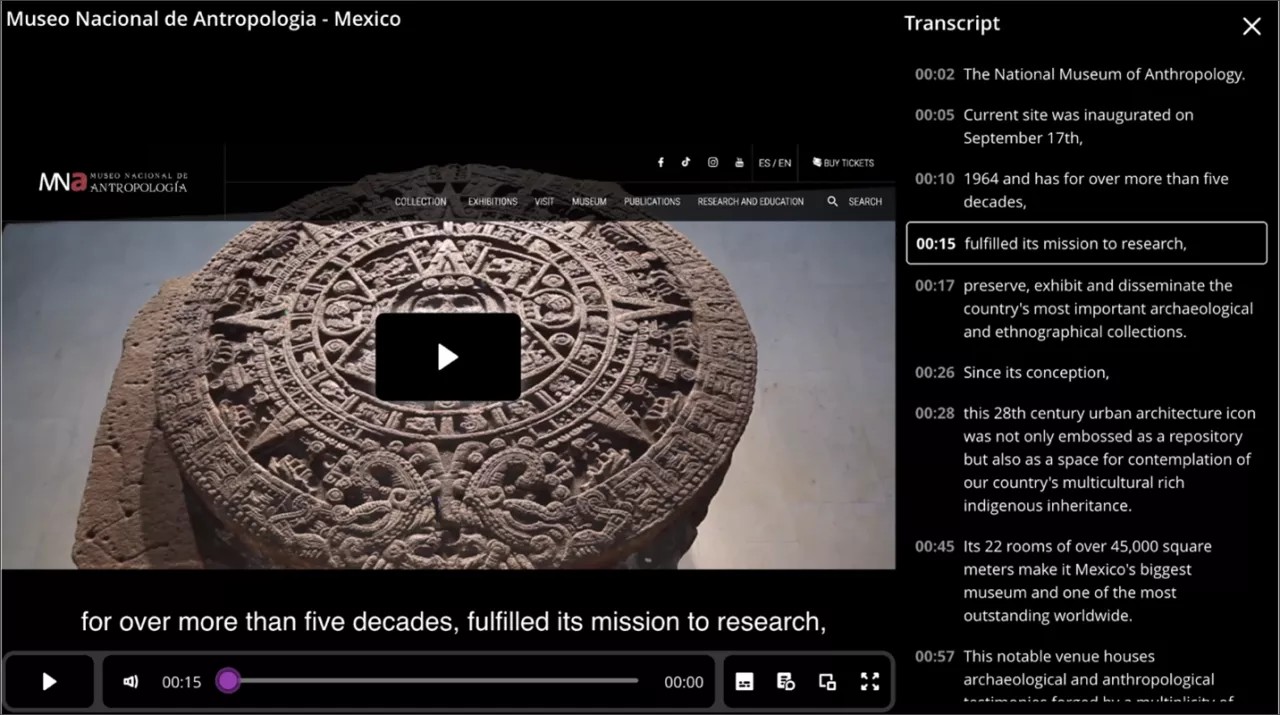
Você pode ignorar uma parte específica de uma gravação selecionando um carimbo de tempo na transcrição. Selecione um carimbo de tempo específico na transcrição e a gravação será reproduzida no momento correspondente selecionado.
Por exemplo, um aluno que visualiza uma palestra gravada pode avançar para uma parte específica do vídeo. Eles também podem reproduzir qualquer parte do vídeo selecionando o carimbo de tempo desejado na transcrição.
Controle a velocidade de reprodução e exiba legendas e transcrições
No Video Studio, você e seus alunos podem controlar a velocidade de reprodução da gravação, bem como a exibição de legendas e da transcrição.
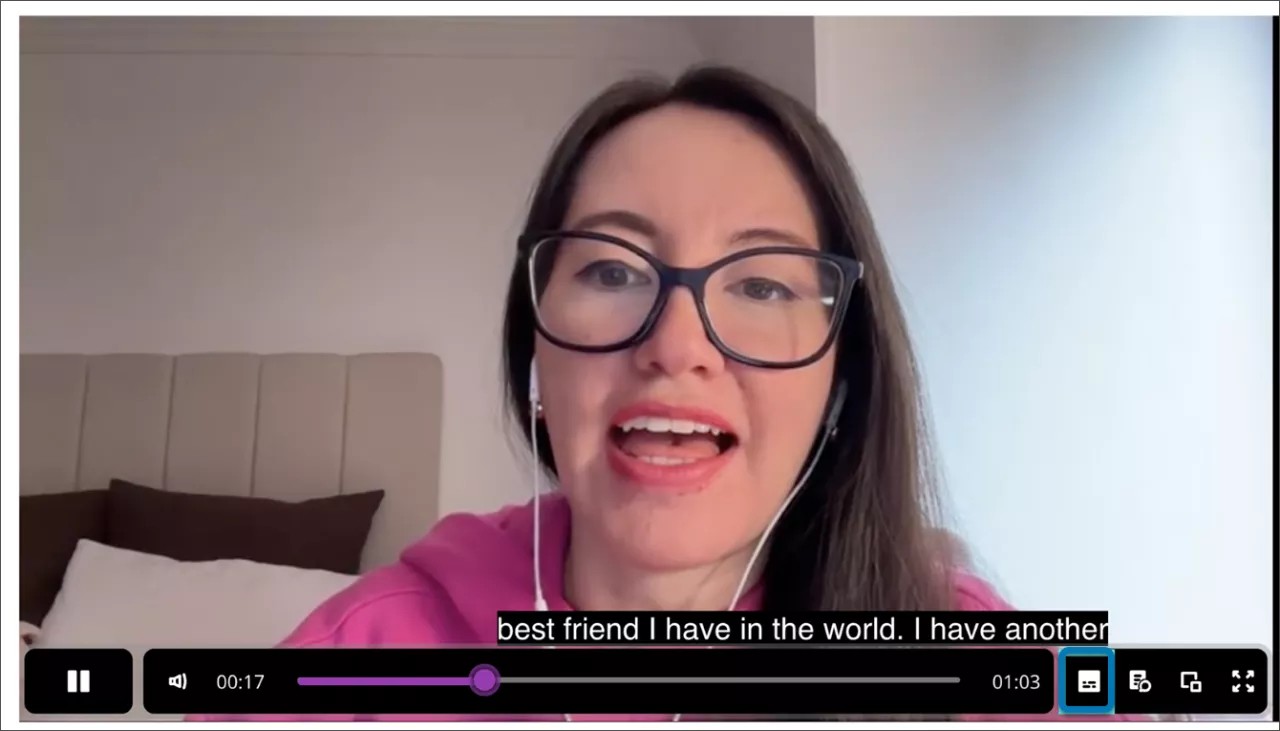
O Video Studio torna as gravações mais acessíveis exibindo automaticamente as legendas. Para acomodar diversas preferências dos alunos, os usuários podem ativar ou desativar as legendas individualmente. Por exemplo, um aluno pode fechar as legendas geradas automaticamente se não quiser vê-las. Para desativar as legendas, clique no botão de legendas ao lado da barra de avanço na parte inferior do vídeo.
O Video Studio também gera automaticamente uma transcrição para gravações feitas ou enviadas. Assim como as legendas, os alunos podem controlar a exibição da transcrição.
Para ver a transcrição, clique no botão de transcrição ao lado da barra de avanço na parte inferior do vídeo.
Você pode ver a transcrição em linha ou em tela cheia nos documentos, quando os vídeos forem exibidos em três e quatro colunas de largura. Quando os vídeos têm uma a duas colunas de largura, a transcrição será exibida em tela cheia.
Acesse transcrições para gravações de um quarto do tamanho
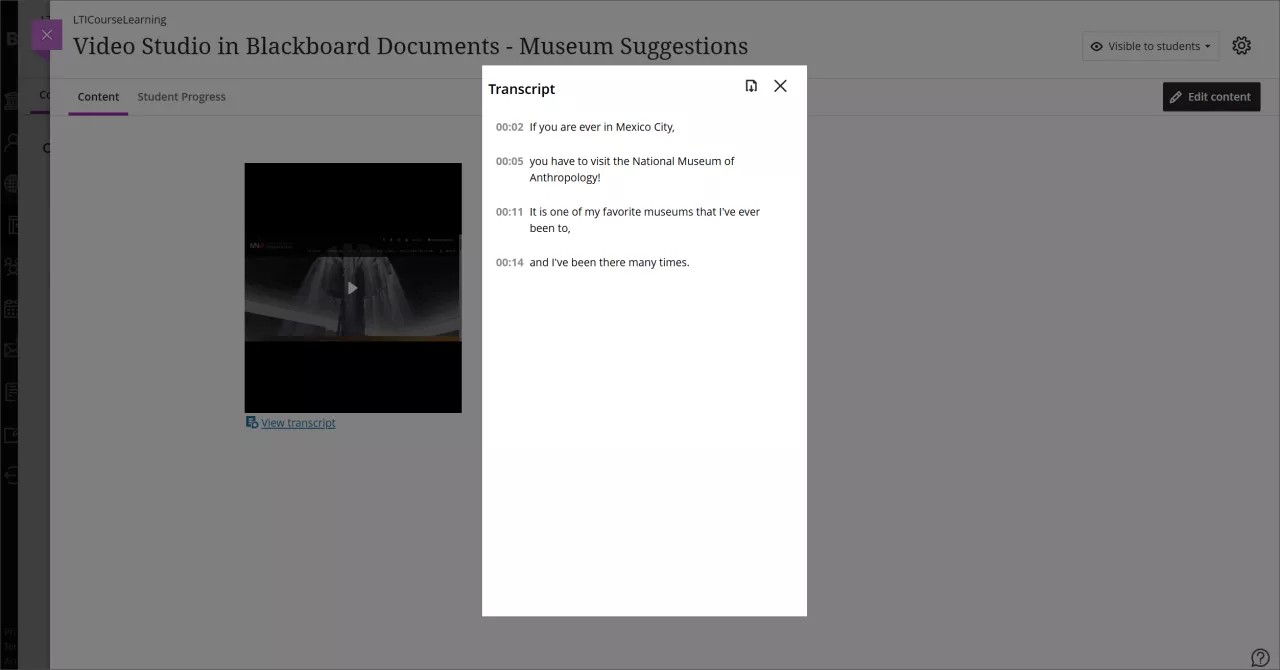
Quando você cria uma gravação com tamanho de um quarto, o usuário acessará a transcrição por em uma janela modal, exibida quando ele acessar a transcrição da gravação. Abaixo da tela de gravação, clique em Exibir transcrição.
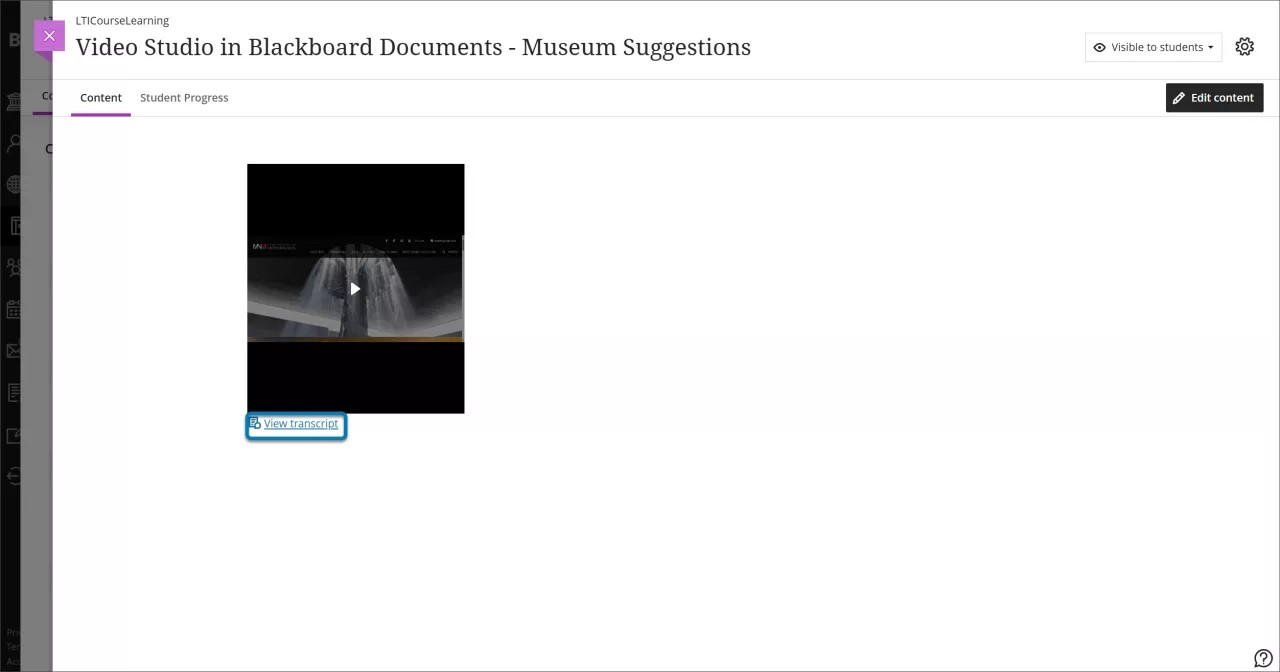
Clique em Exibir transcrição para abrir uma janela modal contendo a transcrição da gravação no modo somente leitura. A funcionalidade de edição de transcrição permanece inalterada para uma gravação exibida com um quarto do tamanho da largura total padrão.
Adicionar descrições de áudio para aprendizagem inclusiva
Você pode adicionar descrições de áudio diretamente no Video Studio para tornar suas gravações mais acessíveis para alunos com deficiência visual ou baixa visão. As descrições de áudio são narrações faladas que descrevem elementos visuais importantes, como ações, configurações e texto na tela, que não são transmitidos apenas pelo áudio. Incluir descrições de áudio fortalece a acessibilidade do vídeo, apoia a conformidade com padrões como o WCAG e melhora o envolvimento de todos os alunos.
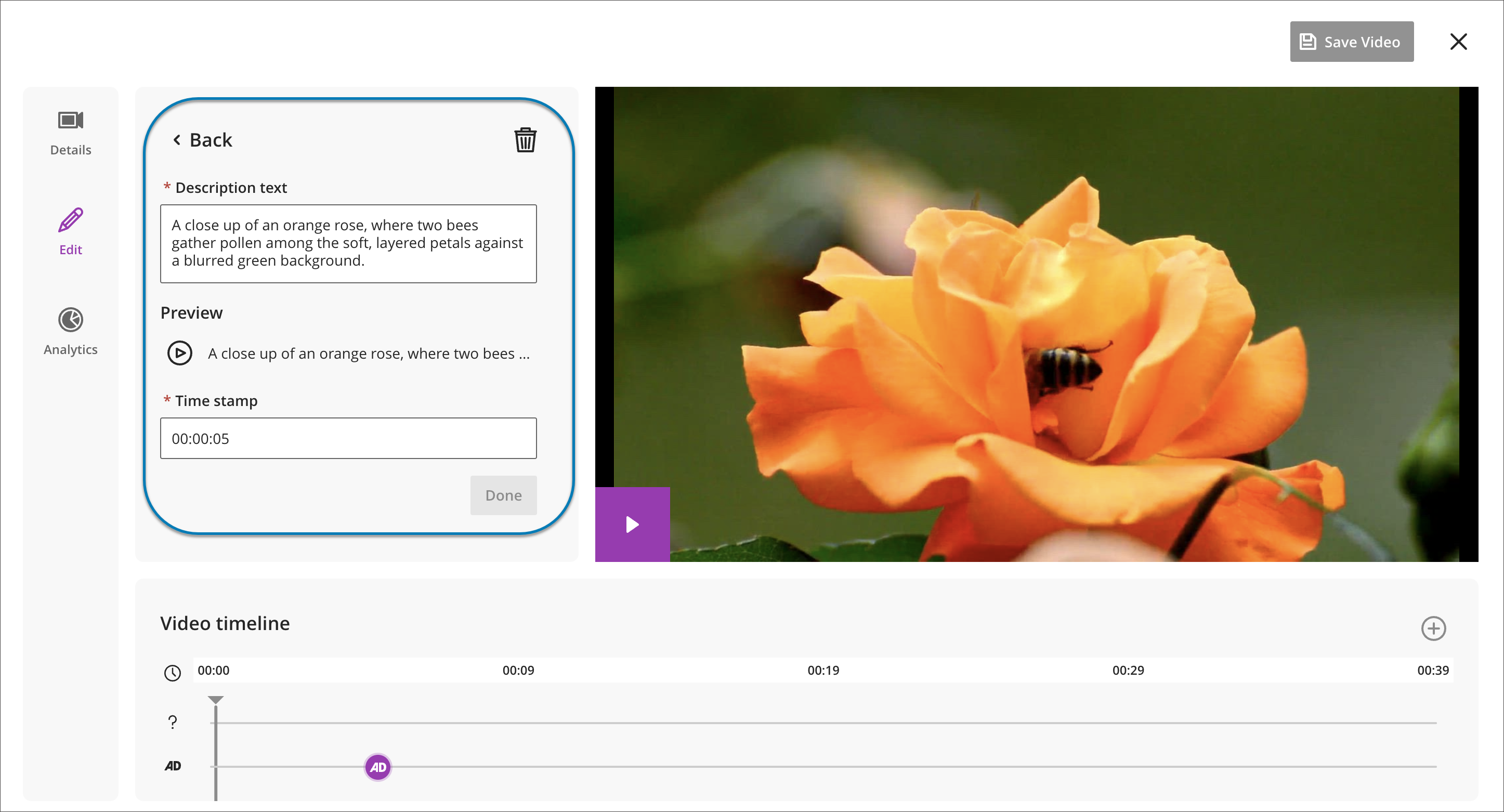
Para adicionar descrições de áudio, digite o texto descritivo no editor de descrição de áudio e atribua-o a carimbos de data/hora específicos no vídeo. O Video Studio converte automaticamente o texto em áudio falado usando a tecnologia de conversão de texto em fala, para que você não precise gravar ou carregar uma faixa de áudio separada.
Você pode visualizar, editar ou excluir entradas de audiodescrição antes de publicar para garantir a precisão, a clareza e a qualidade. Não há limite de caracteres para o texto da audiodescrição, portanto, você pode fornecer um contexto significativo sempre que necessário.
Quando os alunos assistem a uma gravação com descrições de áudio ativadas, o vídeo é pausado enquanto cada descrição é reproduzida e depois é retomado automaticamente. O texto da descrição também aparece na transcrição sincronizada, e os vídeos baixados refletem a faixa de áudio selecionada.
Editar legendas e transcrições
Nota
É possível redimensionar a exibição das gravações do Video Studio para um quarto do tamanho padrão de tela cheia ao criar gravações no Documentos (navegue até Controlar a exibição de legendas e transcrição). Na página Conteúdo do curso, as gravações do Video Studio são exibidas em tela cheia. Se um usuário reduzir o tamanho da janela do navegador, a gravação poderá ser reduzida no máximo à metade da largura da tela cheia.
Legendas e transcrições são geradas automaticamente para uma gravação. A transcrição automatizada também identifica e segmenta palestrantes individuais em uma gravação (até 30 palestrantes). Você pode editar legendas, transcrições e identificadores dos nomes dos palestrantes no caso de conteúdo criado no Video Studio. Isto permite a correção de pequenos erros e adicionar clareza às legendas e transcrições geradas automaticamente. Ao editar os nomes dos oradores, você pode optar por editar uma instância de um rótulo de orador individual ou alterar todos os rótulos desse orador em toda a transcrição.
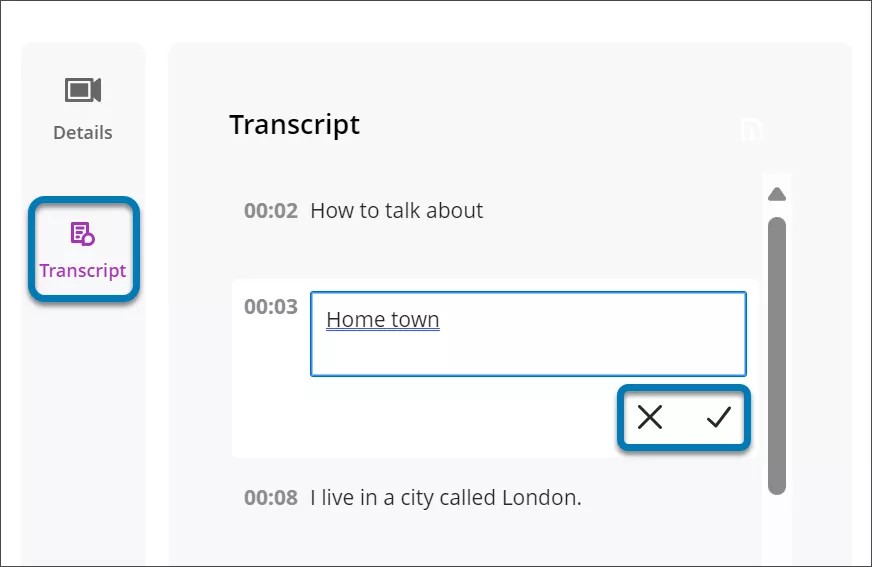
Para editar legendas e transcrições de uma gravação,
1. Clique em Editar conteúdo.
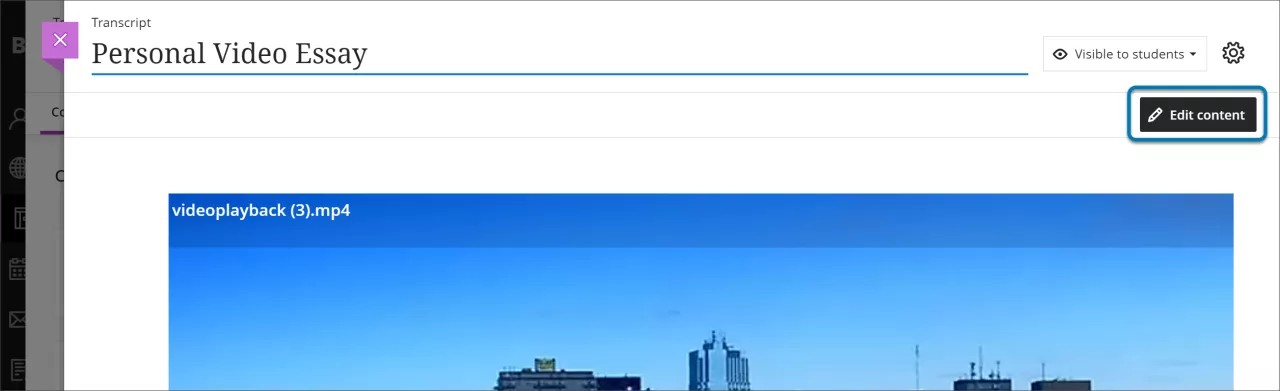
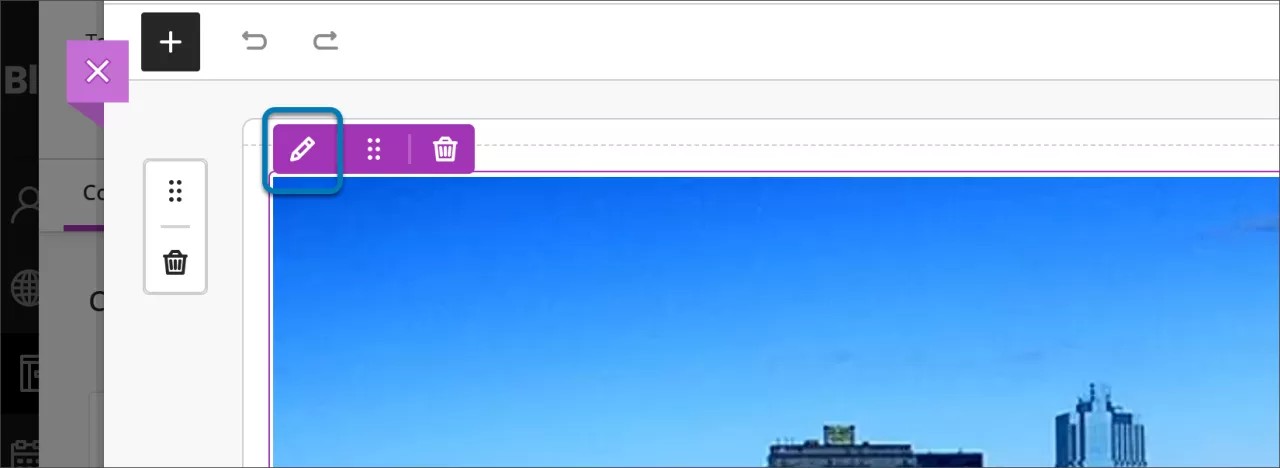
2. Passe o cursor sobre o vídeo para exibir a opção de edição (o botão rotulado com um ícone de lápis). Se estiver navegando com o teclado, você também pode teclar Tab até focar a tela que exibe as opções de edição. Clique no botão do lápis.
3. Em seguida, selecione Transcrição , que exibe a transcrição. Clique no lápis ao lado do texto que quiser editar na transcrição. Depois de fazer as edições no texto ou nos rótulos de nome, marque a caixa de seleção para salvar a edição ou selecione X para descartar as alterações. Quando terminar de fazer todas as edições, selecione Salvar vídeo . As alterações agora são exibidas nas legendas e na transcrição.
Baixar gravações e transcrições
Você e seus alunos baixam as gravações do Video Studio diretamente para seus dispositivos locais para acesso offline. Isso permite que os usuários tenham mais flexibilidade para acessar as gravações sem uma conexão com a Internet.
Você tem controle sobre quais gravações permite que os alunos baixem, ativando ou desativando a opção de download para cada gravação.
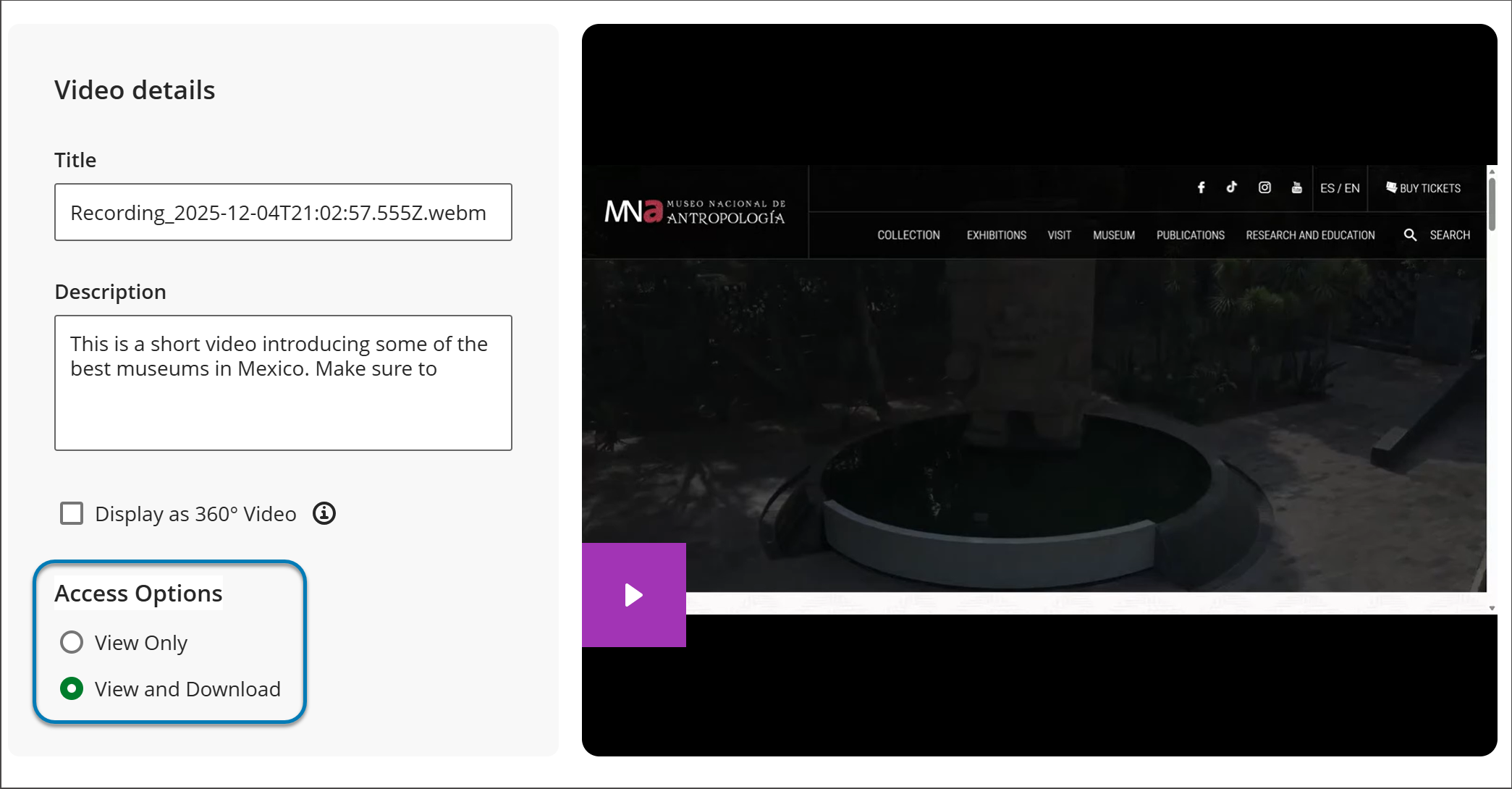
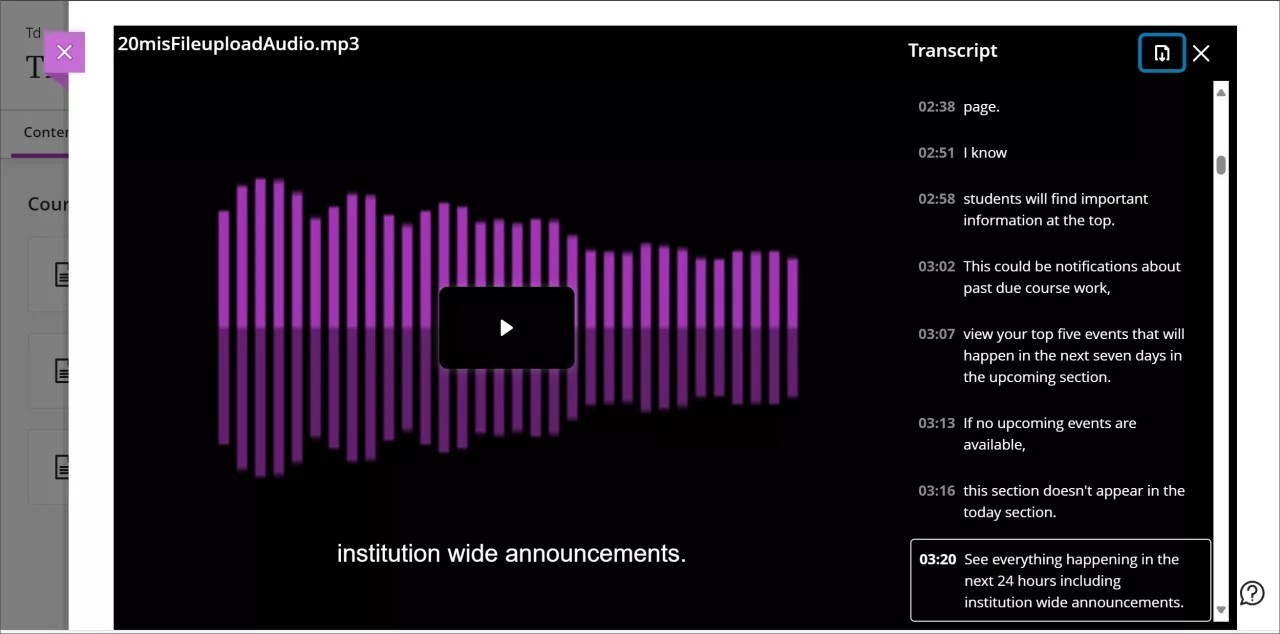
Para fazer download de transcrições, reproduza a gravação selecionada e, em seguida, selecione o botão de transcrição no canto inferior da tela do vídeo. O painel de transcrição se abre, exibindo o texto da transcrição. Clique no botão de Baixar na parte superior da coluna de transcrição. A transcrição é baixada como um arquivo VTT que inclui registros de data e hora e a narração.
Uso da ferramenta analítica para engajamento do aluno
Você pode acessar a ferramenta analítica para obter informações sobre o engajamento do aluno com as gravações. Isso pode ajudá-lo a tomar decisões bem fundamentadas, com base em dados sobre o conteúdo da gravação e estratégias de ensino, para promover a participação em um curso.
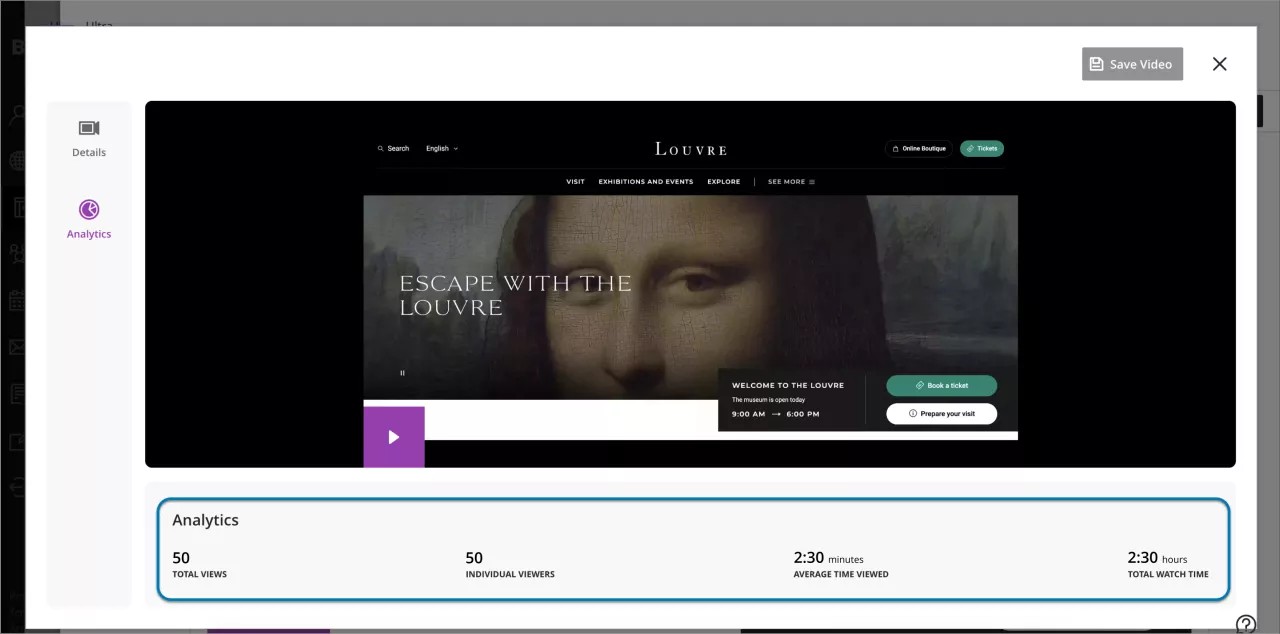
Você pode acessar a ferramenta analítica de gravação no fluxo de trabalho de edição. Clique em Editar conteúdo e em seguida o botão do lápis será exibido quando você passar o mouse ou teclar Tab até a tela de gravação. No painel exibido, clique em Ferramenta analítica.
Total de visualizações: Acompanhe o número de vezes que uma gravação foi acessada pelos alunos.
Usuários individuais: Identifique os usuários específicos que abriram uma gravação.
Tempo médio de visualização: Monitore o tempo médio que os alunos passam ouvindo ou assistindo a uma gravação.
Tempo total de exibição: Veja o tempo total que os alunos passaram ouvindo ou assistindo a uma gravação.
Essas ferramentas analíticas podem revelar as partes de uma gravação que forem mais e menos envolventes, analisando padrões de participação e registros de data e hora.