ORIGINAL Substituir notas
Note
Esta documentação foi traduzida utilizando tradução automática assistida por IA. As traduções são fornecidas "no estado em que se encontram", sem qualquer garantia quanto à sua precisão. A versão em inglês deste conteúdo é a fonte oficial e de referência.
Sobre notas substitutivas
As funções de instrutor, assistente de ensino e avaliador podem alterar notas em um curso. Quando você altera notas, os novos dados são automaticamente incluídos nas colunas de notas ponderadas, totais ou calculadas existentes. Sempre que você altera uma nota, uma inserção é realizada no histórico de notas.
Às vezes, uma alteração de nota resulta em uma nota substituída. Uma nota de substituição real é aplicada somente a itens do Centro de Notas baseados em tentativas: testes e exercícios. Uma nota substituída tem precedência sobre todas as outras entradas de notas, incluindo tentativas que um aluno envia depois que você atribui uma nota substituída.
Por exemplo, uma nota é baseada na média de várias tentativas de exercício. Porém, você quer adicionar uma nota para um certo aluno que não é a média. Para esse aluno, você pode atribuir uma nota de substituição que tem precedência sobre todas as outras notas e tentativas futuras.
Dica
Notas para as ferramentas interativas (entradas de diário e blog, páginas salvas de wiki e publicações de discussão) não são baseadas em tentativas, e sim em atividades.
Quando você substitui uma nota, o ícone Substituir aparece na célula.
Quando você atribui uma nota a uma célula sem nenhuma tentativa em uma atividade ou teste, essa é uma nota de substituição. O ícone Substituir é exibido na célula da nota. Você pode atribuir uma nota para uma atividade avaliável da ferramenta interativa quando não há uma atividade, mas nenhum ícone será exibido na célula da nota. Você também não verá um ícone se substituir uma nota de um item de avaliação.
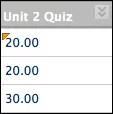
Substituir uma nota em uma célula
Você pode digitar uma nota de substituição em uma célula do Centro de Notas para uma tentativa de teste ou exercício na qual você permitiu várias tentativas.
Exemplo: exercício com duas tentativas permitidas
Você pode atribuir uma nota para a primeira tentativa na página Nota do exercício. Em seguida, você digita na célula para a segunda tentativa, e essa é a nota de substituição. Se você continuar a avaliar a segunda tentativa na página Avaliar Exercício, a nota substituída ainda substituirá a nota da segunda tentativa que você atribuir. Portanto, evite atribuir notas nas células do Centro de Notas para exercícios e testes sem antes considerar as consequências.
Se você permitiu apenas uma tentativa, poderá digitar na célula do Centro de Notas e essa não será uma nota substituível.
Nota
Se você digitou uma nota na célula do Centro de Notas e quiser adicionar um comentário ao usuário, ou notas para si mesmo, confira a próxima seção.
Substituir uma nota na página Detalhes da nota
Recomendamos que você atribua uma nota de substituição na guia Substituição manual na página Detalhes da nota. Você pode adicionar comentário para o usuário, e notas para si mesmo, sobre uma mudança na nota. Assim, você terá um registro do motivo pelo qual optou por substituir quaisquer tentativas futuras.
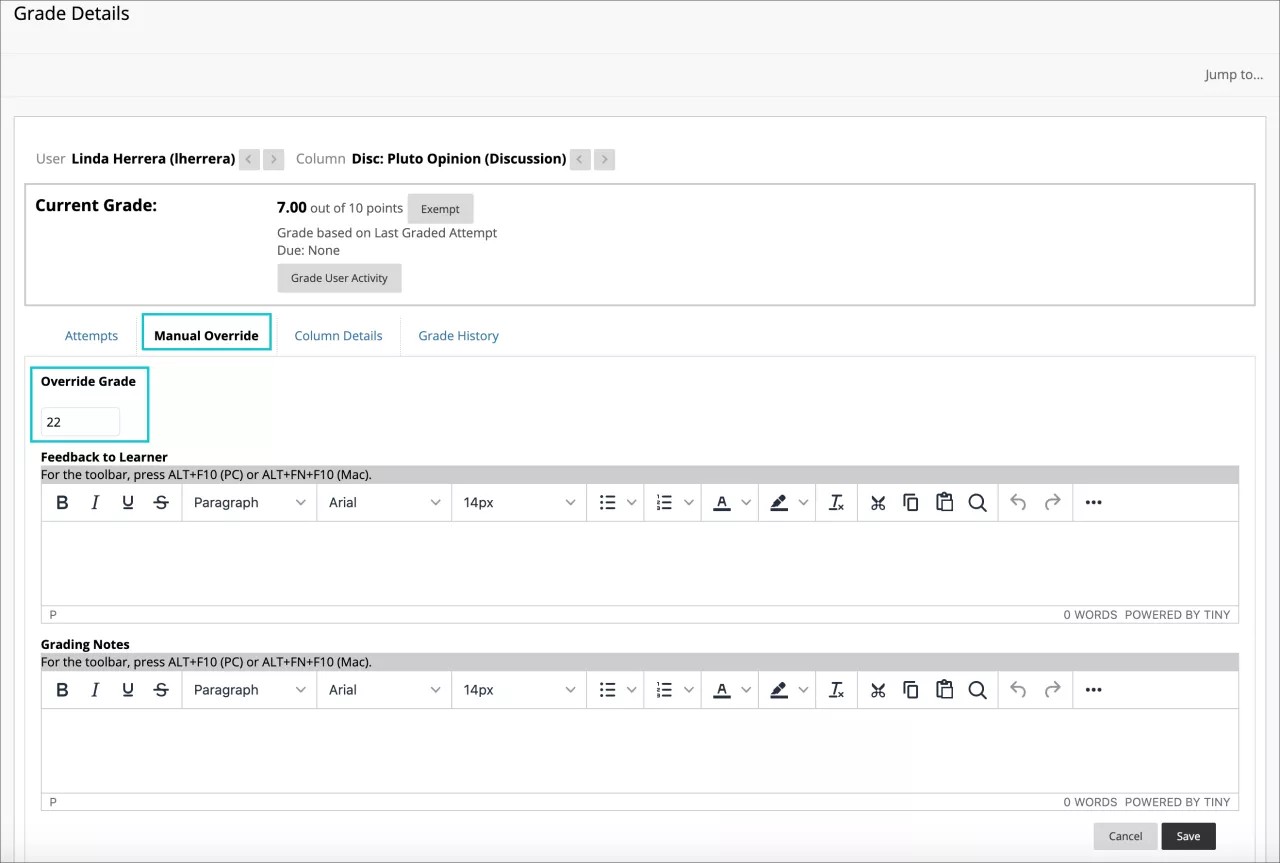
A única maneira de atribuir uma nota de substituição para entradas de diário e blog avaliáveis, salvamentos de páginas wiki e publicações de discussão é na guia Substituição manual. No entanto, você pode editar uma nota de substituição no painel de avaliação da ferramenta interativa e cancelar sua prioridade.
No Centro de Notas, localize a célula que contém o teste avaliado ou a nota do exercício do aluno a serem substituídos e acesse seu menu.
Selecione Ver detalhes da pontuação.
Na página Detalhes da Nota, selecione a guia Substituição manual e digite uma nova nota na caixa Substituir nota.
Opcionalmente, digite Comentários para o usuário e notas do avaliador para você mesmo. Use as opções no editor para formatar o texto e carregar arquivos, imagens e multimídia.
Clique em Salvar.
Selecione Retornar ao Centro de Notas para voltar à página principal do Centro de Notas.
Reverter uma nota de substituição
Você pode usar a opção Reverter para limpar uma nota substituída e exibir a nota atribuída anteriormente, se houver. Caso contrário, o ícone Necessita de avaliação será exibido.
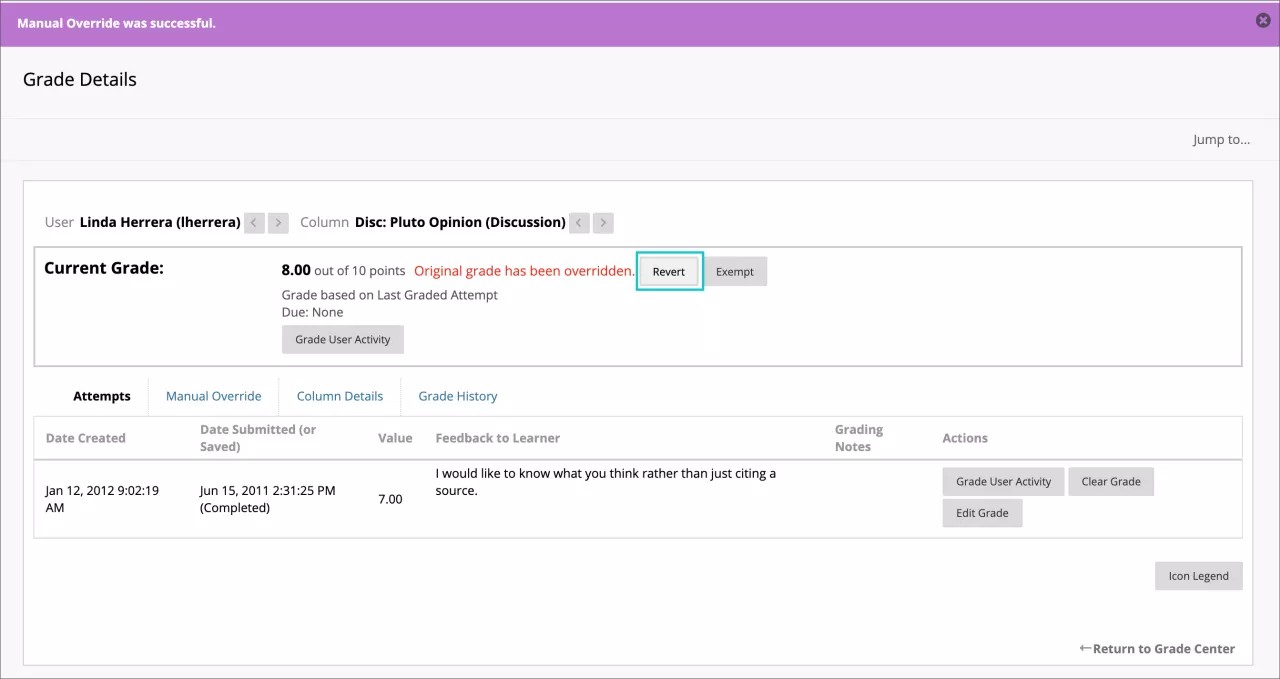
No Centro de Notas, localize a célula que contém a nota de substituição do aluno a ser revertida e acesse seu menu.
Selecione Ver detalhes da pontuação.
Na página Detalhes da Nota, selecione Reverter na seção Nota atual. Confirme a ação.
Clique em OK. A nota substituída é removida. A ação é registrada na guia Histórico de notas desta página.
Selecione Voltar ao Centro de Notas para voltar à página principal do Centro de Notas.