ORIGINAL Perguntas comuns sobre exercícios
Note
Esta documentação foi traduzida utilizando tradução automática assistida por IA. As traduções são fornecidas "no estado em que se encontram", sem qualquer garantia quanto à sua precisão. A versão em inglês deste conteúdo é a fonte oficial e de referência.
Quer saber em que áreas seus alunos precisam de ajuda?
Consulte Perguntas de alunos sobre exercícios. Em seguida, use a função Voltar do navegador para retornar a este tópico.
Como faço para criar exercícios?
Você pode criar exercícios dentro de áreas de conteúdo, módulos de aprendizagem, planos de lição e pastas.
No menu Avaliações, selecione Exercícios e forneça o nome, as instruções e os arquivos de que os alunos precisam. Você pode usar as opções do editor para formatar texto e adicionar arquivos. Você também pode adicionar arquivos na seção Arquivos de exercícios.
Clique em Pesquisar meu computador para enviar um arquivo do seu computador. O arquivo é salvo na pasta de nível superior no repositório de arquivos do seu curso: Arquivos de curso ou Coleção de conteúdo. Você também pode anexar um arquivo do repositório.
-OU-
Arraste arquivos do seu computador para a área favorita em Anexar arquivos. Se o navegador permitir essa ação, você também pode arrastar uma pasta de arquivos. Os arquivos serão enviados individualmente. Se o navegador não permitir que você envie seu exercício depois de enviar uma pasta, clique em Não anexar na linha da pasta para excluí-la. Você pode arrastar os arquivos individualmente e enviá-los novamente.
Nota
Você não poderá arrastar arquivos para carregar se sua instituição usar uma versão mais antiga do Blackboard LMS.
Você pode utilizar o nome do arquivo ou renomear o arquivo.
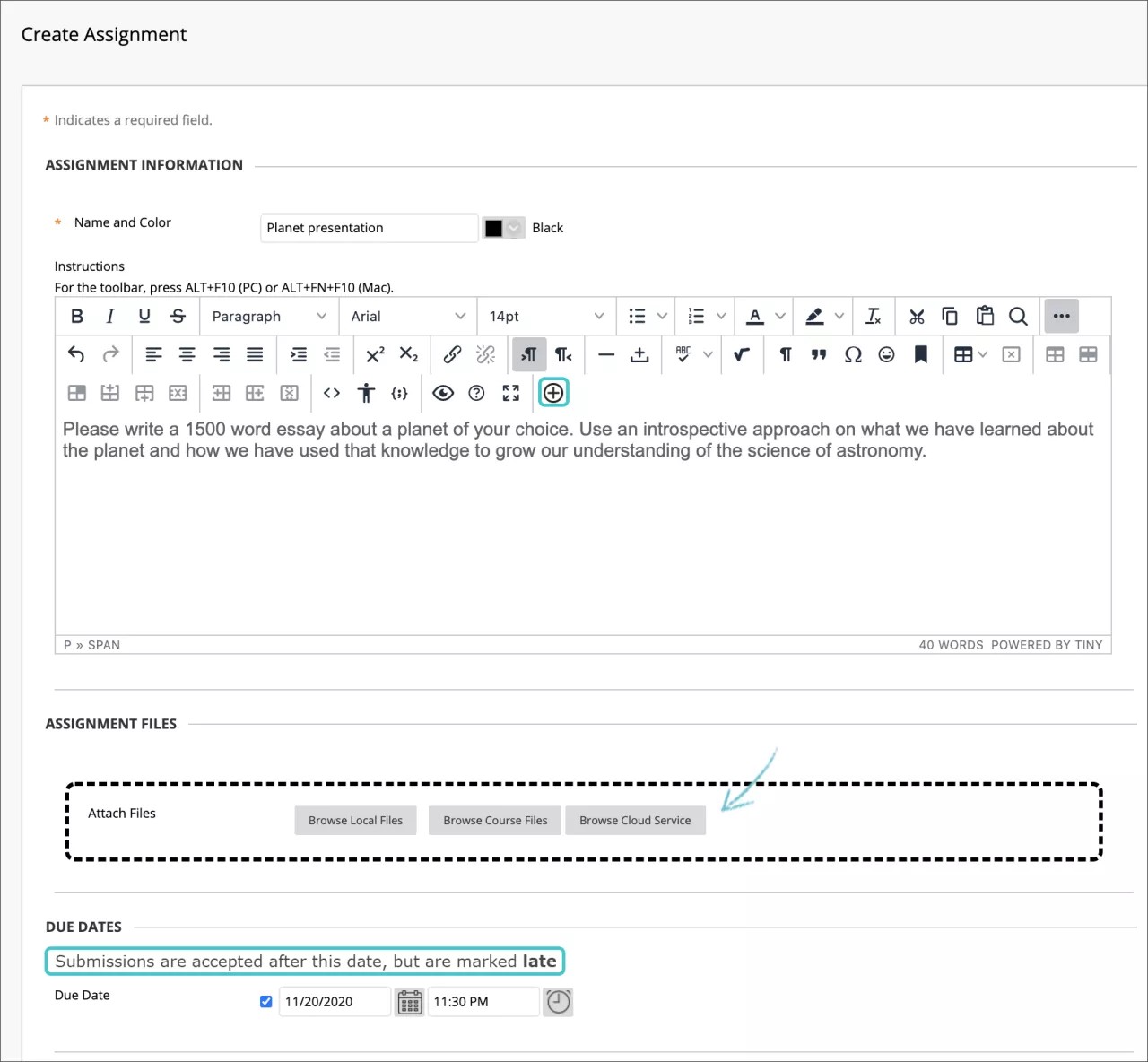
Como opção, selecione uma Data de entrega. Exercícios com datas de entrega são exibidos automaticamente no calendário do curso.
Na seção Avaliação, digite os Pontos possíveis e, opcionalmente, adicione um critério de avaliação. Expanda as seções para fazer seleções como: avaliação anônima, como a nota será exibida e o número de tentativas. Você pode permitir mais de uma tentativa em um exercício.
Disponibilize o exercício para que os alunos possam acessá-lo quando você estiver pronto. Selecione as opções apropriadas para as datas de disponibilidade, acompanhamento e exibição. As datas de exibição não afetam a disponibilidade do exercício, apenas quando ele será exibido.
Clique em Enviar.
Você também pode criar exercícios em grupo e liberá-los para um ou mais grupos do curso.
Cada grupo envia um exercício colaborativo, e todos os membros recebem a mesma nota.
Você pode criar um único exercício e atribuí-lo a todos os grupos ou criar vários exercícios diferentes e atribuí-los a grupos específicos.
Consigo controlar quando os alunos veem as notas e os comentários?
Você pode ocultar uma coluna da página Minhas notas de um aluno enquanto estiver atribuindo notas e comentários. Ao ocultar uma coluna de seus alunos, você ainda a verá na grade do Centro de notas.
No Centro de notas, acesse o menu de uma coluna e selecione Editar informações da coluna.
Na página Editar coluna, navegue até a seção Opções.
Selecione Não para Incluir essa coluna nos cálculos do Centro de notas e Mostrar essa coluna aos alunos.
Clique em Enviar.
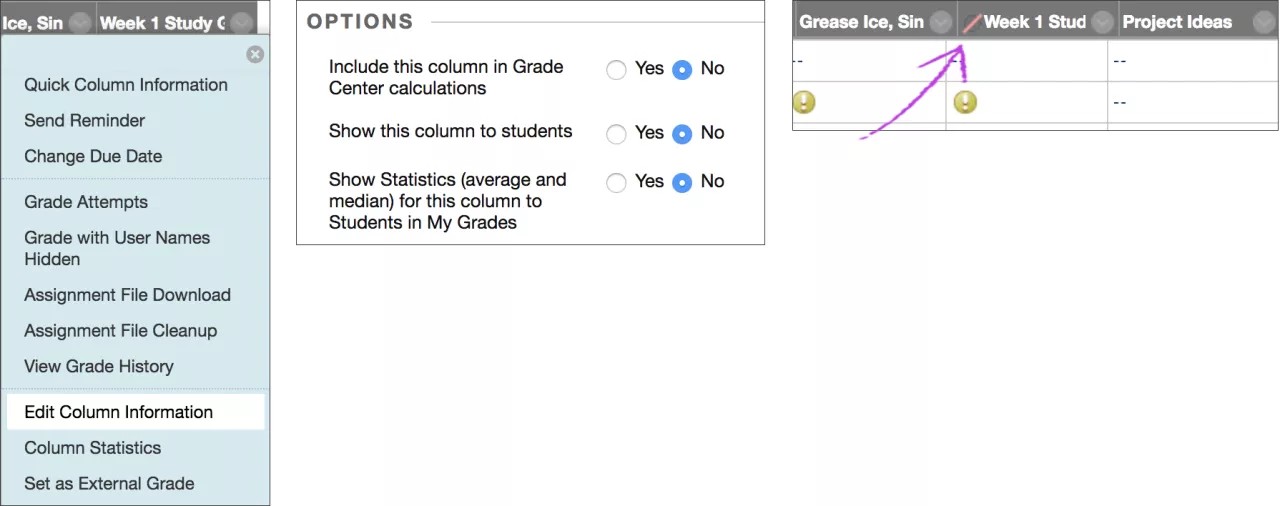
O trabalho avaliado não será exibido para os alunos nas páginas Minhas notas. Caso o aluno acesse o trabalho avaliado por uma área de conteúdo, nenhuma nota ou comentário será exibida.
Na grade do Centro de notas, a coluna será exibida com o ícone Coluna não visível para os usuários ao lado do título da coluna.
Quando estiver pronto para liberar as notas e os comentários para os alunos, acesse a página Editar coluna e selecione Sim para as duas opções.
Como os Alunos sabem que seus exercícios foram enviados com sucesso?
Quando os alunos enviam exercícios com sucesso, a página Analisar histórico do envio é exibida com informações sobre os exercícios enviados e uma mensagem de sucesso com um número de confirmação. Os alunos podem copiar e salvar esse número como prova dos envios e evidência para disputas acadêmicas. No caso de exercícios com várias tentativas, os alunos recebem um número diferente para cada envio. Se sua instituição ativou as notificações por e-mail para recebimentos de envio, os alunos também receberão um e-mail com um número de confirmação e outros detalhes para cada envio.
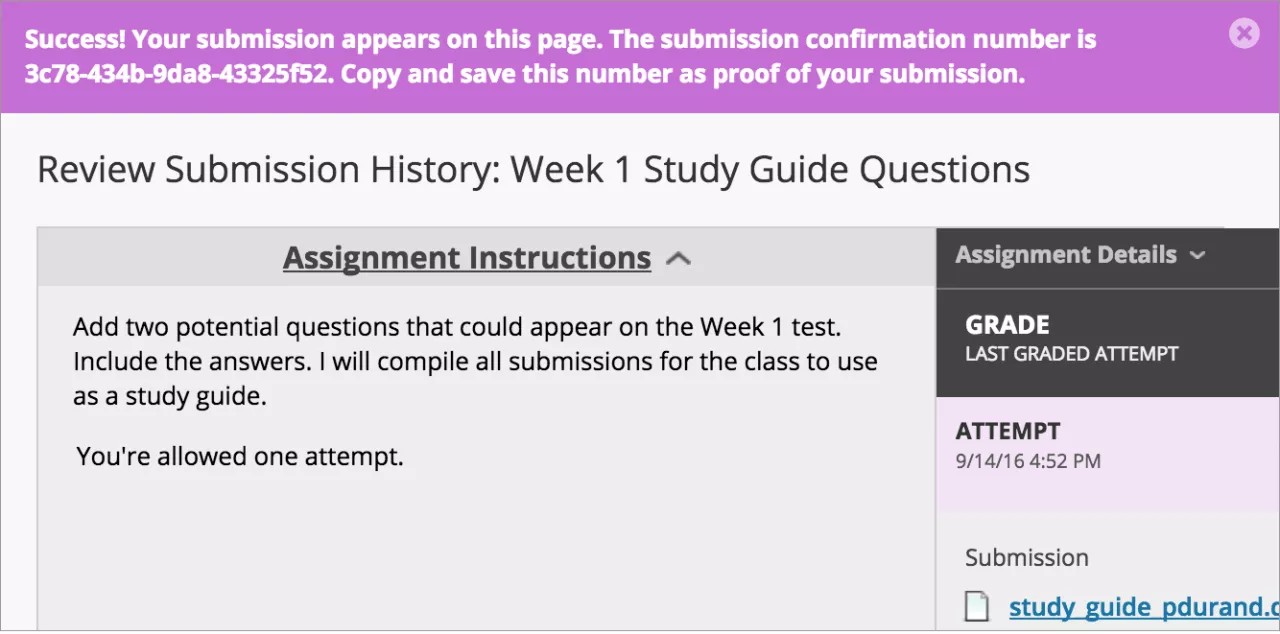
Administradores e instrutores agora têm um registro recuperável no sistema, mesmo se uma tentativa, exercício ou aluno for excluído do curso posteriormente. Esses registros são mantidos no curso e também podem ser recuperados após o processo de arquivamento e restauração.
Como faço para avaliar exercícios?
Quando você cria um exercício, uma coluna do Centro de Notas é criada automaticamente. No Centro de Notas ou na página Precisa de avaliação, você pode ver quem enviou o trabalho e começar a avaliar. Os alunos podem acessar as notas deles na página Minhas notas ou na página Analisar histórico do envio do exercício.
Você pode avaliar os exercícios em linha, usando a avaliação delegada ou anônima, ou pelo SafeAssign.
Posso editar, excluir ou reordenar exercícios?
Sim! Use a função de arrastar e soltar ou a ferramenta de reordenação acessível pelo teclado. Para obter detalhes, visite o tópico de ajuda detalhada abaixo.
Como eu uso o SafeAssign?
O SafeAssign é um serviço de detecção de plágio que pode ser habilitado quando você cria um exercício.
No Centro de Notas, localize o exercício com o SafeAssign ativado. Quando os alunos tiverem realizado seus envios, você verá o ícone Precisa de avaliação. Abra o menu da célula e selecione a tentativa.
Na página Avaliar exercício, uma seção do SafeAssign será exibida na barra lateral de avaliação. Enquanto o relatório é processado, esta declaração é exibida: Relatório em andamento...
Quando o relatório estiver pronto para ser visualizado, uma porcentagem será exibida na barra lateral de avaliação. Expanda o link do SafeAssign e selecione Visualizar Originality Report para ver os resultados em uma nova janela.