Testes de nota ORIGINAL
Note
Esta documentação foi traduzida utilizando tradução automática assistida por IA. As traduções são fornecidas "no estado em que se encontram", sem qualquer garantia quanto à sua precisão. A versão em inglês deste conteúdo é a fonte oficial e de referência.
Aceder a testes para nota
Acesse testes que precisam de avaliação na página Precisa de avaliação ou no Centro de Notas.
A coluna Centro de Notas é criada automaticamente para cada teste criado e vinculado ao curso. Um teste enviado, mas não avaliado, é indicado com o ícone de Precisa de avaliação. Apesar de o sistema avaliar muitos tipos de perguntas, você deve avaliar algumas perguntas manualmente, como Redações, Resposta Abreviada e Resposta do Arquivo.
Você pode avaliar os testes anonimamente, para avaliar todas as respostas a uma pergunta específica e dar crédito total a todas as respostas a uma pergunta. Você também pode excluir perguntas de um teste ou eliminar uma tentativa de teste para permitir que um aluno refaça um teste.
Envio de lembretes sobre trabalhos de curso não entregues
Você pode enviar lembretes por e-mail nas colunas do Centro de notas para alunos e membros de grupos que não entregaram trabalhos de curso. Os alunos recebem um e-mail gerado pelo sistema que lista o curso, o trabalho de curso e a data de entrega, se você tiver uma.
Atribuir notas de teste na página Precisa de avaliação
Para cursos com vários alunos matriculados e itens avaliáveis, a página Necessita de avaliação pode ajudar a determinar quais testes precisam ser avaliados primeiro.
Nota
Testes em andamento não aparecem na página Precisa de avaliação.
Por exemplo, você pode ordenar pela data de entrega para que os testes finais sejam avaliados antes do prazo estabelecido pela instituição. Se tiver uma programação de entrega designada definida para todos os itens a serem avaliados, personalize a exibição dos itens com um status Precisa de avaliação. Você pode ordenar e filtrar a lista e avaliar os testes mais urgentes primeiro.
Painel de controle seção > Centro de notas página > Precisa de avaliação
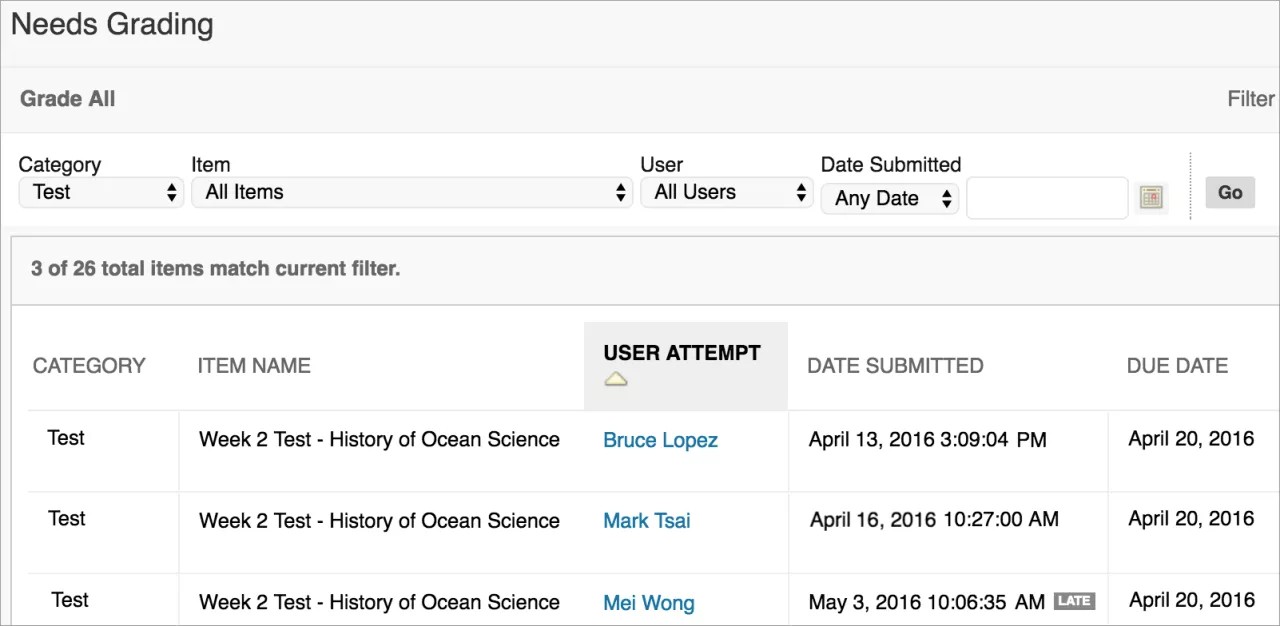
Atribuir notas de teste no Centro de Notas
O Centro de Notas mostra todos os itens avaliáveis. A quantidade de itens pode influenciar como você organiza seu tempo ao avaliar tarefas. Você também poderá achar benéfico visualizar as notas anteriores de um aluno enquanto faz a avaliação.
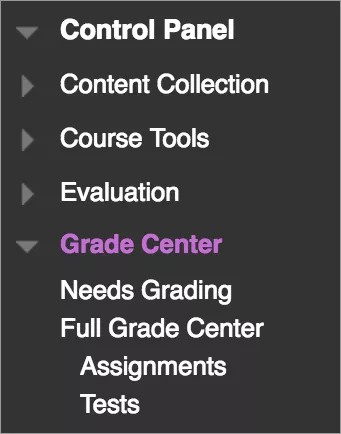
Acessar o Centro de Notas:
No Painel de controle, expanda a seção Centro de Notas.
Selecione Centro de nota inteiro ou a exibição inteligente Testes, se estiver disponível, para acessar as tentativas de teste.
Avaliar um único teste:
Localize a célula do teste de um aluno com o ícone Precisa de avaliação.
Acesse o menu da célula e selecione Tentativa. A página Avaliar Teste é exibida.
Avalie todas as tentativas de um teste:
Acesse o menu da coluna do teste.
Selecione Avaliar tentativas. A página Avaliar Teste é exibida.
Página Teste de nota
Na página Avaliar teste, você pode navegar pelos alunos e tentativas, visualizar critérios de avaliação, avaliar anonimamente e visualizar informações sobre um teste.
Expanda o link Informações de teste para exibir o status, as instruções e as datas e horas pertinentes. Você pode limpar uma tentativa de teste para que um aluno possa enviar o teste novamente. Você também pode enviar um teste que esteja em andamento para que você possa avaliá-lo.
Se um teste tiver perguntas as quais você precisa atribuir notas, o status do teste será Precisa de avaliação e a Pontuação da tentativa será 0.
Na página Avaliar Teste, digite uma pontuação para cada pergunta que não esteja avaliada corretamente. Você também pode alterar as pontuações existentes.
Como opção, se você associou um critério de avaliação à Redação, Resposta curta ou Perguntas com resposta do arquivo, selecione Exibir critério de avaliação para avaliar a pergunta com o critério de avaliação.
Opcionalmente, dê Comentário da resposta específico para determinada pergunta. Se quiser que seus comentários sejam exibidos para questões individuais como as dissertativas, selecione essa opção na página Configurações de questões. Embora uma caixa de texto Comentários de respostas seja exibida por padrão, os alunos não verão nenhum comentário adicionado por você a menos que você selecione a opção. Não é possível oferecer comentários individuais para respostas de verdadeiro/falso, de ordenação e de correspondência.
Opcionalmente, digite comentários na caixa Comentários ao aluno.
Digite comentários na caixa Notas de avaliação. Este texto não é visto pelos alunos.
Selecione Salvar e sair para voltar ao Centro de nota inteiro, à página Necessita de avaliação ou à página Detalhes da nota, dependendo de onde a avaliação iniciou.
-OU-
Selecione Salvar e avançar para exibir o próximo aluno, se houver.
-OU-
Use as setas para navegar até o aluno seguinte ou anterior, se houver.
Nota
Se várias tentativas foram permitidas para um teste, a nota do aluno não será liberada até que todas as tentativas tenham sido avaliadas.
Adicionar gravações de comentários
Você pode incluir uma gravação de áudio ou vídeo com seu comentário no editor ao avaliar tentativas. A opção de gravação será exibida no editor de comentários na maioria dos itens avaliados do seu curso. Os alunos assistem ou escutam o comentário junto com o texto que você incluir.
Testes de nota com nomes de Aluno ocultos
Ao avaliar testes, você pode ocultar nomes de usuário a qualquer momento durante o processo de avaliação, a fim de eliminar a parcialidade da avaliação em testes muito importantes.
A avaliação anônima acrescenta outro nível de justiça e imparcialidade. Você não saberá quem enviou o exercício; assim, você não será influenciado injustamente pelo desempenho anterior de um aluno, participação na aula, conflitos, raça, sexo ou pela aptidão percebida de um aluno. Esta prática também pode contribuir para um relacionamento entre o aluno e o instrutor, já que os alunos têm a garantia de que a avaliação foi imparcial.
Na avaliação anônima, todas as informações de identificação são ocultas e as tentativas de teste aparecem em ordem aleatória. Cada aluno recebe um número, como Aluno 8.
Acesse a página Precisa de avaliação:
Acesse o menu da tentativa de um teste.
Selecione Avaliar com nomes de usuários ocultos. A página Avaliar Teste é exibida.
Acessar o Centro de Notas:
Acesse o menu do cabeçalho da coluna do teste.
Selecione Avaliar com nomes de usuários ocultos. A página Avaliar Teste é exibida.
Comece na página Avaliar teste:
Selecione Ocultar nomes do usuário.
Clique em OK. Se a avaliação já está em andamento, qualquer alteração não salva na tentativa aberta será perdida. A página Avaliar Teste é atualizada, uma nova tentativas aparece e todas as informações de identificação são ocultas.
Avaliar testes por pergunta
Em cada teste, você pode avaliar todas as respostas a uma pergunta específica. Você pode movimentar-se pelos envios, e ver e pontuar a mesma pergunta para cada aluno. Você pode economizar tempo enquanto se concentra apenas nas respostas enviadas para uma pergunta. Você pode ver como todos os alunos responderam, e fornecer comentário imediato sobre como foi o desempenho do grupo nessa pergunta. Além disso, você pode avaliar por pergunta quando deseja revisar uma pergunta que exige um ajuste de nota para muitos alunos ou para todos eles.
Ao mesmo tempo, você pode avaliar as perguntas com nomes de usuário ocultos. Todas as tentativas do teste permanecem no status Precisa de avaliação até que você tenha avaliado todas as respostas de todas as perguntas.
No Centro de Notas acesse o menu da coluna de um teste e selecione Avaliar perguntas.
-OU-
Na página Precisa de avaliação, acesse o menu de um teste e selecione Nota por pergunta.
Na página Nota Perguntas, você pode filtrar as perguntas por status: Nota, Precisa de Nota ou Em andamento. Você também pode marcar a caixa de seleção para Avaliar com nomes dos usuários ocultos se necessário.
Para cada pergunta, selecione o número na coluna Respostas.
Na página Avaliar respostas, expanda o link Informações da pergunta para ver a pergunta. Se você não selecionou previamente a avaliação anônima, selecione Ocultar nomes de usuário. Selecione OK na janela pop-up.
Selecione Editar ao lado da pontuação de um aluno.
Digite uma nota na caixa Pontuação. Opcionalmente, dê Comentário da resposta específico para determinada pergunta. A caixa de comentário só é exibida para determinados tipos de perguntas, como Redações. Clique em Enviar.
Como opção, se você associou um critério de avaliação à Redação, Resposta curta ou Perguntas com resposta do arquivo, selecione Exibir critério de avaliação para avaliar a pergunta com o critério de avaliação.
Depois de avaliar todas as respostas dos alunos, selecione Voltar para perguntas para voltar à página Avaliar perguntas.
Dar ou remover crédito total
É possível Dar crédito total a todos os envios de teste para a questão que você está visualizando. Também será dado crédito total aos envios subsequentes. Depois de dar o crédito total, você pode Remover crédito total para retornar à nota automática ou a uma nota manual atribuída anteriormente.
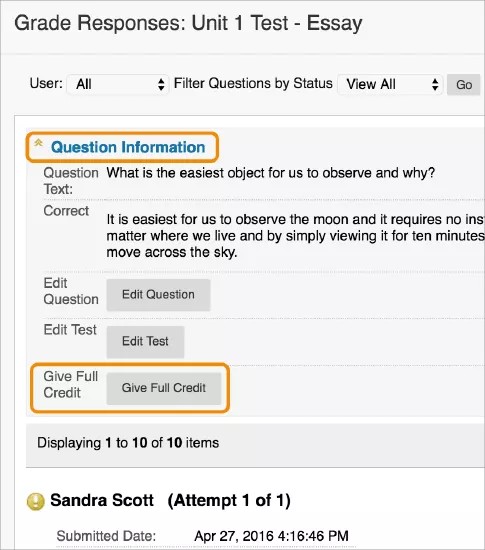
Siga as etapas 1-3 na seção anterior para acessar a página Avaliar respostas.
Expanda o link Informações da pergunta para exibir a pergunta. Se você não selecionou previamente a avaliação anônima, selecione Ocultar nomes de usuário. Selecione OK na janela pop-up.
Selecione Dar crédito total para atribuir o crédito total à pergunta – OU – Remover crédito total.
Selecione Voltar para perguntas para retornar à página Avaliar perguntas.
Editar, excluir ou alterar o valor das perguntas
No Modelo de teste ou de Pesquisa, você pode adicionar, editar e excluir perguntas. Você também pode adicionar conjuntos de perguntas ou blocos aleatórios, reordenar perguntas e editar as informações de um teste ou pesquisa antes que os alunos façam envios.
Após os envios do teste, não será possível adicionar uma pergunta, alterar a quantidade de perguntas em um conjunto ou alterar a definição ou as opções de um bloco aleatório.
Mesmo depois de implementar um teste ou pesquisa e os alunos fazerem envios, você pode excluir perguntas. Todos os envios de teste afetados são reavaliados, e todos os resultados de pesquisa afetados são atualizados. Os números das perguntas são atualizados automaticamente. Se houver envios de teste e você excluir uma pergunta, ela será removida do teste, junto com quaisquer pontos possíveis ganhos. As tentativas de teste são avaliadas novamente se a pergunta não tiver sido incluída no teste.
Bb Annotate
Você pode usar o BB Annotate para avaliação em linha nos cursos. O Bb Annotate oferece um conjunto de recursos mais consistente para gerar comentários personalizáveis para os alunos. Os recursos incluem uma exibição resumida da barra lateral, ferramentas de desenho à mão livre, várias seleções de cores e muito mais.
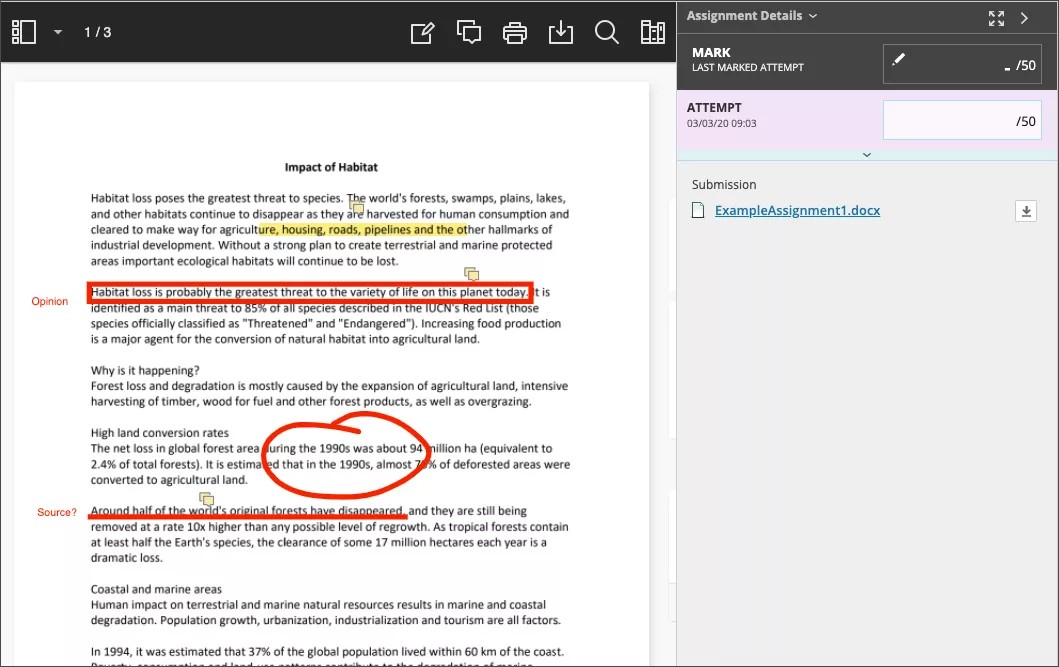
Fluxo de trabalho de avaliação do BB Annotate
Na página Envio de exercícios, os tipos de arquivos compatíveis são abertos no navegador. Você pode visualizar e fazer anotações nesse tipo de documento no navegador:
Microsoft® Word (DOC, DOCX)
Microsoft® PowerPoint® (PPT, PPTX)
Microsoft® Excel® (XLS, XLSX)
Documentos do OpenOffice® (ODS, ODT, ODP)
Imagens digitais (JPEG, JPG, PNG, TIF, TIFF, TGA, BMP, HEIC)
Código-fonte (Java, PY, C, CPP, etc.)
Imagens médicas (DICOM, DICM, DCM)
PDF
PSD
RTF
TXT
WPD
Nota
As macros do Office Suite, como o Visual Basic, não são compatíveis.
As seções de anotação expiram após uma hora. Você receberá uma mensagem de aviso antes que sua sessão expire. Suas anotações, comentários e arquivos concluídos são gravados na página. Ao retornar, você pode retomar o trabalho.
Nota
Gifs animados exibem somente o primeiro quadro no visualizador de PDF para fins de anotações. Baixe os arquivos enviados para ver o GIF animado.
A formatação original e as imagens inclusas são preservadas. Se um aluno tiver carregado um arquivo incompatível, o sistema sugere que o usuário baixe o arquivo. Os envios de exercícios criados no editor não são compatíveis com a avaliação em linha.
Importante
Como parte do desenvolvimento responsivo, a exibição do menu muda conforme o tamanho da tela. Em telas médias e pequenas, as configurações de Visualização do documento exibem o número da página que estiver aberta. As ferramentas para anotações são empilhadas sob o ícone Visualizar ferramentas de anotações. Em telas pequenas, a opção Biblioteca de conteúdo fica oculta.
Assista a um vídeo sobre o Annotate no Meu Blackboard
O vídeo narrado a seguir contém uma representação visual e auditiva de algumas das informações incluídas nesta página. Para uma descrição detalhada do que é retratado no vídeo, abra o vídeo no Vimeo, acesse Mais ações e clique em Abrir transcrição.