ORIGINAL Avaliação de exercício em linha
Note
Esta documentação foi traduzida utilizando tradução automática assistida por IA. As traduções são fornecidas "no estado em que se encontram", sem qualquer garantia quanto à sua precisão. A versão em inglês deste conteúdo é a fonte oficial e de referência.
Nota
Sua instituição controla se a avaliação integrada está habilitada.
Acesse a página Avaliar exercício
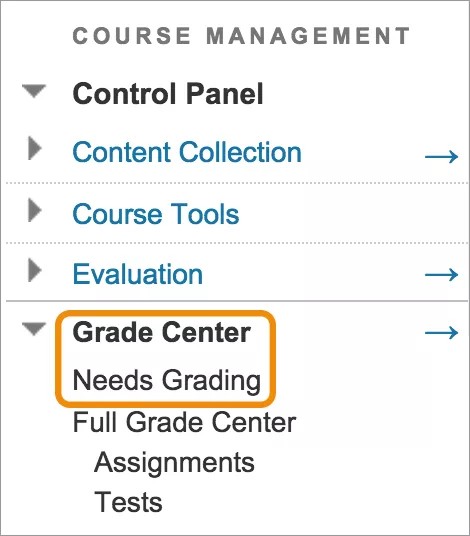
Você pode começar a corrigir na página de Requer Avaliação ou no Centro de Notas. Na página de Avaliação de Exercícios, você pode visualizar, comentar e corrigir arquivos de exercícios enviados pelos alunos.
Escolha o local de download do arquivo
Na maioria dos navegadores, é possível definir o local em que os arquivos abertos nos cursos serão baixados. Por exemplo, no Chrome, navegue até Configurações > Downloads > Avançados. Você pode definir o local para baixar arquivos e definir se o navegador deverá perguntar a cada operação. No Safari, você tem os mesmos recursos. Navegue até Preferências >Local Geral de Download de > Arquivo. Você pode fazer uma pesquisa na Internet para saber mais sobre as opções de download de arquivo em outros navegadores.
Envio de lembretes sobre trabalhos de curso não entregues
Você pode enviar lembretes por e-mail nas colunas do Centro de notas para alunos e membros de grupos que não entregaram trabalhos de curso. Os alunos recebem um e-mail gerado pelo sistema que lista o curso, o trabalho de curso e a data de entrega, se você tiver uma.
Posso avaliar exercícios pelo aplicativo?
Sim! Se sua Instituição usar o Blackboard Q4 2018 ou posterior, você pode corrigir os exercícios no aplicativo Blackboard Instructor.
Bb Annotate
Você pode usar o BB Annotate para avaliação em linha nos cursos. O Bb Annotate oferece um conjunto de recursos mais consistente para gerar comentários personalizáveis para os alunos. Os recursos incluem uma exibição resumida da barra lateral, ferramentas de desenho à mão livre, várias seleções de cores e muito mais.
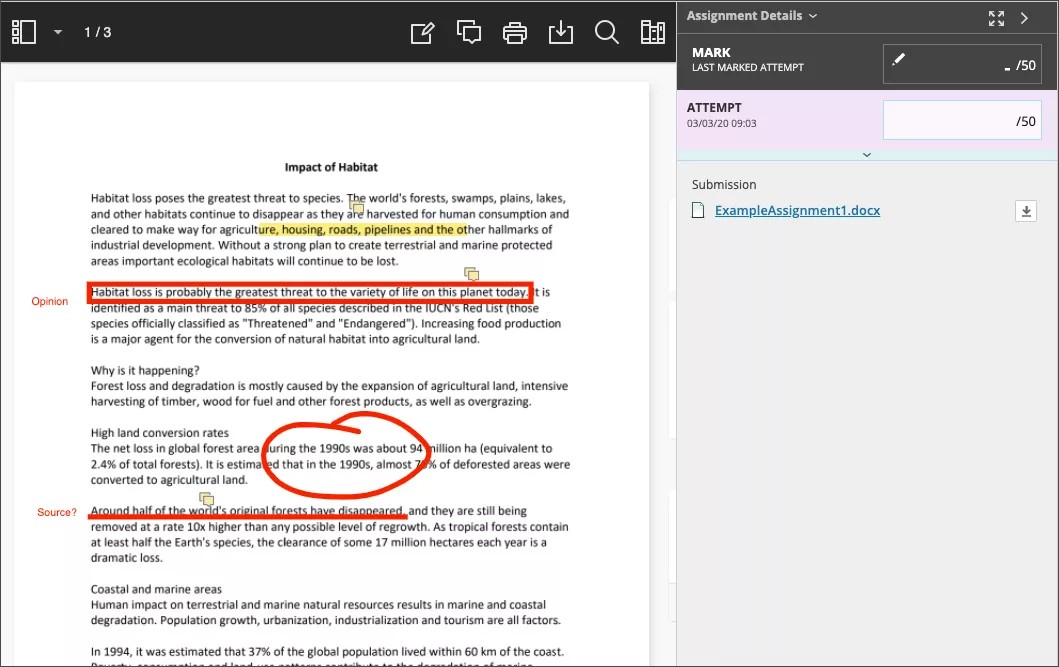
Fluxo de trabalho de avaliação do BB Annotate
Na página de Envio do Exercício, os tipos de arquivos compatíveis são abertos no navegador. Você pode visualizar e fazer anotações nesse tipo de documento no navegador:
Microsoft® Word (DOC, DOCX)
Microsoft® PowerPoint® (PPT, PPTX)
Microsoft® Excel® (XLS, XLSX)
Documentos OpenOffice® (ODS, ODT, ODP)
Imagens digitais (JPEG, JPG, PNG, TIF, TIFF, TGA, BMP, HEIC)
Código-fonte (Java, PY, C, CPP, etc.)
Imagens médicas (DICOM, DICM, DCM)
PDF
PSD
RTF
TXT
WPD
Nota
As macros do Office Suite, como o Visual Basic, não são compatíveis.
As seções de anotação expiram após uma hora. Você receberá uma mensagem de aviso antes que sua sessão expire. Suas anotações, comentários e arquivos concluídos são gravados na página. Ao retornar, você pode retomar o trabalho.
Nota
Gifs animados exibem somente o primeiro quadro no visualizador de PDF para fins de anotações. Baixe os arquivos enviados para ver o GIF animado.
A formatação original e as imagens inclusas são preservadas. Se um aluno tiver carregado um arquivo incompatível, o sistema sugere que o usuário baixe o arquivo. Os envios de exercícios criados no editor não são compatíveis com a avaliação em linha.
Nota
O Bb Annotate é compatível com as versões atuais do Firefox, Chrome, Edge e Safari.

Importante
Como parte do desenvolvimento responsivo, a exibição do menu muda conforme o tamanho da tela. Em telas médias e pequenas, as configurações de Visualização de Documentos exibem o número da página que você está visualizando. As ferramentas de anotação estão empilhadas sob o ícone de Ferramentas de Visualização de Anotação. Em telas pequenas, a Biblioteca de Conteúdo está oculta.
Assista a um vídeo sobre Anotação no Blackboard
Vídeo: Anotar no Blackboard oferece um tour pelas ferramentas de Anotação disponíveis para correção inline nos seus cursos do Blackboard.