Estruturas do curso ORIGINAL
Note
Esta documentação foi traduzida utilizando tradução automática assistida por IA. As traduções são fornecidas "no estado em que se encontram", sem qualquer garantia quanto à sua precisão. A versão em inglês deste conteúdo é a fonte oficial e de referência.
Seu curso, seu estilo.
Todo instrutor tem um estilo diferente de ensino. Nas estruturas do curso, você pode configurar um curso baseado no seu estilo de ensino.
Sobre as estruturas do curso
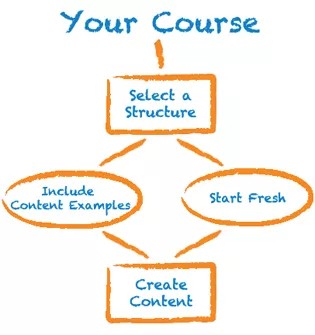
Mesmo se você for novo na instrução on-line, as estruturas dos cursos permitem que você crie um curso em pouco tempo. Use os links de menu, instruções e exemplos de conteúdo da estrutura do curso para iniciar rapidamente a organização do curso e criar uma experiência de aprendizagem significativa para os alunos.
Depois que você tiver concluído as três etapas básicas, o curso estará pronto para os alunos.
Selecionar uma estrutura de curso
Antes de começar, você pode exportar ou arquivar seu curso antes de adicionar uma estrutura de curso para garantir que você tenha uma versão original.
O conteúdo da estrutura de curso selecionada é adicionada ao curso e não substitui o conteúdo e os itens de menu existentes. Você pode excluir os itens desnecessários.
Escolha uma estrutura de curso na página Estilo de ensino.
Nota
Se a seção Selecionar estrutura do curso não estiver visível, significa que a sua instituição a desabilitou.
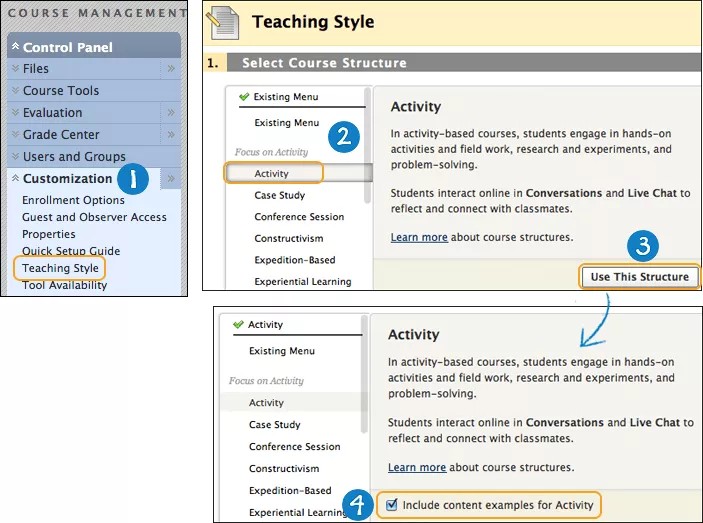
No Painel de controle, expanda a seção Personalização e clique em Estilo de ensino.
Na página Estilo de ensino, na seção Selecionar estrutura do curso, a coluna à esquerda exibe todas as estruturas do curso em uma lista. Selecione uma estrutura de curso para pesquisar sua descrição e visualizar o menus curso. Na visualização, selecione um link do menu do curso para saber a função desse item na estrutura do curso.
Escolha uma estrutura de curso e selecione Usar esta estrutura. A estrutura de curso escolhida é indicada com uma marca de seleção verde na parte superior da ferramenta de seleção de estrutura de curso.
Para reverter, selecione Menu existente na lista de estruturas de curso e selecione Usar esta estrutura. Nenhuma alteração foi feita em seu curso.
Depois de selecionar uma estrutura de curso, a caixa de seleção Incluir exemplos de conteúdo será exibida. Selecione-a para adicionar itens de conteúdo e instruções, além de links de menu da estrutura do curso. Se você não incluir os exemplos de conteúdo, somente os links de menu serão adicionados ao seu curso.
Selecione Enviar para importar a estrutura do curso e exemplos de conteúdo opcional ao curso. Selecione Cancelar para sair sem fazer alterações no curso.
Ou escolha uma estrutura de curso no pop-up Guia de configuração rápida. Se a sua instituição a tiver habilitado, a janela pop-up será exibida sempre que entrar no curso, até que você a desative na parte inferior da janela. Você também pode acessar a janela pop-up usando estas etapas:
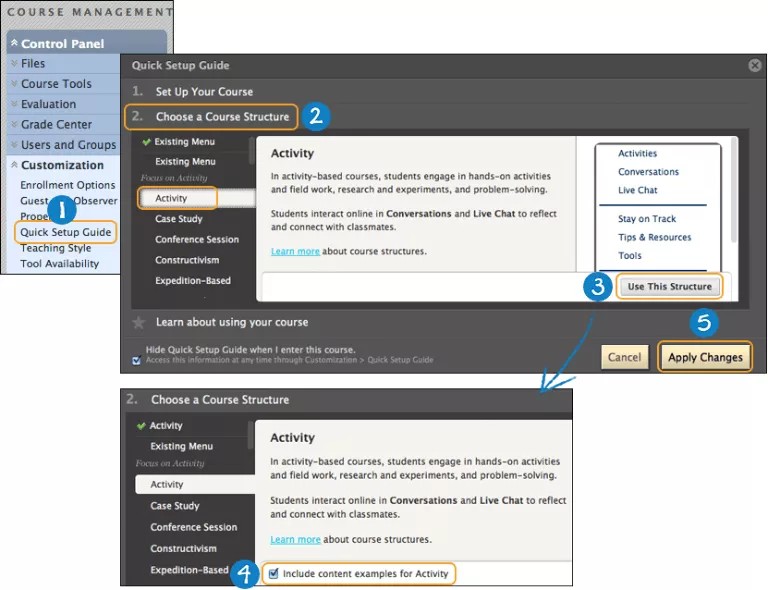
No Painel de controle, expanda a seção Personalização e clique em Guia de configuração rápido.
Expanda a seção Escolher uma estrutura de curso. A coluna à esquerda exibe todas as estruturas de curso em uma lista. Selecione uma estrutura de curso para pesquisar sua descrição e visualizar o menus curso. Na visualização, selecione um link do menu do curso para saber a função desse item na estrutura do curso.
Nota
Se a seção Escolher uma estrutura de curso não estiver visível, significa que a sua instituição a desabilitou.
Escolha uma estrutura de curso e selecione Usar esta estrutura. A estrutura de curso escolhida é indicada com uma marca de seleção verde na parte superior da ferramenta de seleção de estrutura de curso.
Para reverter, selecione Menu existente na lista de estruturas de curso e selecione Usar esta estrutura. Nenhuma alteração foi feita em seu curso.
Após escolher uma estrutura de curso, a caixa de seleção Incluir exemplos de conteúdo será exibida. Selecione-a para adicionar itens de conteúdo e instruções, além de links de menu da estrutura do curso. Se você não incluir os exemplos de conteúdo, somente os links de menu serão adicionados ao seu curso.
Selecione Aplicar alterações para importar a estrutura do curso e exemplos de conteúdo opcional ao curso. Selecione Cancelar para sair sem fazer alterações no curso.
Se você pesquisar e escolher uma estrutura de curso diferente da lista após selecionar Usar estar estrutura e optar por Incluir exemplos de conteúdo, a frase Inclua exemplos de conteúdo para não será atualizada até que uma nova estrutura de curso seja aplicada.
Atenção
Adicione apenas uma estrutura ao curso. Adicionar mais de uma estrutura no mesmo curso pode resultar na duplicação dos itens do menu e do conteúdo. Para evitar que isso ocorra, crie ou solicite um curso vazio para experimentá-lo com estruturas de curso adicionais.
Incluir exemplos de conteúdo -OU- começar do zero
A inclusão de exemplos de conteúdo de uma estrutura de curso adiciona ao curso itens apropriados ao seu tipo de estrutura. Os exemplos de conteúdo devem ser editados para o seu próprio uso e servem para inspirar instrutores experientes e aprendizes do Blackboard.
Incluir conteúdos de amostra | Conteúdo incluído |
|---|---|
Sim | Se você decidir incluir exemplos de conteúdo, seu curso irá conter:
Os exemplos de conteúdo são indisponíveis aos alunos e possuem estilo visual distinto, removidos automaticamente quando um item é tornado disponível. Na maioria das estruturas do curso, o tópico de oceanografia é usado. Os itens de exemplo demonstram como você pode usar itens e ferramentas com seu método de ensino. Você tem a opção de editar esses itens e disponibilizá-los aos alunos para que eles possam visualizá-los -OU- excluí-los e criar novos itens. Os usuários familiarizados com o Blackboard podem incluir exemplos de conteúdo para ver amostras do material do curso e explorar novas ferramentas e recursos. NotaAo adicionar uma nova estrutura do curso, uma pasta chamada "sample_content" é adicionada ao repositório de armazenamento do seu curso, aos Arquivos do curso ou à Coleção de conteúdo. A pasta contém os arquivos usados nos exemplos de estrutura do curso. Se você já tiver pastas nos Arquivos do curso ou na Coleção de conteúdo, a pasta "sample_content" aparece em uma pasta "ImportedContent". Se você adicionar várias estruturas de curso ao mesmo curso, uma pasta "ImportedContent" adicional será exibida. |
Não | Se você já usou os recursos no Blackboard e se sente confortável para criar tipos diferentes de material no curso, exclua os exemplos de conteúdo. Se você não incluir exemplos de conteúdo, serão adicionados links de menu da estrutura do curso, mas com áreas em branco, onde você poderá criar conteúdo. |
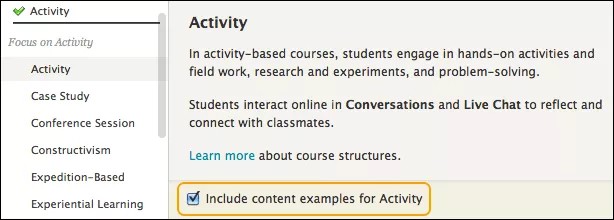
Se você quiser incluir exemplos de conteúdo na estrutura do curso, selecione a caixa de seleção Incluir caixa de seleção com exemplos de conteúdo. Se você tiver conteúdo no curso, o conteúdo da estrutura do curso também será exibido.
Crie conteúdo
Depois de escolher uma estrutura do curso, é possível personalizar seu curso. A próxima lista fornece tarefas essenciais para preparar seu curso para os alunos.
Mude Modo de edição para ATIVADO para exibir os recursos de edição.
Criar itens de conteúdo, links de ferramentas e arquivos
Após organizar o menu do curso, carregue arquivos do computador, edite o conteúdo existente e crie novos conteúdos e links de ferramenta. O uso de uma grande variedade de tipos de conteúdo e ferramentas oferece uma experiência de aprendizado rica e interativa aos seus alunos.
Edite, mova, copie e exclua conteúdo
Ao adicionar uma estrutura de curso com exemplos de conteúdo ao curso existente, os exemplos de conteúdo serão exibidos além do conteúdo existente e estarão indisponíveis aos alunos. Você pode editar, mover, copiar ou excluir qualquer conteúdo.
Durante a criação do curso, se você ainda estiver desenvolvendo algum conteúdo, ou se não quiser que os alunos o visualizem, torne-o indisponível.
Visualizar seu curso como um aluno
Como um instrutor, você quer ter certeza de que seu curso esteja bem elaborado e que as funções estejam como previsto, antes que seus alunos o vejam. Use a visualização do aluno para rever o conteúdo do curso e validar os comportamentos do curso, como os que controlam a disponibilidade do conteúdo do curso ou os que exigem uma interação particular do aluno para serem acionados.
Perguntas frequentes sobre estruturas de curso
Esta coleção de perguntas frequentes fornecem respostas para questões comuns sobre as estruturas do curso. Ela também fornece links para informações mais detalhadas disponíveis na Ajuda da Blackboard.
Devo incluir exemplos de conteúdo?
Os exemplos de conteúdo incluem informações pedagógicas, instruções e itens do curso. Ainda que você tenha experiência no Blackboard, a informação pedagógica e os exemplos de conteúdo poderão fornecer-lhe ideias sobre ferramentas ou novas abordagens.
Os exemplos de conteúdo não são tornados disponíveis para os alunos e você pode editá-los, copiá-los ou excluí-los.
Como posso saber o que os Aluno veem ou não veem no meu curso?
Como um instrutor, você quer ter certeza de que seu curso esteja bem elaborado e que as funções estejam como previsto, antes que seus alunos o vejam. Use a visualização do aluno para rever o conteúdo do curso e validar os comportamentos do curso, como os que controlam a disponibilidade do conteúdo do curso ou os que exigem uma interação particular do aluno para serem acionados.
E se eu já tiver algum conteúdo on-line preparado?
As estruturas do curso são adicionadas ao seu curso e não substituem o conteúdo existente. Inclua exemplos de conteúdo quando adicionar uma estrutura ao seu curso e descubra novas formas de apresentar o conteúdo que você já desenvolveu.
Como faço para limitar o número de ferramentas disponíveis para meu alunos?
Você pode controlar quais ferramentas aparecem para os alunos quando eles acessam a página Ferramentas. Por exemplo, se você não usa a ferramenta de mensagens do curso, torne-a indisponível. Ninguém poderá vê-la ou acessá-la, inclusive você, até que esteja novamente disponível. Se uma ferramenta estiver indisponível, o conteúdo existente não será excluído. Depois que a ferramenta estiver disponível novamente, o conteúdo poderá ser visualizado.
Se você deseja determinar quais ferramentas ficarão disponíveis para os alunos no seu curso, siga estas etapas:
No Painel de controle, expanda a seção Personalização e selecione Disponibilidade da ferramenta.
Na página Disponibilidade da ferramenta faça os ajustes de disponibilidade necessários.
Para tornar uma ferramenta disponível, selecione a caixa de seleção da ferramenta.
Para tornar uma ferramenta indisponível, desmarque a caixa de seleção da ferramenta.
Clique em Enviar.
Se nenhuma caixa de seleção aparecer para uma ferramenta, significa que ela foi desativada pela sua instituição. Ferramentas com um traço ( – ) em uma coluna não têm configurações de disponibilidade que possam ser alteradas no sistema.
Como faço para copiar ou mover itens de conteúdo?
Você pode copiar e mover itens de conteúdo para reorganizar o material do curso. Por exemplo, se uma área de conteúdo contém um grande número de itens, mova-os para pastas para ajudar os usuários a navegar.
Alguns itens de conteúdo têm restrições para serem copiados e movidos. Por exemplo, você pode copiar ou mover um link do curso, mas somente para outra área dentro do mesmo curso. Exercícios, testes e pesquisas não podem ser copiados, mas podem ser movidos dentro do mesmo curso.
O conteúdo que for copiado não será excluído do local original no seu curso.
Se o conteúdo for movido, ele será removido do local original do curso.
Para itens que não podem ser copiados, a opção Copiar não aparece no menu do item.
Se uma área de curso contém itens que não podem ser movidos para outro curso, como um teste, a opção para mover para outro curso não aparecerá na página Mover.
Altere Editar modo para Ligado e acesse uma área de conteúdo ou a pasta contendo o item para copiar ou mover.
Acesse o menu de contexto do item e selecione Copiar ou Mover. Se as opções Copiar ou Mover não estiverem disponíveis para um item, elas não serão exibidas no menu.
Na página Copiar ou Mover, selecione Curso de destino no menu. A configuração padrão é o curso atual. Apenas os cursos nos quais o instrutor tiver uma função que permite copiar aparecerão na lista. No caso de itens que não podem ser movidos para fora do curso atual, o Curso de destino já estará listado como o curso atual, e o menu não será exibido.
Selecione Pesquisar e escolha a Pasta de destino.
Clique em Enviar.
E se eu tiver áreas em meu curso que estão "em construção" e não estão prontas para os alunos?
O planejamento é uma das partes mais importantes no desenvolvimento do curso. Desenvolva um esboço do que você deseja incluir em seu curso. Em seguida, crie seu conteúdo, teste-o e obtenha comentários sobre seus métodos instrucionais.
Às vezes, não é possível ter todo o seu conteúdo preparado e testado para o primeiro dia de aula. Considere preparar e testar o conteúdo para as primeiras semanas de aula e tornar apenas esse conteúdo disponível para os alunos. Oculte todas as áreas de conteúdo que nas quais ainda está trabalhando. Você pode desenvolver e testar a próxima porção de conteúdo enquanto os alunos estiverem trabalhando no material já disponível.
ORIGINAL Estruturas de Curso Disponíveis
Note
Esta documentação foi traduzida utilizando tradução automática assistida por IA. As traduções são fornecidas "no estado em que se encontram", sem qualquer garantia quanto à sua precisão. A versão em inglês deste conteúdo é a fonte oficial e de referência.
As estruturas do curso são predefinidas por materiais, como links de menu do curso, instruções e exemplos de conteúdo que você pode adicionar ao seu curso para começar o processo de design rapidamente.
O conteúdo da estrutura de curso selecionada é adicionado ao curso e não substitui o conteúdo e os itens existentes do menu do curso.
Alguns links da estrutura do curso selecionado aparecerão na parte superior do menu do seu curso.
Você pode editar ou excluir o conteúdo da estrutura do curso da mesma forma que outros conteúdos criados ou importados.
Os exemplos de conteúdo opcional são diretrizes para a criação de seu próprio material de curso. Este conteúdo é definido como indisponível para que os alunos não possam visualizá-lo.
Exporte ou arquive seu curso antes de adicionar uma estrutura de curso, para garantir que você tenha uma versão original.
Você pode usar qualquer teoria ou modelo para ensinar no Blackboard porque ele é aberto, flexível e centrado no aprimoramento dos resultados dos alunos. O Blackboard oferece cinco categorias de estrutura de curso que você pode usar como plataforma de lançamento para criar seu curso, organizando conteúdo, compartilhando conhecimento e criando comunidades.
Selecione uma estrutura de curso na lista para aprender mais sobre pedagogia, ferramentas e tipos de conteúdos utilizados para cumprir as metas de ensino.
Nota
As informações a seguir estão disponíveis apenas em inglês.
Foco na atividade | Foco na comunicação | Foco no conteúdo | Foco nos sistemas | Foco no tempo |
|---|---|---|---|---|