Experiências de aprendizagem inclusivas
Note
Esta documentação foi traduzida utilizando tradução automática assistida por IA. As traduções são fornecidas "no estado em que se encontram", sem qualquer garantia quanto à sua precisão. A versão em inglês deste conteúdo é a fonte oficial e de referência.
O objetivo do Blackboard LMS é fornecer uma plataforma acessível para Alunos e instrutores para acesso igualitário a cursos on-line. Descubra como você pode criar e participar de experiências de aprendizagem inclusivas usando os recursos de acessibilidade do Blackboard.
Embarque na inclusão: assista à "nova experiência de aprendizagem inclusiva da Blackboard"
O vídeo narrado a seguir contém uma representação visual e auditiva de algumas das informações incluídas nesta página. Para ver uma descrição detalhada do que é retratado no vídeo, abra o vídeo no Vimeo.
Forneça instruções ou expectativas claras.
Certifique-se de fornecer aos seus alunos expectativas, instruções e orientações claras para todos os exercícios e testes. Alunos com deficiências cognitivas ou de aprendizagem podem ter dificuldade de manter o foco até mesmo em tarefas simples. Instruções claras e expectativas fáceis de entender podem ajudá-los a se concentrarem, aumentando muito as chances de sucesso.
Verifique a acessibilidade do conteúdo com o Anthology Ally
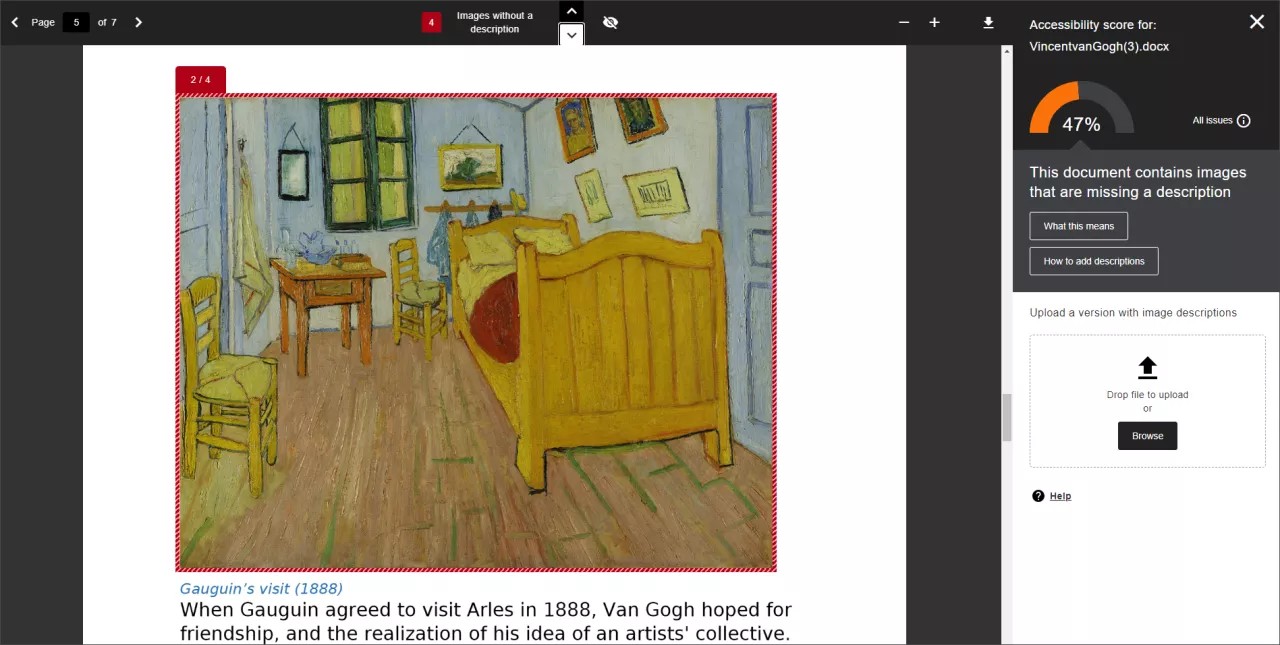
O Anthology Ally verifica automaticamente os materiais do curso em relação aos padrões de acessibilidade WCAG 2.1, fornecendo orientação aos instrutores para melhorar a acessibilidade do conteúdo do curso. Além disso, o Ally fornece aos alunos formatos acessíveis alternativos, como áudio, HTML, EPUB e braille eletrônico.
Forneça títulos específicos e significativos para o conteúdo do curso
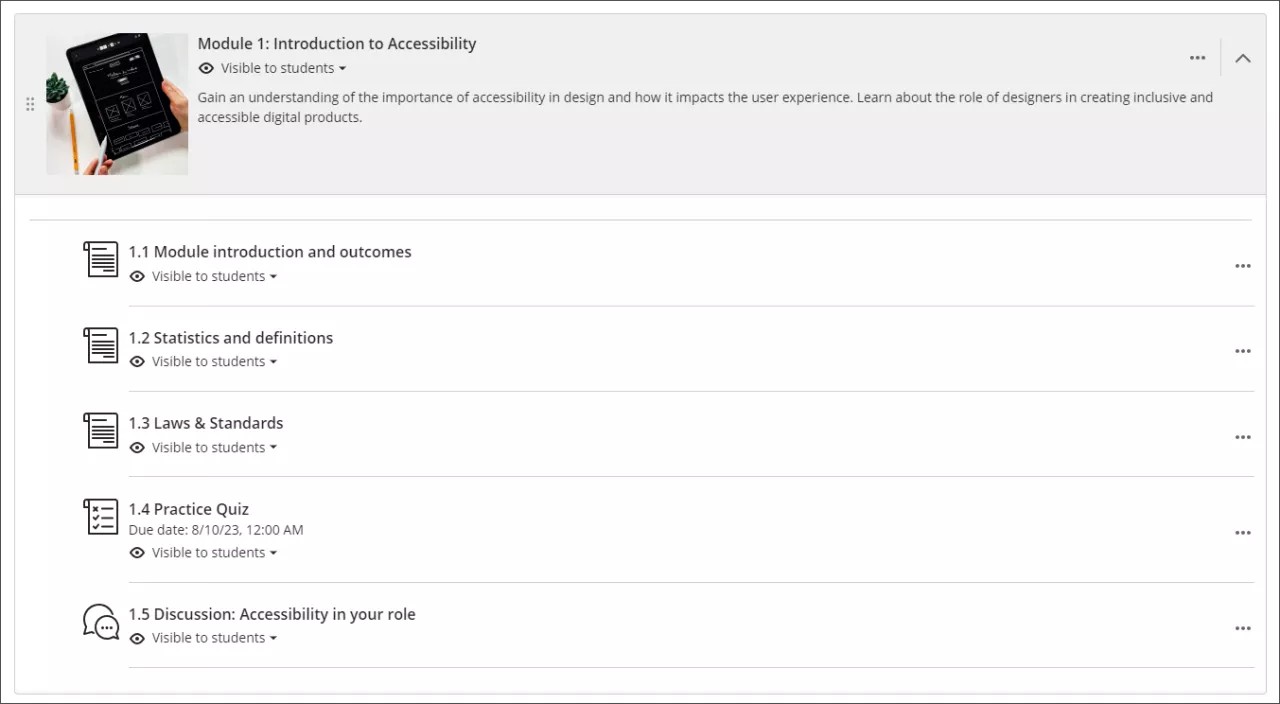
Certifique-se de que os nomes ou títulos das suas pastas, módulos de aprendizagem, documentos, testes ou qualquer outro tipo de conteúdo sejam claros e significativos para todos os usuários. Isso auxilia na leitura e na navegação e reduz a carga cognitiva necessária para a compreensão do conteúdo. Não use palavras repetidas ou vagas, como Ir, Clique aqui, Ver mais ou Link.
Definir descrições significativas para o conteúdo
Texto alternativo para imagens
Forneça um texto alternativo com uma descrição concisa de finalidade da imagem.
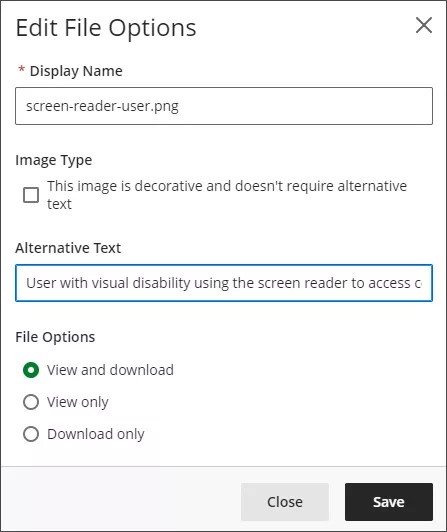
Se uma imagem for puramente decorativa, clique na opção em Tipo de imagem na tela Editar opções de arquivo.
Links
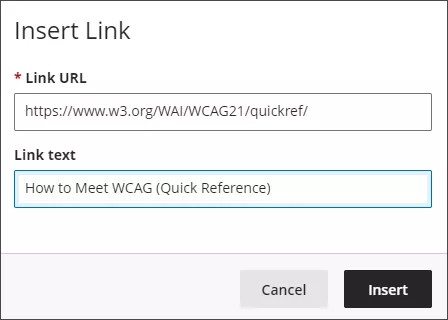
Certifique-se de adicionar uma descrição significativa ao texto do link.
Não use palavras repetidas ou vagas, como Ir, Clique aqui, Ver mais ou Link.
Não use um URL como texto do link.
Anexos de arquivo
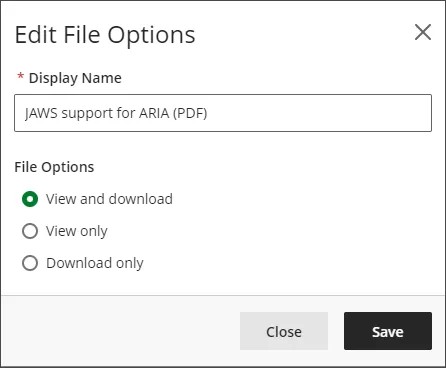
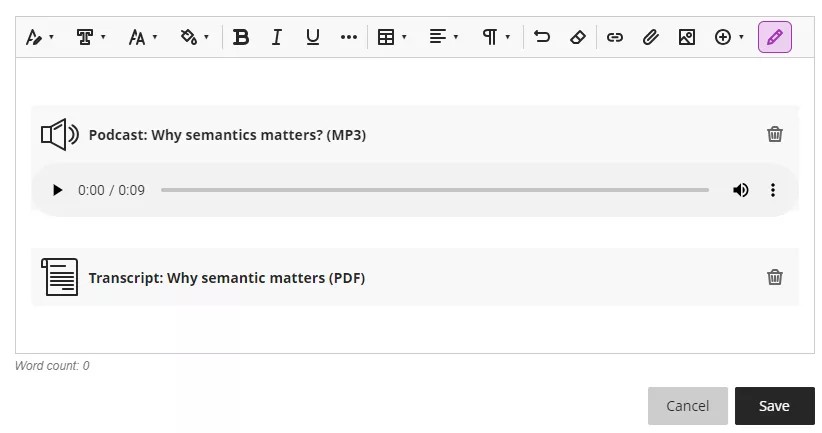
Ao fazer upload de um anexo de arquivo, substitua o nome do arquivo por um nome de exibição legível. Uma boa prática é indicar o tipo de arquivo entre parênteses ou colchetes, como “(PDF)”.
Áudio e vídeo
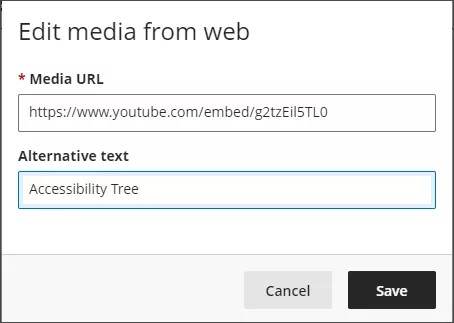
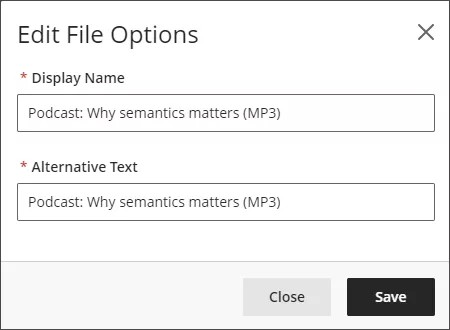
Ao adicionar vídeo ou outro conteúdo multimídia ao seu curso, substitua o nome do arquivo por um nome de exibição legível e texto alternativo. Uma boa prática é indicar o tipo de arquivo entre parênteses ou colchetes, como “(MP4).”
Use estilos de texto para fornecer conteúdo legível e estrutural
O editor de conteúdo do Learn Ultra fornece controles acessíveis para formatar o conteúdo.
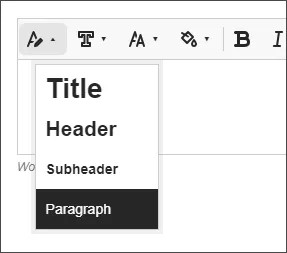
Cabeçalhos
Use estilos de cabeçalho de texto para fornecer uma estrutura e hierarquia. Sempre comece com o nível mais alto e não pule os níveis descendentes.
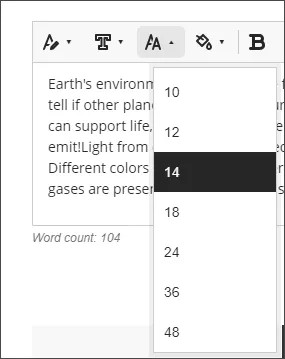
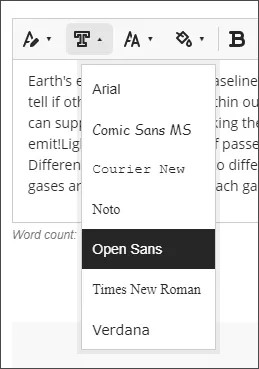
Formatos de fonte
O editor de conteúdo tem tamanho de 14pt e a família de fontes é Open Sans por padrão. Você pode usar fontes Sans Serif como Arial ou Verdana.
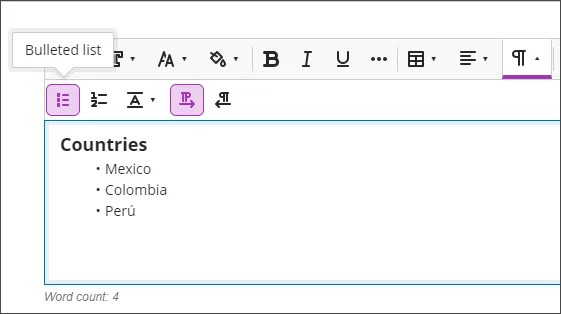
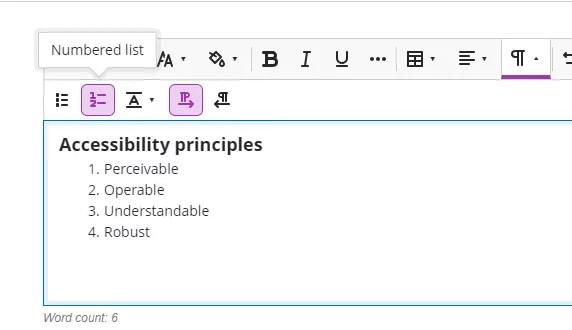
Listas formatadas
Use os botões da lista para criar listas formatadas. Use marcadores para listas não ordenadas ou números ou letras para listas ordenadas. Não crie listas manualmente com caracteres especiais.
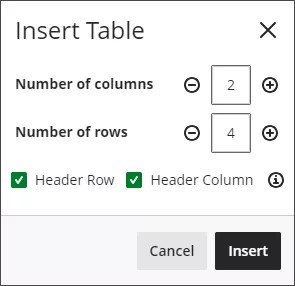
Tabelas
Use tabelas para dados tabulares, não para layouts de página. Selecione se deseja incluir uma linha de cabeçalho ou coluna de cabeçalho nas configurações da tabela.
Forneça legendas descritivas para seu conteúdo multimídia
Quando você adicionar vídeo ou outro conteúdo multimídia ao curso, inclua legendas e transcrições para áudio, a fim de garantir que os usuários com deficiência auditiva possam utilizá-lo.
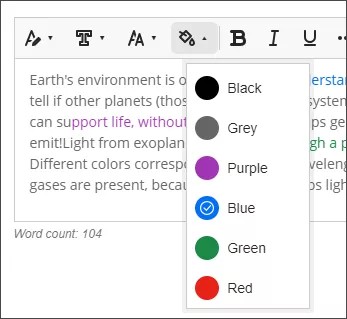
Use cores com contraste suficiente
Geralmente, use cores escuras em fundos claros ou claros e vice-versa. As cores da fonte fornecidas pelo editor de conteúdo atendem ao contraste mínimo com um fundo branco.
Para verificar o contraste mínimo das fontes você pode usar a ferramenta verificador de contraste.
Configurar necessidades especiais ou requisitos diferenciados
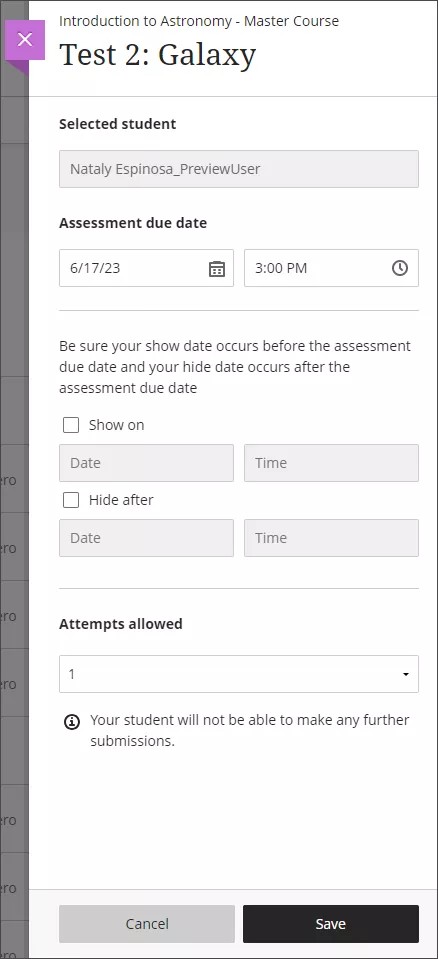
Blackboard LMS permite que os instrutores configurem necessidades especiais ou requisitos diferenciados para testes com base nas necessidades individuais, como quando o aluno precisa de mais tempo, tentativas adicionais, diferentes opções de exibição ou um local de teste alternativo.
Exceções de avaliação
Com essas configurações, os instrutores podem adicionar exceções às configurações de disponibilidade estabelecidas para um teste ou avaliação para um indivíduo ou grupo de alunos. As exceções oferecem uma necessidade especial a um aluno com deficiência, como aumentar o tempo ou o número de tentativas do teste.