Questões de ponto de acesso
Note
Esta documentação foi traduzida utilizando tradução automática assistida por IA. As traduções são fornecidas "no estado em que se encontram", sem qualquer garantia quanto à sua precisão. A versão em inglês deste conteúdo é a fonte oficial e de referência.
As questões do ponto de acesso apresentam aos alunos uma imagem que requer que eles coloquem um pin em um ou mais pontos de acesso criados por você, o instrutor, nessa imagem. Questões de ponto de acesso são ótimas para uma série de disciplinas. Em um curso de anatomia, por exemplo, você pode pedir aos alunos para identificar partes de um corpo. Em um curso de geografia, um local específico em um mapa. Em um curso de língua estrangeira, peças de roupa específicas. Em um curso de ecologia ou biologia, você pode pedir aos alunos para identificarem que espécies de animais ou que pessoas pertencem ao habitat correspondente descrito pela imagem principal ou não. As possibilidades são infinitas.
Vídeo: Questões de ponto de acesso
O vídeo narrado a seguir contém uma representação visual e auditiva de algumas das informações incluídas nesta página. Para ver uma descrição detalhada do conteúdo do vídeo, abra o vídeo no Vimeo.
Tipos de questões de ponto de acesso
Você tem duas opções ao criar uma pergunta de ponto de acesso:
Ponto de acesso padrão: Apresenta aos alunos uma imagem que exige que eles soltem um alfinete em um ou mais pontos de acesso criados por você na imagem. Os alunos não estão cientes de onde estão localizados os pontos de acesso.
Hotspot de múltipla escolha/múltipla resposta: Apresenta aos alunos uma imagem que exige que eles coloquem um alfinete dentro de um ou mais pontos de acesso criados por você. Os alunos estão cientes de onde os pontos de acesso estão localizados. Um ou mais pontos de acesso estão corretos e os demais são distrações.
Formular uma questão de ponto de acesso
Ao criar um novo teste, selecione o sinal de mais (+) para abrir o menu. Em um teste existente, selecione o sinal de mais (+) onde desejar adicionar uma questão.
Selecione Adicionar pergunta de ponto de acesso.
Atualize o valor de pontos da pergunta editando o valor padrão 1 ponto.
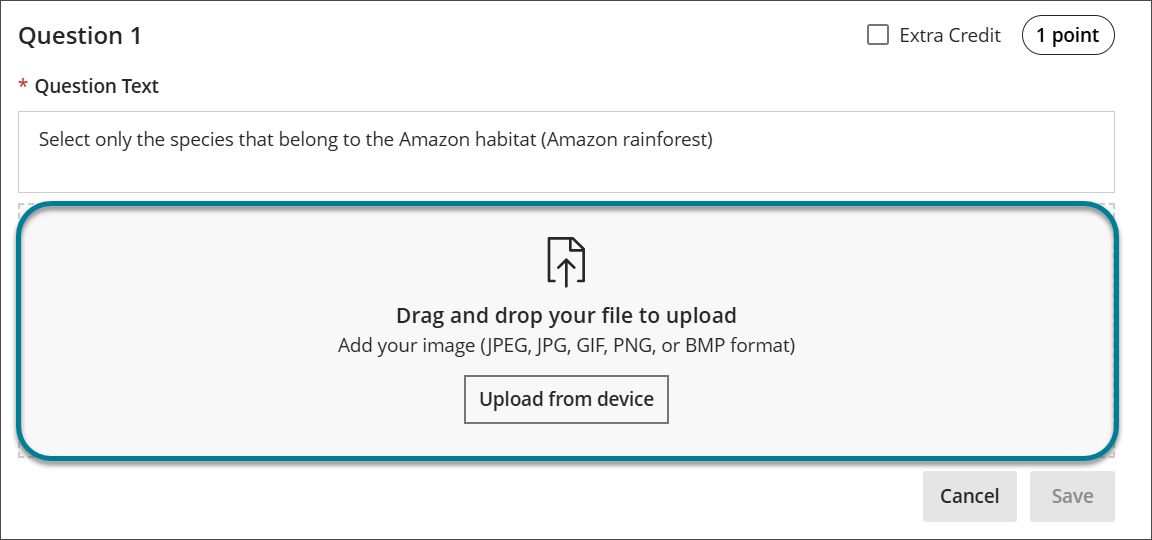
Adicione o texto da pergunta ao editor de conteúdo no campo Texto da pergunta.
Arraste e solte uma imagem (JPEG, JPG, GIF, PNG ou BMP) na área de upload ou selecione o botão Carregar do dispositivo para usar o seletor de arquivos.
Selecione um dos símbolos de forma ao lado do rótulo Adicionar um ponto de acesso para criar um ponto de acesso na imagem de fundo que você carregou. Você pode selecionar entre um ponto de acesso retangular, circular ou poligonal a cada vez.
Você pode adicionar mais de um ponto de acesso a uma imagem. Quando você faz isso, pode haver várias respostas corretas e "de distração". Distrações são recomendadas quando você habilita a opção Mostrar pontos de acesso para os aluno. O tipo de questão de ponto de acesso funciona como um tipo de questão de múltipla escolha com várias respostas.
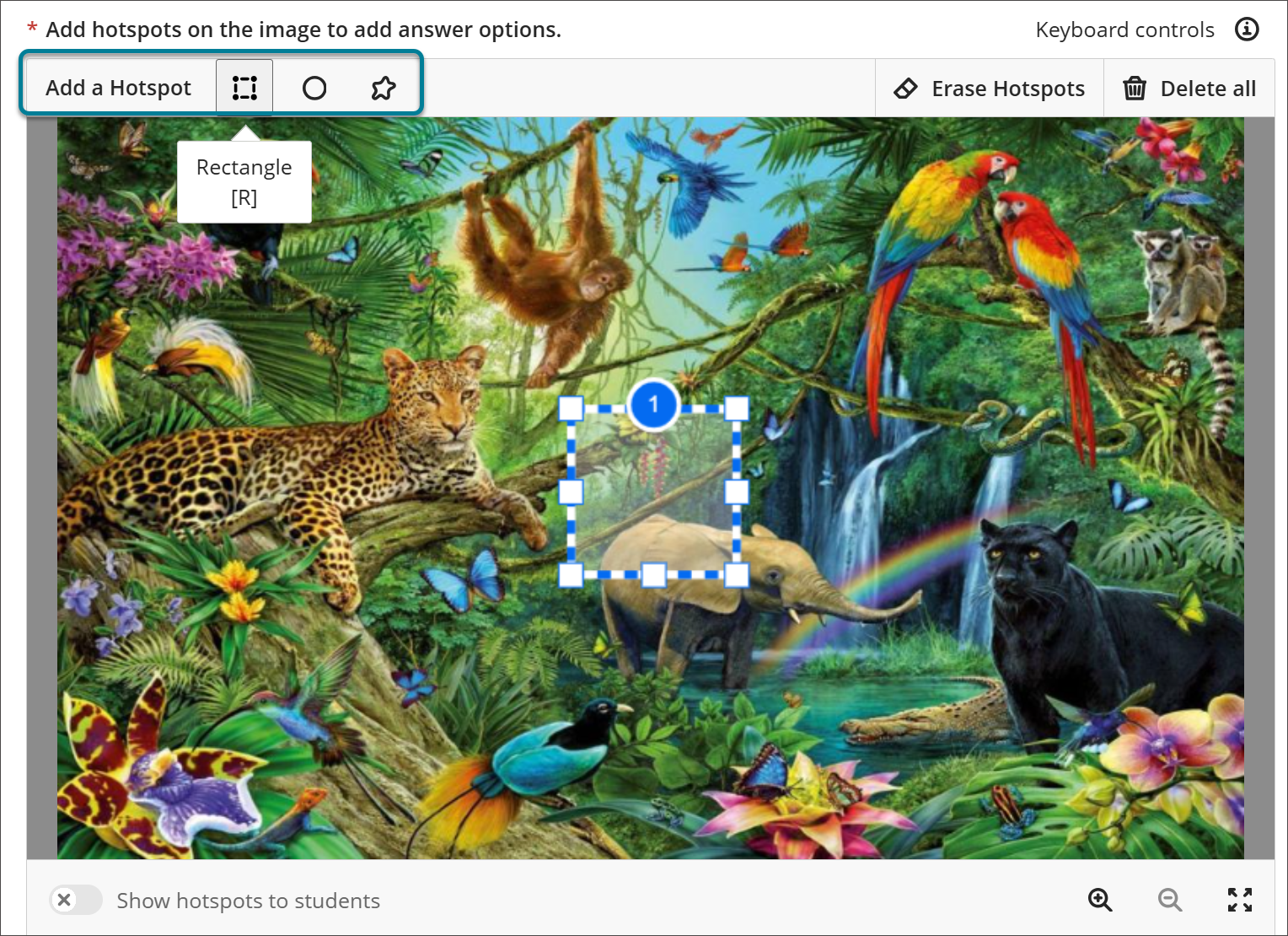
Arraste e solte o ponto de acesso no local desejado na imagem.
Nota
Você pode usar os controles do teclado para posicionar os pontos de acesso.
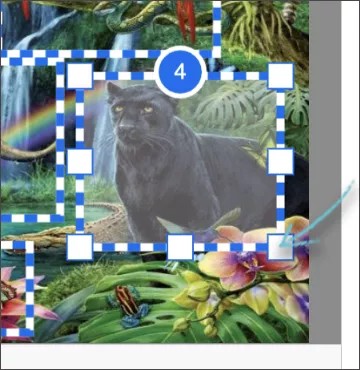
Clique em um ponto de acesso e use os quadrados para puxar em cada ângulo e canto do ponto de acesso para redimensioná-lo.
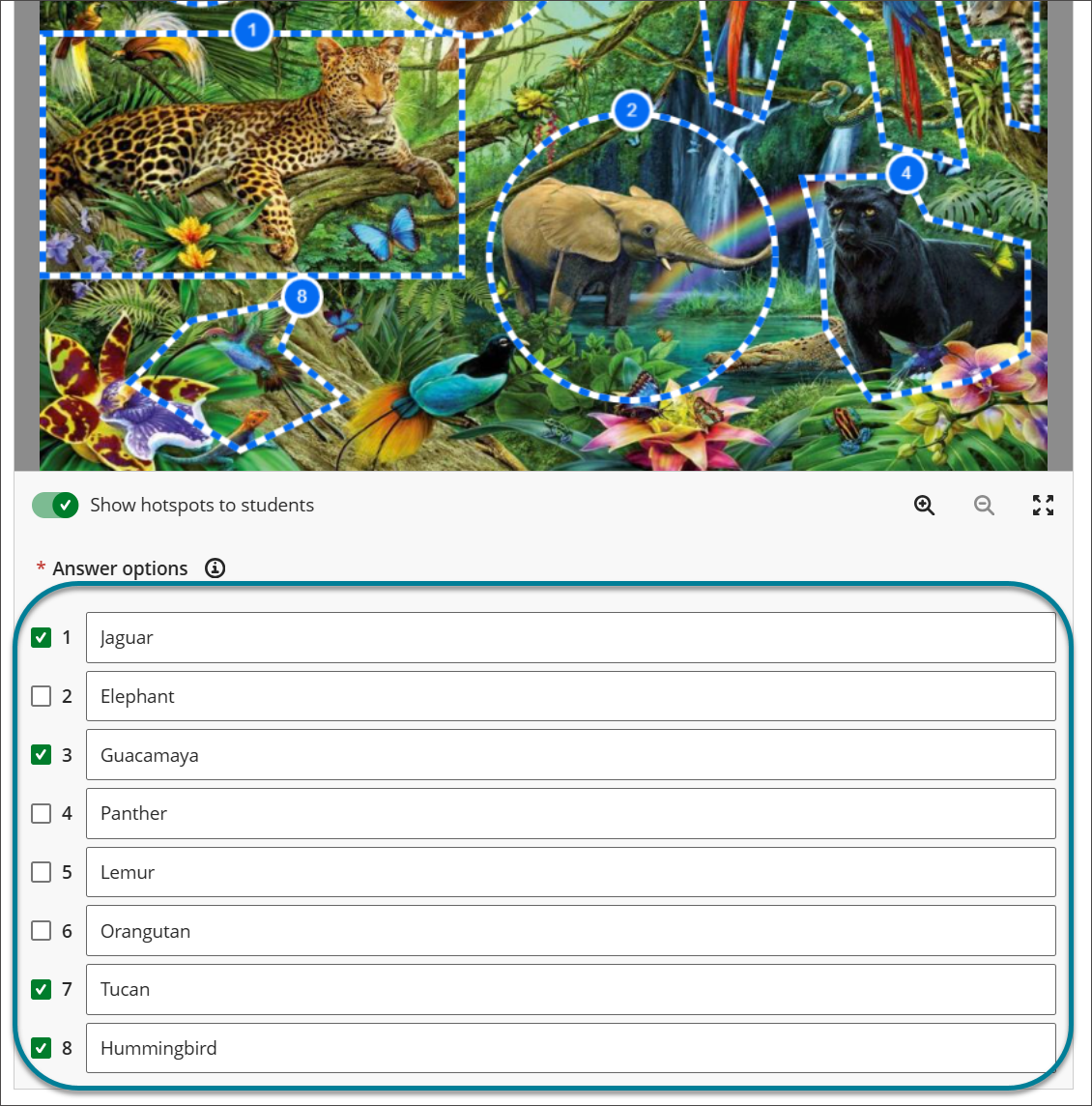
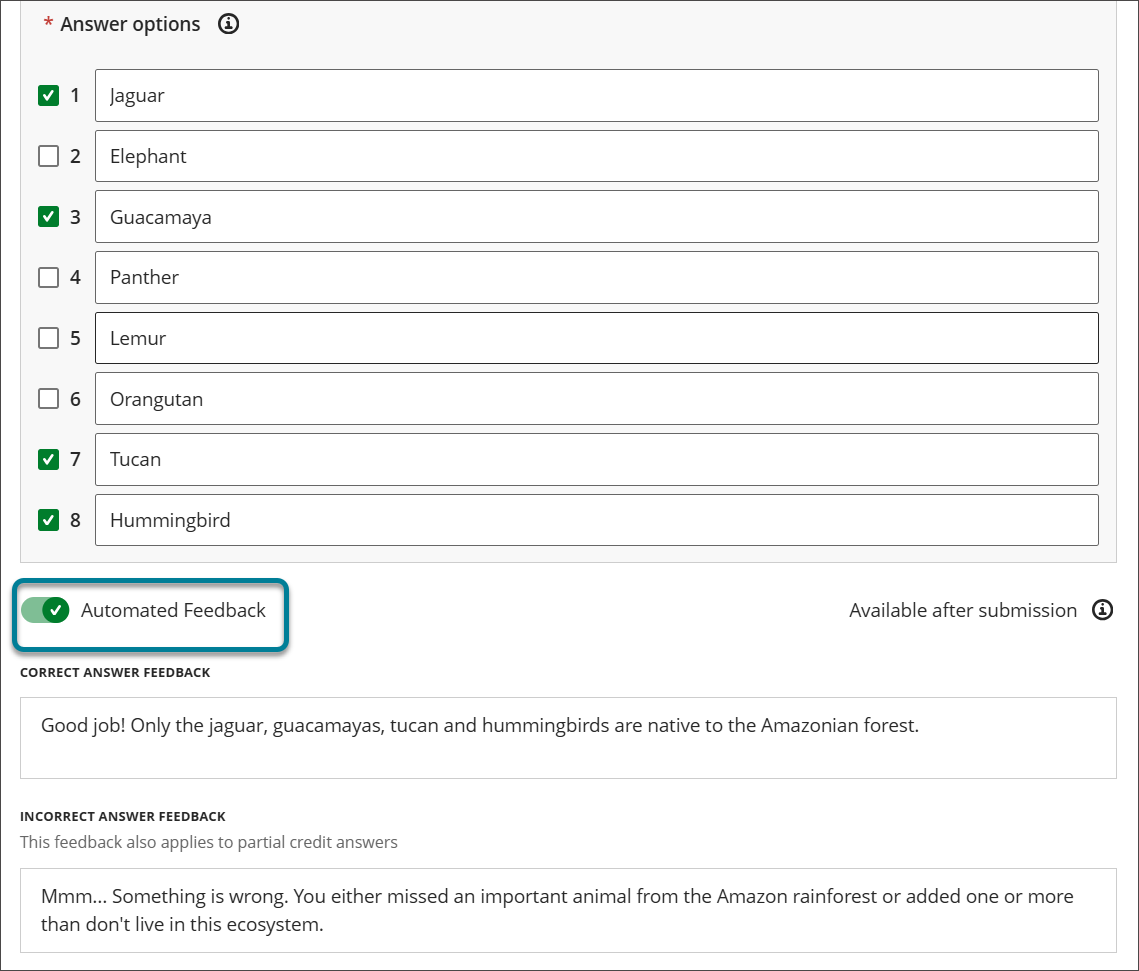
Marque a caixa de seleção de cada ponto de acesso que corresponde a uma resposta correta.
Nota
Você pode adicionar uma descrição para cada ponto de acesso. Isso é opcional.
Use o comutador de Comentários automatizados para fazer comentários corretos e incorretos para os alunos. Isso é opcional.
Clique em Salvar para adicionar a questão ao teste.
Requisitos para salvar uma questão de ponto de acesso
Adicione conteúdo ao campo de texto da questão que solicita ao aluno que solte um pin no local correto da imagem.
Adicione a imagem que será usada para a questão de ponto de acesso.
Adicione um ou mais pontos de acesso à imagem. Os pontos de acesso podem ser usados para respostas corretas e/ou "distrações".
Clique em pelo menos um ponto de acesso como resposta correta.
Opções adicionais
Atualize o valor em pontos associado à questão. O valor padrão é de 10 pontos.
Adicione mais de um ponto de acesso. Adicionar mais de um ponto de acesso mudará o comportamento da questão para funcionar de forma semelhante à de uma questão de múltipla escolha com várias respostas. Você pode usar pontos de acesso adicionais como distrações.
Adicione descrições a cada ponto de acesso. As descrições de ponto de acesso são uma ótima maneira de ajudar a identificar esses pontos quando há vários deles em uma imagem. Você pode usar essas informações para assegurar que os alunos selecionem os pontos de acesso corretos como respostas corretas. Você também pode compartilhar essas informações com os alunos para oferecer mais informações ou contexto sobre um ponto de acesso específico quando eles analisarem as próprias tentativas. As descrições de ponto de acesso sempre estão visíveis para você. Os alunos verão as descrições de ponto de acesso quando analisarem a tentativa apenas se você tiver deixado visíveis as respostas corretas na avaliação. Você pode optar por exibir as respostas corretas e as descrições dos pontos de acesso: depois que uma nota específica for lançada, após a data de entrega, depois que todas as notas da avaliação forem lançadas ou em data e hora específicas.
Adicione comentários automatizados para respostas corretas e incorretas. Os comentários automatizados podem ser úteis, especialmente para alunos que pontuaram de forma incorreta. Você pode usar os comentários automatizados para redirecionar os alunos para o local do conteúdo do curso, onde eles poderão encontrar a resposta correta.
Mostrara os pontos de acesso para os alunos. É útil quando você quiser que a questão de ponto de acesso funcione como uma questão de múltipla escolha ou de com várias respostas. Os alunos verão os pontos de acesso na imagem. Algumas delas serão respostas corretas, enquanto as outras serão apenas "distração".
Excluir uma imagem enviada por engano
Clique no botão Excluir tudo acima da imagem enviada a ser substituída. Isto excluirá a imagem e todos os pontos de acesso associados a ela.
Apague um ponto de acesso que você não quer usar
Clique no ponto de acesso que quiser excluir com a combinação de mouse ou teclado. Em seguida, clique no botão Excluir pontos de acesso acima da imagem enviada. Isso eliminará todos os pontos de acesso selecionados.
Dica
Para seleção de vários pontos de acesso: As seleções de pontos de acesso se mantêm, portanto, a cada seleção consecutiva de um novo ponto de acesso, elas adquirem um status selecionado. Quando terminar de selecionar, você poderá excluir todos os pontos de acesso selecionados usando apenas o teclado ou a opção Excluir pontos de acesso.
Mostrar pontos de acesso aos alunos
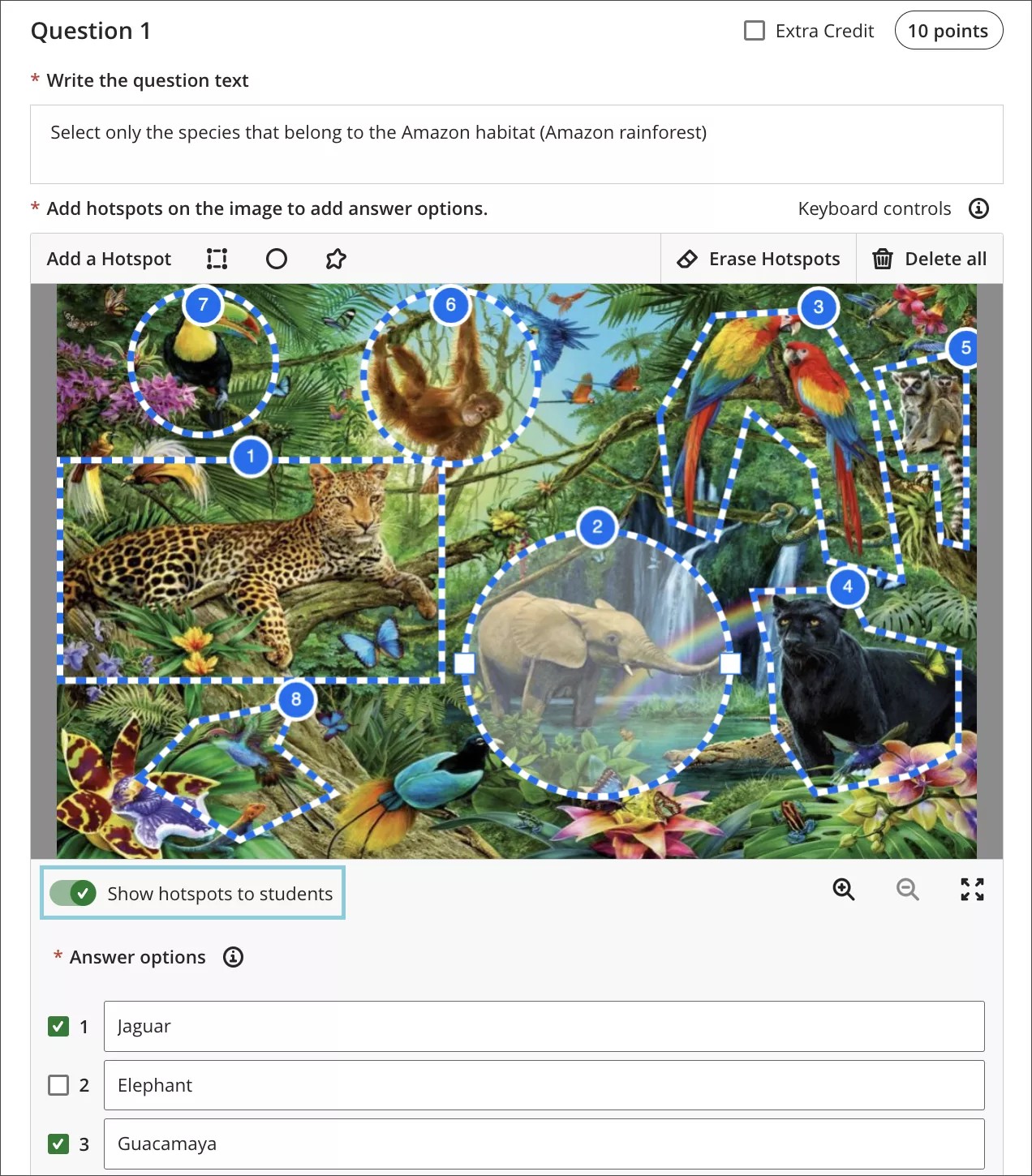
Quando a opção Mostrar pontos de acesso para os alunos estiver ativa, os alunos verão todos os pontos de acesso criados em uma imagem. Ela altera o comportamento da questão de ponto de acesso para múltipla escolha ou com várias respostas. Recomendado quando você tem mais de um ponto de acesso e alguns deles são usados como "distrações".
O exemplo abaixo mostra como os alunos são solicitados a selecionar apenas as espécies que pertencem ao habitat da Amazônia. No entanto, a pergunta apresenta a eles vários pontos de acesso, incluindo alguns incorretos. Eles precisarão determinar quais pontos de acesso são os corretos. Essa pergunta de ponto de acesso funciona como uma pergunta de múltipla escolha.
Interações e atalhos via teclado
A edição de perguntas sobre pontos de acesso pode ser acessada usando o teclado.
Quando você tiver adicionado uma pergunta sobre Hotspot em um teste, o foco estará no link "documentação de ajuda" no banner de notificação.
Selecione a tecla Tab para acessar o campo de pontos, onde você pode atualizar o valor de pontos da pergunta.
Selecione Tab para acessar o campo de texto da pergunta e adicionar o texto da pergunta.
Selecione a guia para acessar o botão Carregar do dispositivo, onde é possível selecionar uma imagem. Formatos de imagem permitidos: JPEG, JPG, GIF, PNG ou BMP.
Um modal é exibido com a progresso do envio da imagem. Você pode cancelar o upload antes que ele atinja 100%, selecionando a tecla Tab para acessar o botão Cancelar. Quando o upload da imagem for bem-sucedido, o modal será automaticamente fechado e a imagem será exibida na página.
Selecione Tab para ler os seguintes controles do teclado para executar diferentes ações do ponto de acesso:
Controles gerais
Selecione os pontos de acesso com Tab e Shift + Tab
Desmarque um ponto de acesso com Esc
Mover um ponto de acesso com as setas
Use Alt/Option + teclas de seta para mover os pontos de acesso em um incremento menor (1 px de cada vez).
Clique na tecla Excluir para excluir um ponto de acesso selecionado anteriormente
Aumente o zoom com Shift + Z
Reduza o zoom com Shift + X
Expandir a visualização com Shift + F
Vista de perto com Esc
Controles Retangulares e Circulares
Redimensionar um ponto de acesso com Shift + setas
Adicionar um novo ponto de acesso retangular (quando a tela estiver focada) com a tecla R
Adicionar um novo ponto de acesso circular (quando a tela estiver focada) com a tecla C
Controles poligonais
Desenhar um novo ponto de acesso poligonal (quando a tela estiver focada) com a tecla P
Saia do modo de desenho com Esc
Mover um ícone de desenho com as setas
Mover um ícone de desenho com precisão com Option/Alt + setas
Adicionar um novo ponto poligonal com Enter
Excluir o último ponto fixado com Delete
Você pode adicionar um ponto de acesso em formato de Retângulo, Círculo ou Polígono, clicando no botão com o mesmo rótulo na imagem de fundo que você enviou. O foco se desloca para o ponto de acesso criado.
Selecione o botão Excluir tudo para excluir a imagem e os pontos de acesso criados.
Depois que todos os pontos de acesso tiverem sido criados, você poderá continuar a navegação com a tecla Tab para ativar a opção Mostrar pontos de acesso para alunos para permitir que os alunos percebam os pontos de acesso na imagem.
Selecione Tab para navegar até os botões Mais zoom, Menos zoom e Expandir visualização.
Pressione a tecla Tab para incluir uma descrição opcional em cada ponto de acesso.
Pressione a tecla Tab para alcançar o botão "Cancelar".
Selecione a tecla Tab para acessar o botão Salvar. Selecione o botão para salvar a pergunta do ponto de acesso.