Condições de liberação de conteúdo
Note
Esta documentação foi traduzida utilizando tradução automática assistida por IA. As traduções são fornecidas "no estado em que se encontram", sem qualquer garantia quanto à sua precisão. A versão em inglês deste conteúdo é a fonte oficial e de referência.
Use as configurações de visibilidade e as condições de liberação para definir quando os alunos podem visualizar e acessar o conteúdo do curso.
Com as condições de liberação, você pode definir uma combinação destas regras:
Quais membros ou grupos do curso têm acesso?
Quando o conteúdo do curso estará acessível, visível e oculto.
Qual atividade do aluno é exigida, como o envio de um exercício ou uma pontuação acima de um limite em um teste.
Condições de liberação de conteúdo de acesso
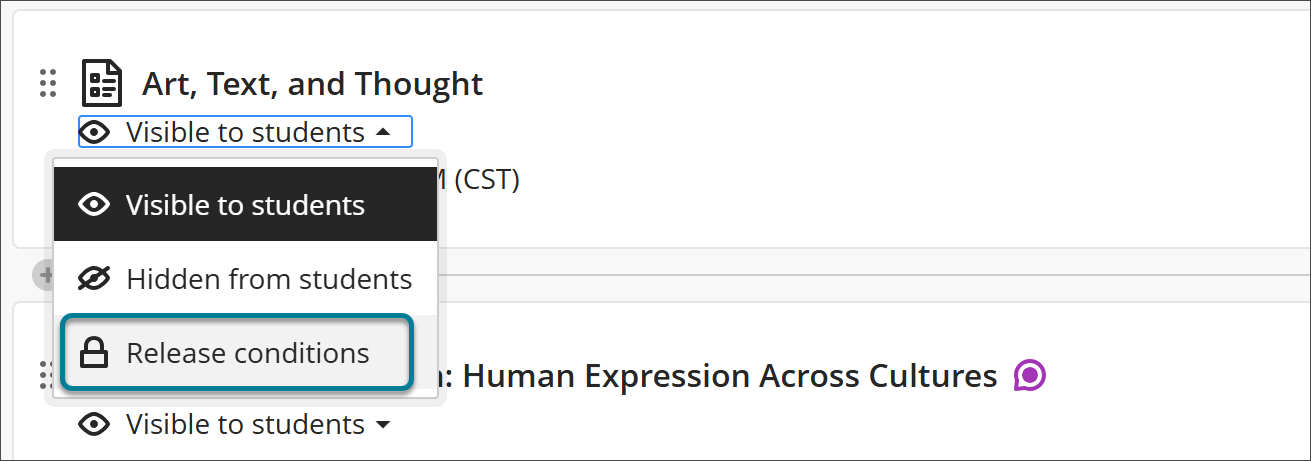
Na tela Conteúdo do curso, selecione a configuração de visibilidade do aluno e escolha Condições de liberação.
Liberar conteúdo por membros ou grupos do curso
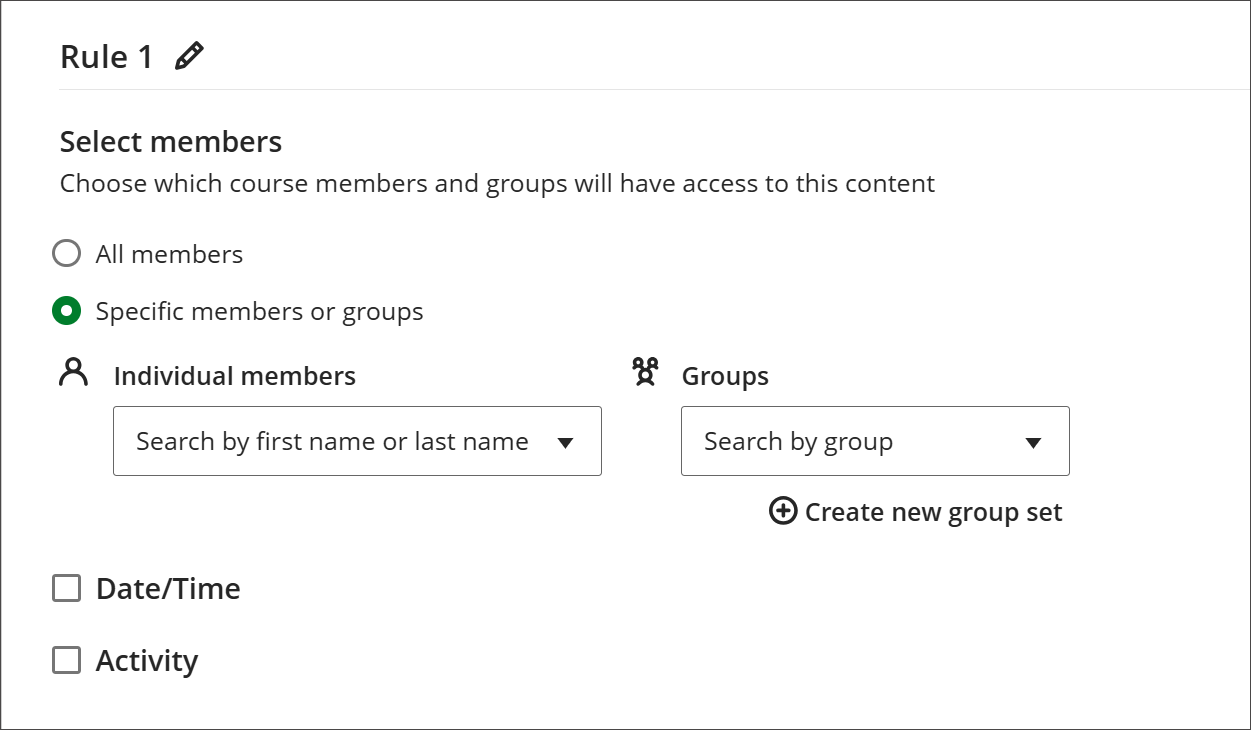
No painel Selecionar membros, é possível escolher quais membros ou grupos do curso terão acesso ao conteúdo do curso. Com essa opção, é possível criar caminhos de recuperação para determinados alunos e fornecer conteúdo diferente para alunos de graduação e pós-graduação em um curso.
Liberar conteúdo por data
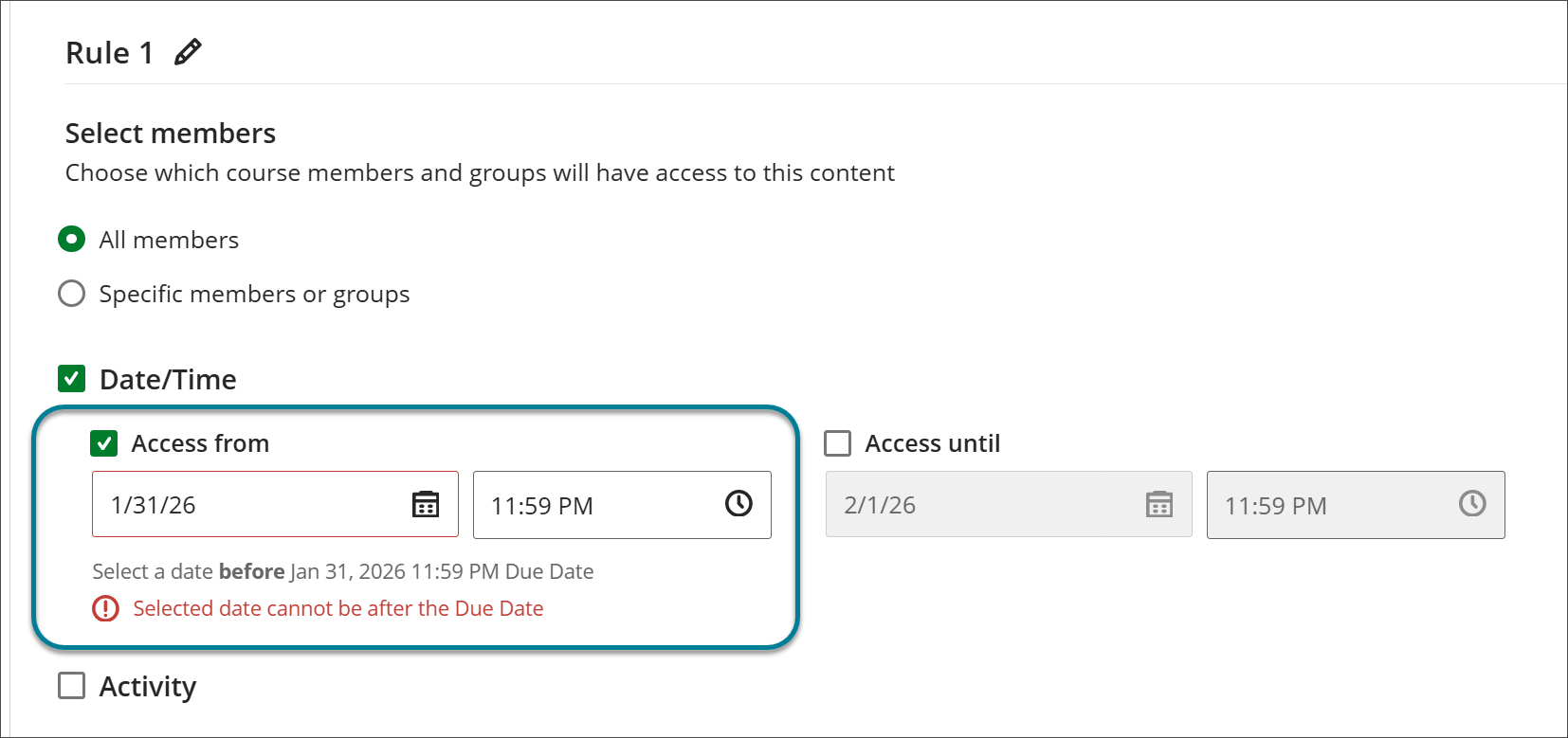
Selecione Data/Hora para definir o período de tempo em que os alunos podem acessar o conteúdo. O site Blackboard LMS verificará todas as datas que você definir em relação à data de entrega do item para garantir que você não libere um item após a data de entrega.
Exemplo: O conteúdo é abordado em uma ordem específica. Você quer que os alunos acessem o conteúdo apenas depois da discussão em sala de aula. Você não quer que os alunos trabalhem com antecedência.
Exemplo: Libere seu teste final durante a semana de testes finais programada sua instituição.
Libera o conteúdo de acordo com o desempenho
Selecione Desempenho para liberar um item ou pasta quando um Aluno atingir uma determinada pontuação em um item ou coluna do boletim de notas no seu curso. Você também pode optar por liberar um item quando ele for enviado pelo aluno, em vez de esperar por uma nota.
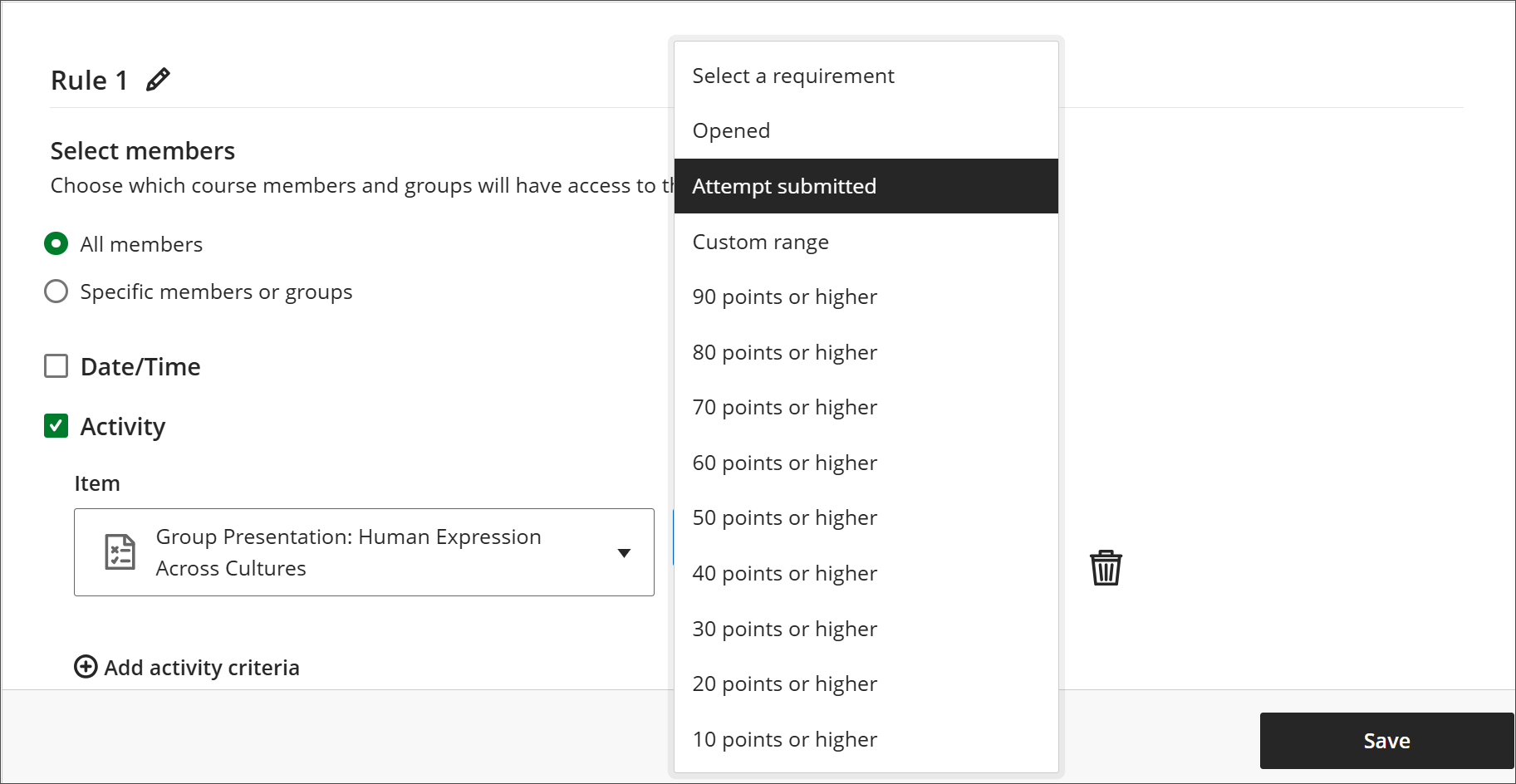
Para definir o limite, escolha o item avaliado e o requisito de nota.
Exemplo: Os Alunos devem concluir o curso em uma ordem específica e depois de demonstrarem compreensão. Você quer que os alunos passem para o próximo item somente depois de obterem uma pontuação B ou superior. Selecione Requisito de nota como condição de liberação.
Exemplo: Os Alunos devem marcar 70 pontos ou mais em um questionário para acessar o Teste do Capítulo 1. Selecione 70 pontos ou mais como condição de liberação.
Exemplo: os alunos devem completar questionários em uma ordem específica. Selecione Tentativa enviada como condição de liberação.
Example: Students must engage in a journal. Select the journal a the Item and Engagement as the Requirement.
Para definir critérios de desempenho adicionais, como um segundo limite que o aluno deve atender, selecione Adicionar critérios de desempenho adicionais.
Adicionar uma segunda regra de liberação de conteúdo
Talvez você queira que o conteúdo seja disponibilizado quando os alunos cumprirem uma determinada condição, em vez de quando cumprirem todas as condições. Nesse caso, você deve definir duas regras.
Selecione Adicionar nova regra.
Defina as condições da sua nova regra.
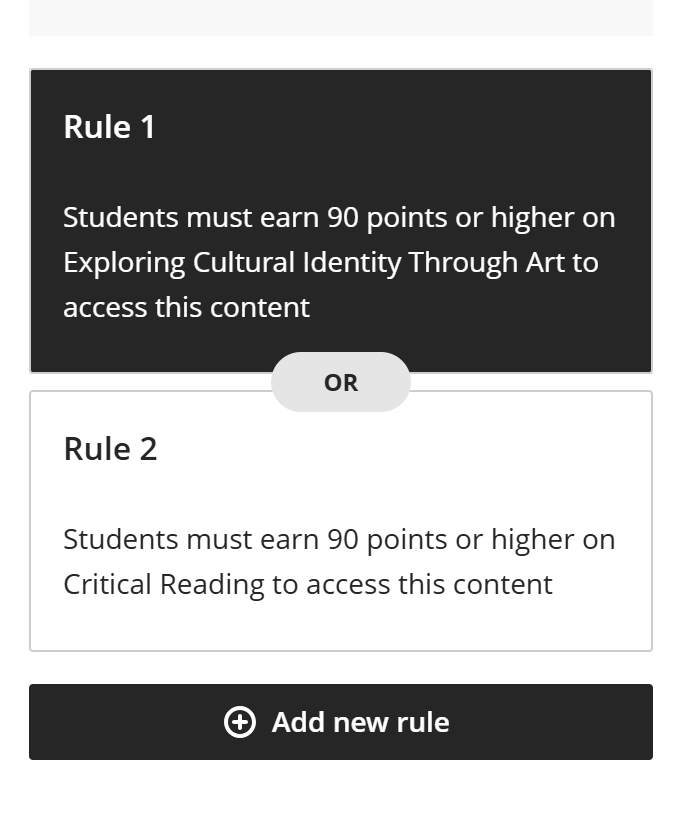
Para que os alunos tenham acesso ao conteúdo, as condições da Regra 1 ou da Regra 2 devem ser atendidas.
Exemplo: Os alunos devem demonstrar domínio do conteúdo do Capítulo 1 antes de acessar o módulo do Capítulo 2. Eles podem comprovar o domínio do conteúdo obtendo 90 pontos ou mais em uma redação do Capítulo 1 ou em uma prova do Capítulo 1. Configure a Regra 1 com um critério de atividade baseado na tarefa de redação do Capítulo 1. Configure uma Regra 2 com um critério de atividade baseado no teste do Capítulo 1.
Configurações de visibilidade
Importante
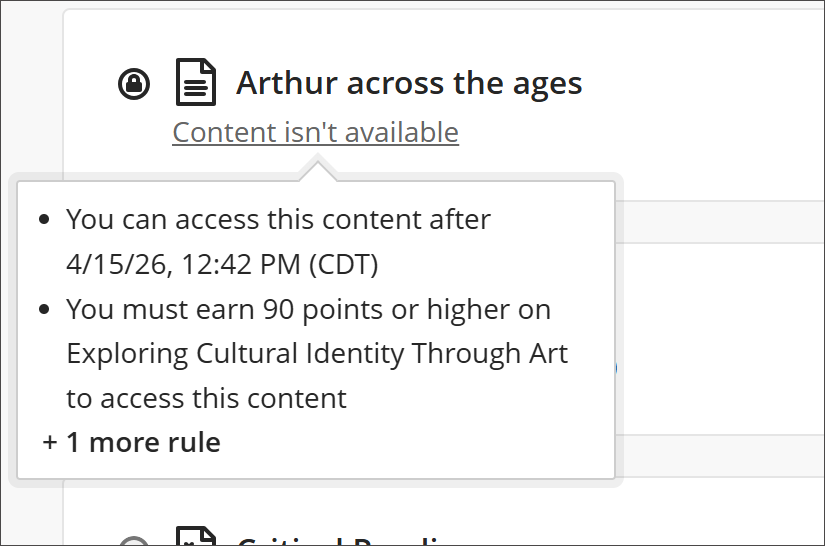
Se você escolher mais de uma condição para o conteúdo, os alunos devem cumprir todas as condições antes de terem o conteúdo disponibilizado. Apenas a primeira condição é exibida aos alunos.
Ao definir data/hora ou condições de liberação baseadas em desempenho, em Quando o conteúdo será exibido?, também é possível escolher se deseja que o conteúdo fique visível para os membros do curso antes ou depois de atenderem aos requisitos de acesso.
Mostrar:Os Alunos podem ver a data e a hora em que o conteúdo será lançado, a primeira condição que precisam atender e quando não podem mais acessá-lo. Se mais de uma condição for definida por item, os alunos deverão ser notificados de todos os critérios necessários ao usar várias regras para a versão adaptável. Os itens são exibidos no calendário do curso e na página de Notas, mas não nos fluxos de atividade dos alunos. Após o término do acesso, o conteúdo ainda estará visível, mas os alunos não poderão acessá-lo.
Ocultar: o conteúdo fica visível para os alunos nas datas e horários que você definiu para acessar o conteúdo. Depois que os critérios de data e hora tiverem passado, o conteúdo não ficará mais visível para os alunos na página Conteúdo do curso. Notas ou comentários referentes ao conteúdo oculto ainda estarão disponíveis para os alunos no boletim de notas.
Nota
Se você configurar uma pasta para ser disponibilizada em uma data específica, os alunos não conseguirão expandir ou visualizar o conteúdo da pasta até aquela data, mesmo que você torne a pasta visível antes de liberar o acesso. Após a data de liberação, se nenhum conteúdo tiver restrições de data, os alunos poderão visualizá-lo na pasta.
Atenção
As condições de liberação não funcionarão se você excluir o conteúdo no qual uma condição está baseada. Você receberá um alerta na página Conteúdo do curso informando que os alunos não conseguem acessar o conteúdo. Abra o painel Condições de liberação para atualizar as configurações.
Liberar o conteúdo dos módulos de aprendizagem em sequência obrigatória
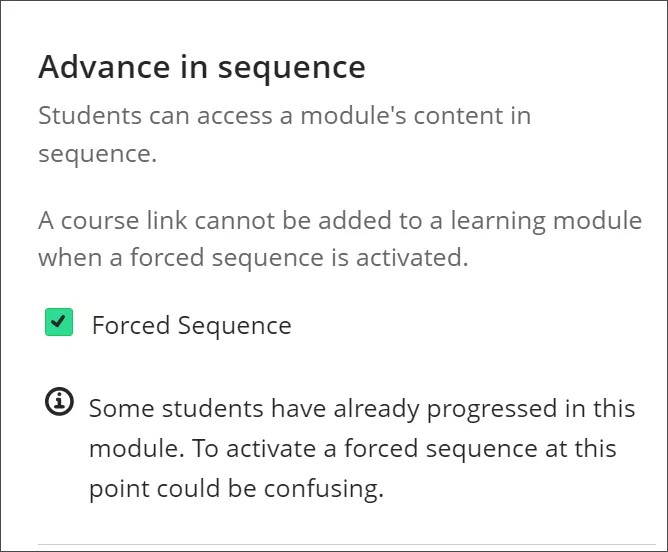
Os módulos de aprendizagem permitem que os alunos naveguem de um item de conteúdo para outro sem distrações ou cliques extras. Você pode definir uma sequência forçada para um módulo para garantir que os alunos saibam qual conteúdo acessar e em que ordem.
Na tela adicionar ou editar módulo de aprendizagem, em Avançar na sequência, selecione Sequência forçada .
Assista a um vídeo sobre as condições de liberação no Meu Blackboard
O vídeo narrado a seguir contém uma representação visual e auditiva de algumas das informações incluídas nesta página. Para ver uma descrição detalhada do que é retratado no vídeo, abra o vídeo no Vimeo.