Ver notas dos alunos
Note
Esta documentação foi traduzida utilizando tradução automática assistida por IA. As traduções são fornecidas "no estado em que se encontram", sem qualquer garantia quanto à sua precisão. A versão em inglês deste conteúdo é a fonte oficial e de referência.
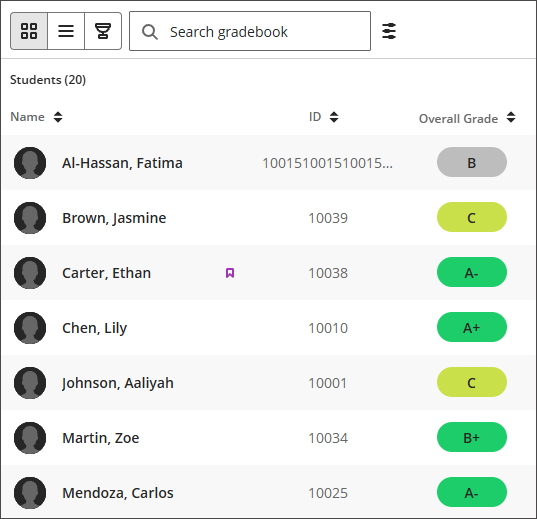
A visualização em grade exibe cada aluno inscrito em uma linha, com a nota geral e as notas de cada item nas colunas, para que você possa avaliar o desempenho de toda a turma rapidamente.
Como interpretar a tabela
Colunas de itens: mostra a nota do aluno para cada item passível de avaliação, com uma coluna por item.
Clique nas setas de classificação na coluna Nome, na coluna ID, na coluna Nota geral ou em qualquer coluna de item para classificar em ordem crescente ou decrescente. A ordem de exibição do nome (Nome, Sobrenome ou vice-versa) e se a coluna da ID do aluno é exibida são controladas nas configurações do Boletim.
O ícone da faixa roxa indica que o aluno tem uma necessidade especial.
Exibição de dados de alunos
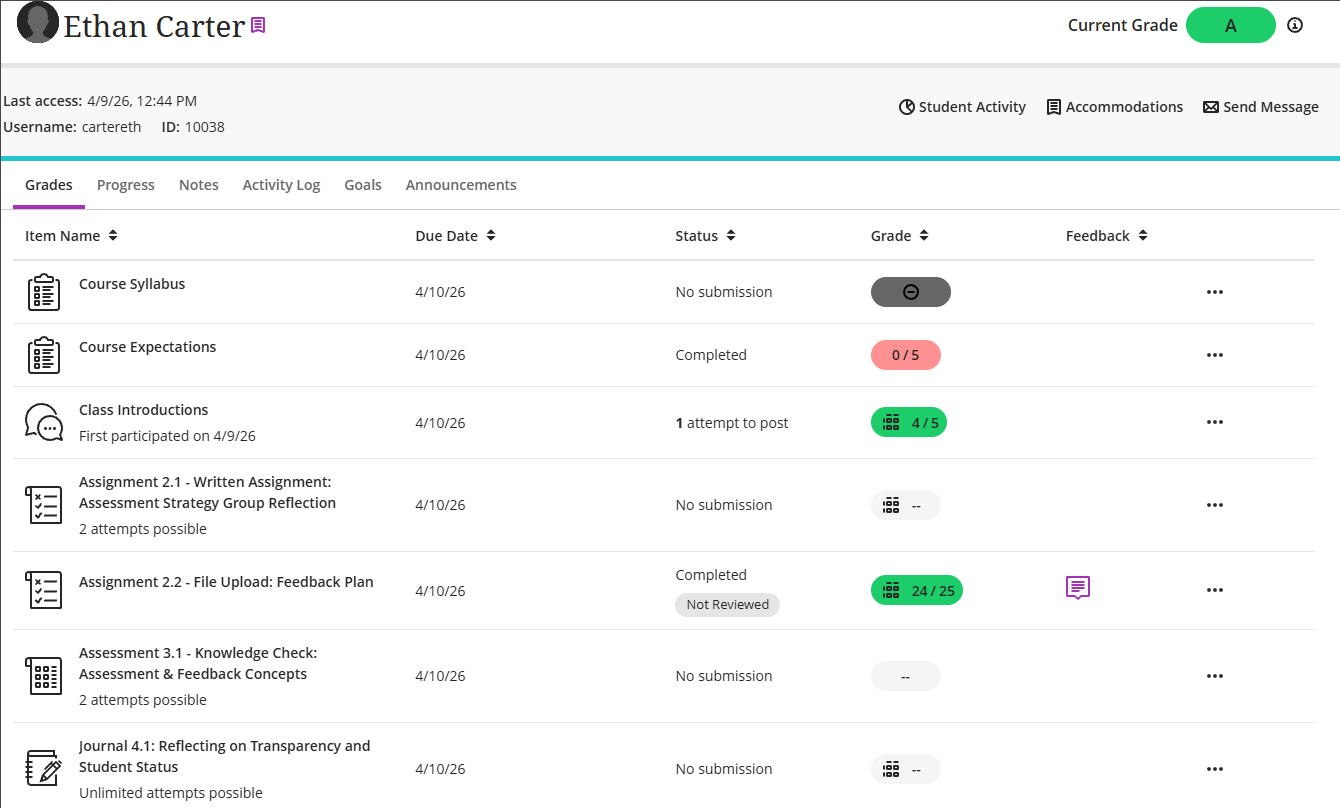
Clique no nome de um aluno para abrir as respectivas informações. A partir daí, você pode:
Saber a data do último acesso do aluno ao curso.
Saber sua nota geral.
Enviar uma mensagem diretamente ao aluno.
Adicionar ou gerenciar uma necessidade especial para o aluno, conforme descrita na seção de “Necessidades especiais ou requisitos diferenciados”.
Os alunos que tiverem necessidades especiais terão uma bandeira à direita do nome. Se você estiver corrigindo com os nomes dos alunos ocultos (correção anônima), os indicadores de necessidade especial, exceção e isenção também ficarão ocultos.