Configurações e metadados da pergunta ORIGINAL
Note
Esta documentação foi traduzida utilizando tradução automática assistida por IA. As traduções são fornecidas "no estado em que se encontram", sem qualquer garantia quanto à sua precisão. A versão em inglês deste conteúdo é a fonte oficial e de referência.
Página Configurações da pergunta
Na página Configurações da pergunta, você pode ajustar as configurações das perguntas de um teste, uma pesquisa ou uma enquete. Por exemplo, você pode definir opções para pontuação, comentários, imagens, metadados, créditos adicionais e como as perguntas serão exibidas para os alunos.
Alterar as configurações da pergunta
Você acessa testes, pesquisa e bancos de perguntas da mesma forma.
Painel de controle > Ferramentas do cursos > Testes, pesquisas e bancos de teste > Testes
Na página Testes, acesse o menu do teste e selecione Editar.
No Modelo de teste, selecione Configurações da pergunta.
Na página Configurações da pergunta do teste, faça alterações nas opções listadas na tabela. As opções de pontuação de crédito parcial, pontos negativos e crédito adicional serão explicadas posteriormente neste tópico. Essas opções de pontuação não aparecem para bancos de teste e pesquisas.
Depois de concluir, envie suas mudanças.
Opção | Descrição |
|---|---|
Fornecer comentários para respostas individuais: | Se quiser que seus comentários sejam exibidos para questões individuais como as dissertativas, selecione esta opção. Embora uma caixa de texto Comentários de respostas seja exibida por padrão, os alunos não verão nenhum comentário adicionado por você a menos que você selecione esta opção. Não é possível oferecer comentários individuais para respostas de verdadeiro/falso, de ordenação e de correspondência. |
Adicione imagens, arquivos e links da web aos comentários individuais: | Você poderá adicionar imagens, arquivos e links da web aos comentários individuais fornecidos por você. |
Adicionar imagens, arquivos e links da web às respostas | Você poderá adicionar imagens, arquivos e links da web às respostas fornecidas por você. |
Adicione categorias, tópicos, níveis de dificuldade, palavras-chave e notas do instrutor às perguntas | Você poderá adicionar metadados às suas notas para as perguntas. Ao pesquisar perguntas de um banco de testes ou de outros testes ou pesquisas, você pode pesquisar perguntas usando os critérios a seguir. |
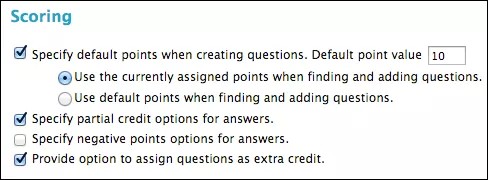
Especificar pontos padrão ao criar perguntas | Você pode atribuir automaticamente todas as perguntas em um teste de mesmo valor padrão do ponto. Para esta opção ser eficaz, é necessário definir o valor padrão do ponto antes de criar as perguntas. Se você alterar o valor padrão do ponto, apenas as novas questões terão o novo valor. As questões criadas antes da alteração manterão o valor antigo do ponto. Não é possível especificar um valor de ponto padrão para perguntas em pools e pesquisas. |
Especificar opções de crédito parcial para respostas | Você pode tornar o crédito parcial disponível para alguns tipos de questões incluídos em um teste. Se optar por selecionar, será exibida uma opção para dar crédito parcial quando você criar ou editar perguntas. O crédito parcial será explicado posteriormente neste tópico. A opção de crédito parcial não é exibida para bancos de testes e pesquisas. |
Especificar opções de pontos negativos para respostas | Você pode tornar os pontos negativos disponíveis para alguns tipos de questões incluídos em um teste. Você precisa ativar a opção de crédito parcial antes da opção de pontos negativos aparecer. Digite os pontos negativos (usados para penalizar as respostas incorretas ou palpites) como um valor negativo de porcentagem na caixa de crédito parcial para cada resposta incorreta. Se selecionada, será exibida uma opção para aplicar pontuação negativa para respostas ao criar ou editar alguns tipos de questões. A pontuação negativa será explicada posteriormente neste tópico. A opção de pontos negativos não é exibida para bancos de testes e pesquisas. |
Fornecer opção para atribuir perguntas como credito extra | Você pode tornar o crédito adicional disponível para perguntas incluídas no teste. Se optar por selecionar, você poderá atribuir créditos adicionais a cada pergunta individualmente após a criação. O crédito adicional será explicado posteriormente neste tópico. A opção de crédito extra não aparece para pools ou pesquisas. |
Especificar a ordem aleatória das respostas | Você pode fazer as respostas aparecerem em uma ordem aleatória. Se selecionada, a opção é exibida ao criar ou editar cada pergunta. |
Especifique a visualização horizontal ou vertical das respostas | Selecione se as respostas aparecem vertical ou horizontalmente. Se selecionada, a opção é exibida ao criar ou editar cada pergunta. |
Especificar opções de numeração para respostas | Determine a numeração da resposta, como 1 2, 3 ou A, B, C. Se selecionada, a opção é exibida quando você cria ou edita cada pergunta. DicaQuando as respostas são números, os participantes do teste podem confundir números que indicam a ordem das respostas como parte das respostas. Para evitar confusão, use letras para indicar a ordem das respostas. 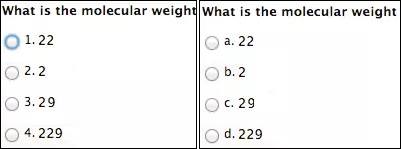 |
Atribuir crédito parcial
Ao ativar o crédito parcial, uma parte do total de pontos para uma pergunta é concedida quando uma resposta não está inteiramente correta. Alguns tipos de questões permitem atribuir porcentagens às respostas.
Você pode ativar o crédito parcial ao criar ou editar alguns tipos de questões.
Nota
A opção de crédito parcial não é exibida para bancos de testes e pesquisas.
Você pode usar o crédito parcial para estes tipos de perguntas:
Fórmula calculada
Preenchimento de várias lacunas
Frase confusa
Correspondência
Respostas múltiplas
Múltipla escolha
Pergunta de escala de opinião/Likert
Ordenação
Perguntas de questionário
Você pode atribuir porcentagens específicas para crédito parcial nos seguintes tipos de questões:
Fórmula calculada
Respostas múltiplas
Múltipla escolha
Correspondência
Pergunta de escala de opinião/Likert
Exemplo:
Você inclui esta pergunta de múltipla escolha com quatro respostas: "O que há na praia?" A resposta correta é "areia", e vale 5 pontos. Para outra opção, "o oceano", você define um crédito parcial de 40%, concedendo 2 pontos pela resposta. Se o crédito parcial estiver ativo, mas não os pontos negativos, os valores de porcentagem válidos para uma pergunta são de 0,0 a 100,0.
Use essas etapas para ativar a opção de crédito parcial e usá-la para alguns tipos de questões:
No Modelo de teste, selecione Configurações da pergunta.
Na página Configurações da pergunta do teste, selecione Especifique as opções de crédito parcial para as respostas.
Clique em Enviar.
Para cada pergunta apropriada, marque a caixa Permitir Crédito Parcial.
Para as questões que permitem especificar porcentagens, digite um valor na caixa % de crédito parcial da resposta. Este número é lido como porcentagem. Por exemplo, digitar 50 dará ao aluno 50% dos pontos possíveis da pergunta por selecionar aquela resposta. Zero é um valor aceitável.
Clique em Enviar.
Após os alunos enviarem as tentativas, não é possível desativar a opção de crédito parcial na página Configurações da pergunta do teste. Para remover a opção de crédito parcial para uma pergunta específica em um teste com tentativas, desmarque a caixa Permitir Crédito Parcial para aquela pergunta. Selecione Enviar e atualizar tentativas e em OK. Todas as notas de tentativas do teste são recalculadas.
Dica
Se você tornar o crédito parcial disponível, informe isso aos alunos nas instruções do teste.
Usar pontos negativos
Você pode penalizar as respostas incorretas de um aluno com pontos negativos. Use esse recurso em testes com questões de múltipla escolha para desencorajar "chutes". Você pode ativar a opção de pontos negativos durante a criação ou edição de uma pergunta.
Nota
A opção de pontos negativos não é exibida para bancos de testes e pesquisas.
Você pode usar pontos negativos para respostas incorretas para os seguintes tipos de perguntas:
Correspondência
Respostas múltiplas
Múltipla escolha
Exemplo:
Uma pergunta de múltipla escolha vale 5 pontos para uma resposta correta e 0 pontos se pular. Você pode definir -20% (ou -1 ponto) para cada uma das respostas incorretas. Os valores válidos de porcentagem negativa de pontos para uma pergunta são -100,0 a -0,0.
Use essas etapas para ativar a opção de pontos negativos e usá-la para alguns tipos de questões:
No Modelo de teste, selecione Configurações da pergunta.
Na página Configurações da pergunta do teste, selecione Especificar opções de pontos negativos de respostas. A opção de pontos negativos só é exibida se a opção Especifique as opções de crédito parcial para as respostas estiver ativa.
Clique em Enviar.
Para cada pergunta apropriada, marque as caixas Permitir Crédito Parcial e Permitir pontuações negativas para respostas incorretas.
Para cada resposta incorreta, digite uma porcentagem negativa na caixa % de Crédito Parcial. Por exemplo, digitar -50 subtrairá 50% dos pontos possíveis da pergunta da nota total de um aluno por selecionar aquela resposta. Zero é um valor aceitável.
Clique em Enviar.
Após os alunos enviarem as tentativas, não é possível desativar a opção de pontos negativos na página Configurações da pergunta do teste. Para remover a opção de pontos negativos de uma pergunta específica em um teste com tentativas, desmarque a caixa Permitir Crédito Parcial para aquela pergunta. A pontuação negativa também é desativada. Selecione Enviar e atualizar tentativas e em OK. Todas as notas de tentativas do teste são recalculadas.
Dica
Se você usar os pontos negativos para desencorajar "chutes", mencione isso nas instruções do teste.
Conceder crédito adicional
Você pode ativar o crédito adicional nas opções de pontuação e, em seguida, aplicá-lo a perguntas individuais. Uma resposta correta resulta na adição dos pontos listados na caixa Pontos da pergunta aos pontos conquistados no teste. Uma resposta incorreta não resulta em uma dedução de pontos. As perguntas denominadas como crédito extra são removidas do cálculo do total de pontos durante o exercício da nota.
Se um aluno responde todas as perguntas corretamente em um teste com uma pergunta de crédito adicional, ele recebe uma pontuação maior que 100%.
Nota
A opção de crédito adicional não é exibida para bancos de testes e pesquisas.
Na página Configurações da pergunta do teste, selecione Fornecer opinião para atribuir perguntas como credito extra.
Clique em Enviar.
Para cada pergunta apropriada, selecione a caixa Pontos.
Na caixa pop-up, marque a caixa Créditos adicionais.
Clique em Enviar.
Para remover o crédito adicional de uma pergunta específica, desmarque a caixa de seleção Crédito adicional. Você pode desativar os créditos adicionais para todo o teste na página Configurações da pergunta do teste.
Dica
Se a opção de créditos adicionais for ativada, mencione isso na pergunta ou nas instruções para o teste.
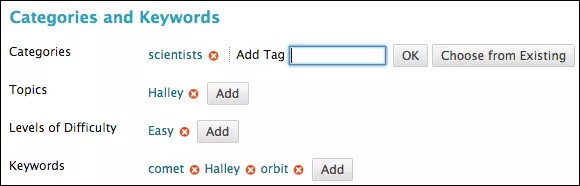
Sobre os metadados da pergunta
Você pode criar valores de metadados para perguntas, a fim de organizá-las melhor para uso futuro. Você pode usar os metadados criados para uma pergunta ao criar outras perguntas no mesmo curso. Na página Localizar perguntas, use esses valores de metadados para ajudar a pesquisar perguntas a serem reutilizadas.
Você pode adicionar estes valores de metadados às perguntas:
Categorias
Tópicos
Níveis de dificuldade
Palavras-chave
As opções de metadados da pergunta serão exibidas somente se você tiver selecionado Adicionar categorias, tópicos, níveis de dificuldade e palavras-chave às perguntas em Configurações da pergunta.
Exemplo: Pergunta com metadados
Você cria esta pergunta Verdadeiro / Falso: A capital da Eslovênia é Ljubljana.
Você aplica estes metadados à pergunta:
Categoria: Geografia
Tópico: Ex-Iugoslávia.
Níveis de dificuldade: Baixo
Palavras-chave: Capitais Mundiais
Esta pergunta aparece no filtro ativo da página Localizar perguntas ao selecionar Geografia, Antiga Iugoslávia ou Baixo.
Adicionar metadados a uma pergunta
Você pode adicionar metadados a uma pergunta de cada vez.
Acesse um teste, uma pesquisa ou um banco de questões. No menu Criar pergunta, crie uma nova pergunta ou selecione Editar no menu de uma pergunta existente.
Na seção Categorias e palavras-chave, selecione Adicionar para adicionar uma categoria, tópico, nível de dificuldade ou palavra-chave.
Digite uma nova categoria, tópico, nível de dificuldade ou palavra-chave na caixa e selecione OK. Você também pode digitar vários itens. Separe cada um com uma vírgula.
Selecione Escolher entre existentes para selecionar uma categoria, tópico, nível de dificuldade ou palavra-chave existente. Se nenhuma opção existir, essa opção não aparecerá.
Clique em Enviar.
Gerenciar metadados de perguntas
Acesse o menu de uma pergunta e selecione Editar.
Para excluir uma categoria, tópico, nível de dificuldade ou palavra-chave, selecione o X ao lado do elemento de metadados.
-OU-
Selecione Adicionar e digite uma nova categoria, tópico, nível de dificuldade ou palavra-chave na caixa e selecione OK.
Clique em Enviar.