ORIGINAL Avaliação anônima
Note
Esta documentação foi traduzida utilizando tradução automática assistida por IA. As traduções são fornecidas "no estado em que se encontram", sem qualquer garantia quanto à sua precisão. A versão em inglês deste conteúdo é a fonte oficial e de referência.
Quais são os benefícios da avaliação anônima?
Você pode habilitar a avaliação anônima durante o estágio de criação para eliminar a parcialidade da avaliação em exercícios muito importantes.
Toda vez que você quiserr adicionar outra camada de justiça e imparcialidade na sua avaliação, é possível usar o recurso de avaliação anônima. Você não saberá quem enviou o exercício; assim, você não será influenciado injustamente pelo desempenho anterior de um aluno, participação na aula, conflitos, raça, sexo ou pela aptidão percebida de um aluno. Esta prática também pode contribuir para um relacionamento entre o aluno e o instrutor, já que os alunos têm a garantia de que a avaliação foi imparcial.
Assista a um vídeo sobre avaliação anônima
Vídeo: Correção anônima explica como configurar a correção anônima quando você cria um exercício.
Habilitar avaliação anônima
Ao avaliar exercícios, você pode ocultar os nomes dos alunos a qualquer momento durante o processo. Mas, se você habilitar a correção anônima ao criar um exercício, os alunos são notificados ao acessar o exercício. Você também pode solicitar aos alunos que não incluam quaisquer informações que os identifiquem, como adicionar seus nomes nos arquivos anexos aos exercícios.
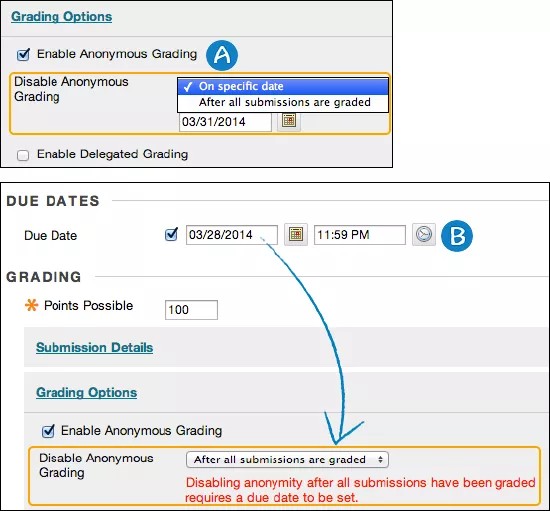
Na página Criar exercício, na seção Opções de Avaliação, clique em a caixa de seleção Habilitar Avaliação Anônima. Em seguida, defina quando você quiserá excluir automaticamente o anonimato do aluno:
Em data específica: Forneça a data em que quiser desabilitar a avaliação anônima. O sistema começa automaticamente a excluir o anonimato antes do fim daquela data.
Após todas os envios serem avaliadas: Indique uma data de entrega. Após os alunos enviarem as tentativas, o prazo vencer e você corrigir as tentativas, o anonimato dos alunos fica desabilitado.
Limpe a caixa Habilitar Avaliação Anônima para desabilitar manualmente a correção anônima a qualquer momento. Você pode ativar ou desativar a correção anônima até que um aluno faça uma tentativa. Depois do primeiro envio, você só pode desativá-la. Se você avaliar algumas tentativas anonimamente e depois desativar a configuração anônima, os itens avaliados com os nomes revelados não serão registrados como "Avaliados anonimamente".
Notificações anônimas de avaliação
Você será notificado quando houver envios nos exercícios que estão prontos para avaliação anônima. Os avisos serão exibidos nessas áreas:
Requer Avaliação página – o anonimato do usuário é preservado na lista
Precisa de Atenção e Módulos de Alertas
Notificações de e-mail individuais
Notificações por SMS, voz e e-mail diário de resumo
Acessar envios anônimos
Você pode acessar os envios de exercícios que configurou para avaliação anônima no Centro de Notas ou na página Requer Avaliação.
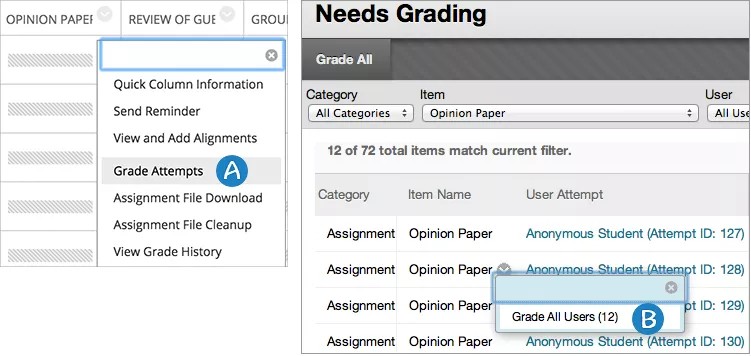
Centro de Notas: Após a data limite de entrega de um exercício ou todas as tentativas forem enviadas, acesse a coluna do exercício e clique em Tentativas de Avaliação.
Página de Precisa de Correção: Filtre os itens que precisam ser corrigidos para mostrar apenas o exercício que você quiser corrigir. No menu de um exercício, clique em Avaliar Todos os Usuários para começar a avaliar.
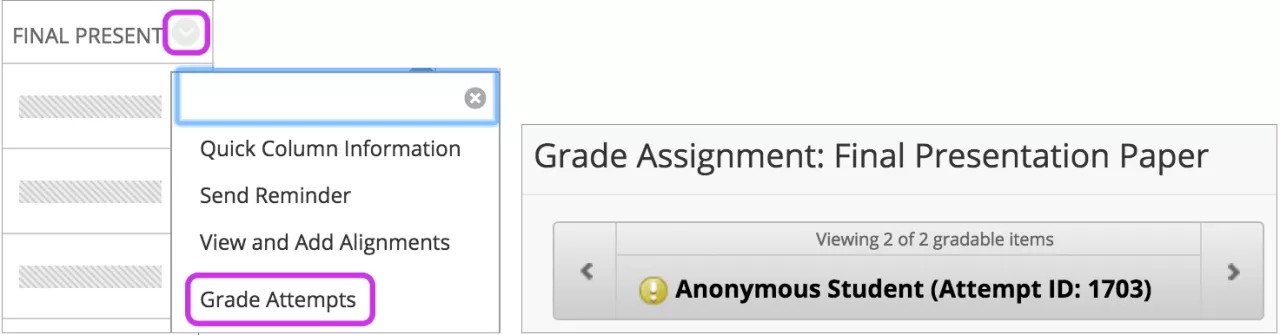
Ambas as opções de acesso levam você à página Exercício de Nota onde você visualiza os envios e corrige como normalmente.
Ao navegar de um aluno para outro, os nomes de usuário são substituídos por "Aluno anônimo". Você também pode ver quantos itens avaliáveis estão na fila. Depois que a avaliação anônima for desabilitada, as notas serão exibidas na coluna Centro de Notas.
Várias tentativas anônimas
Quando você permitir várias tentativas, não será necessário avaliá-las todas. Quando você escolher avaliar anonimamente, os nomes e as tentativas do aluno ficarão ocultas. Se você escolher usar a primeira ou última tentativa para a avaliação, não será possível visualizar quantas tentativas os alunos enviaram. Quando começar a avaliar na coluna de notas, você verá facilmente quais tentativas serão calculadas como parte das notas do aluno.
No menu da coluna de notas, clique em Tentativas de Nota. Navegue até as tentativas que são exibidas apenas com o ícone Precisa de Correção ao lado de aluno Anônimo.
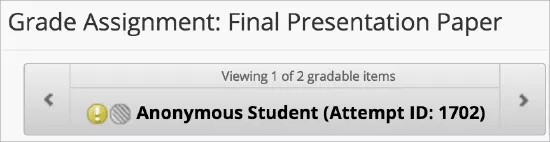
Tentativas que não fazem parte dos cálculos de nota dos alunos são exibidos com o ícone Não contribui para a nota do usuário, e você não precisa corrigi-las.
Se você começar a corrigir pela página Requer Avaliação, verá apenas as tentativas que precisam ser avaliadas com base na tentativa que você escolheu corrigir – primeira ou última. Você pode escolher visualizar todas as tentativas. Os nomes e o status das tentativas do aluno ficarão ocultos.
Tentativas adicionais na avaliação anônima
Permitir Tentativa Adicional só é exibido se o aluno já tiver enviado o número máximo de tentativas permitido para esse exercício. Você pode continuar a oferecer oportunidades para reenviar tentativas a cada vez que o aluno atingir o número máximo. Você não precisa avaliar as tentativas anteriores para permitir que um aluno faça um novo envio.
Quando uma exercício estiver em um estado anônimo, você ainda pode conceder ao aluno uma tentativa adicional. Você pode visualizar os nomes dos alunos, mas não seus envios ou quantas tentativas faltam. Sua solicitação é ignorada se ainda houver tentativas restantes.
Alternativamente, clique em Ignorar Tentativa para ignorar a pontuação da tentativa nos cálculos de nota e não contá-la contra o número máximo de tentativas.
Envio de lembretes sobre trabalhos de curso não entregues
Você pode enviar lembretes por e-mail nas colunas do Centro de notas para alunos e membros de grupos que não entregaram trabalhos de curso. Os alunos recebem um e-mail gerado pelo sistema que lista o curso, o trabalho de curso e a data de entrega, se você tiver uma. Você receberá uma mensagem de sucesso na parte superior da tela quando o e-mail for enviado.
Você também pode enviar lembretes para exercícios com a avaliação anônima ou delegada habilitada. Para proteger o anonimato, os nomes e o status das tentativas dos alunos ficarão ocultos.
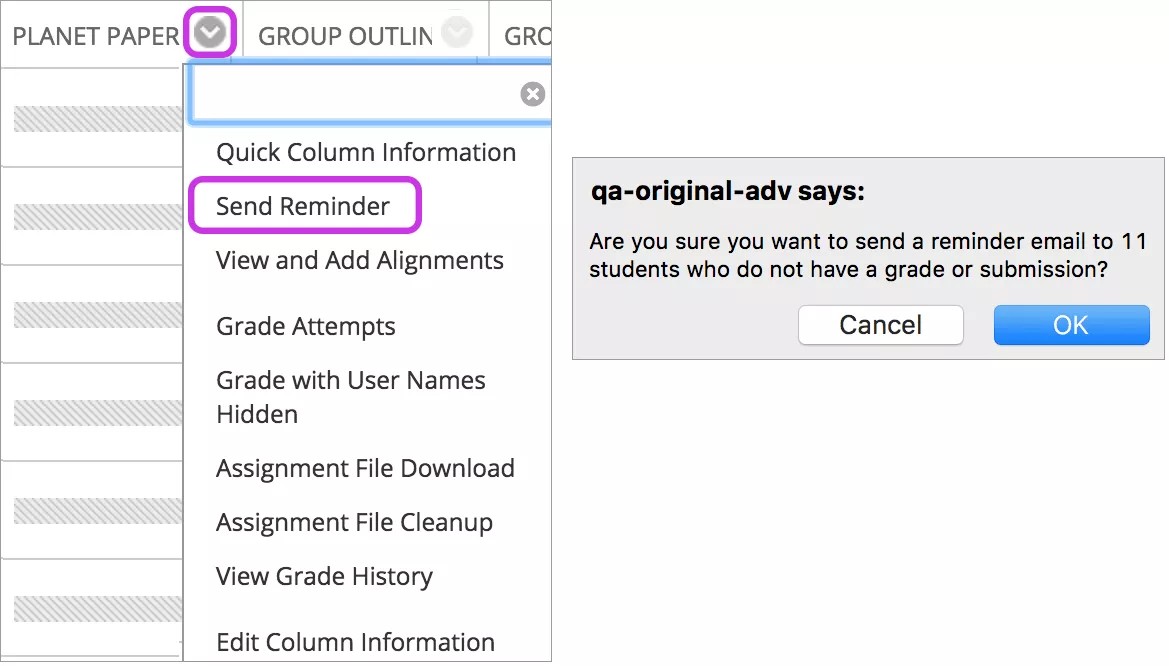
Nota
Você não verá essa opção de menu se sua instituição usar uma versão mais antiga do Blackboard.
Prova de avaliação anônima
As instituições precisam de uma maneira de validar os exercícios específicos que foram avaliados anonimamente.
Você e os administradores podem verificar se a avaliação anônima foi habilitada no momento em que você informou a nota. Mesmo depois que o anonimato é desabilitado, a verificação é exibido na tela da avaliação da tentativa e no histórico do Centro de notas.
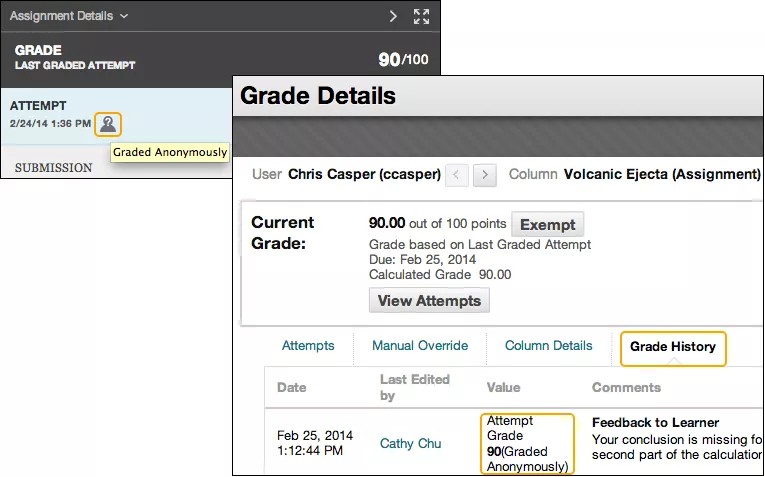
Os alunos são informados se suas exercícios devem ser corrigidas anonimamente na página Envio de Exercício. Eles são solicitados a não incluir qualquer informação de identificação nos seus envios.
Na página Histórico de Revisão de envio ou em Minhas Notas, os alunos veem um ícone Corrigido Anonimamente se suas exercícios foram corrigidas anonimamente.
Anonimato no Centro de notas
As identidades dos alunos são protegidas enquanto você atribui nota anonimamente:
As pontuações do exercício anonimamente avaliado não são usadas nas colunas calculadas até você desabilitar o anonimato.
Os exercícios avaliados anonimamente não são exibidos nos relatórios do Centro de notas até você desabilitar o anonimato.
As colunas de exercícios avaliados anonimamente não estarão disponíveis para seleção quando você fizer o download dos dados do Centro de notas.