ORIGINAL Microsoft OneDrive
Note
Esta documentação foi traduzida utilizando tradução automática assistida por IA. As traduções são fornecidas "no estado em que se encontram", sem qualquer garantia quanto à sua precisão. A versão em inglês deste conteúdo é a fonte oficial e de referência.
Criar novo conteúdo para o seu curso usando a Integração do OneDrive
O Microsoft OneDrive oferece a capacidade de:
Anexar arquivos do Office 365, incluindo documentos do Word, apresentações do PowerPoint e Excel no Editor de rich text
Visualizar e organizar seus arquivos pessoais do Microsoft Office
Criar colaborações em que os membros do seu curso possam se envolver em tempo real
Criar acesso somente de leitura a arquivos incorporados do Office 365 no seu curso
Abra um arquivo pelo OneDrive
Atenção
Seu administrador precisa registrar a ferramenta OneDrive LTI para o Learn no Painel do administrador antes que você possa usar o OneDrive.
O Microsoft OneDrive foi integrado ao seu curso do Blackboard Original e, se habilitado, você poderá adicionar arquivos do OneDrive a qualquer item de conteúdo usando o editor de rich text completo do curso Original. Eles podem incluir, entre outros:
Pastas
Módulos de Aprendizagem
Item
Plano de lição
Para usar o OneDrive, talvez seja necessário fazer login em uma conta Microsoft para ver e selecionar arquivos.
Como adicionar arquivos do OneDrive em seu curso
No seu curso Original, acesse uma área de conteúdo em seu menu do curso e selecione criar um dos itens listados acima. Se o conteúdo já estiver disponível, selecione Editar o conteúdo.
No editor de rich text exibido, verifique se as opções adicionais são exibidas selecionando o ícone de três pontos. Selecione o símbolo de mais redondo para exibir o menu Adicionar conteúdo.
Selecione Anexo do Microsoft OneDrive.
Se você ainda não se inscreveu na Microsoft, talvez seja necessário fazer isso para continuar. Use suas contas Microsoft regulares e siga as instruções fornecidas.
Depois de fazer login, você verá seu espaço no OneDrive, onde poderá selecionar o arquivo que deseja adicionar ao seu curso.
O arquivo será exibido no Editor de rich text. Selecione Enviar para concluir as alterações no seu conteúdo.
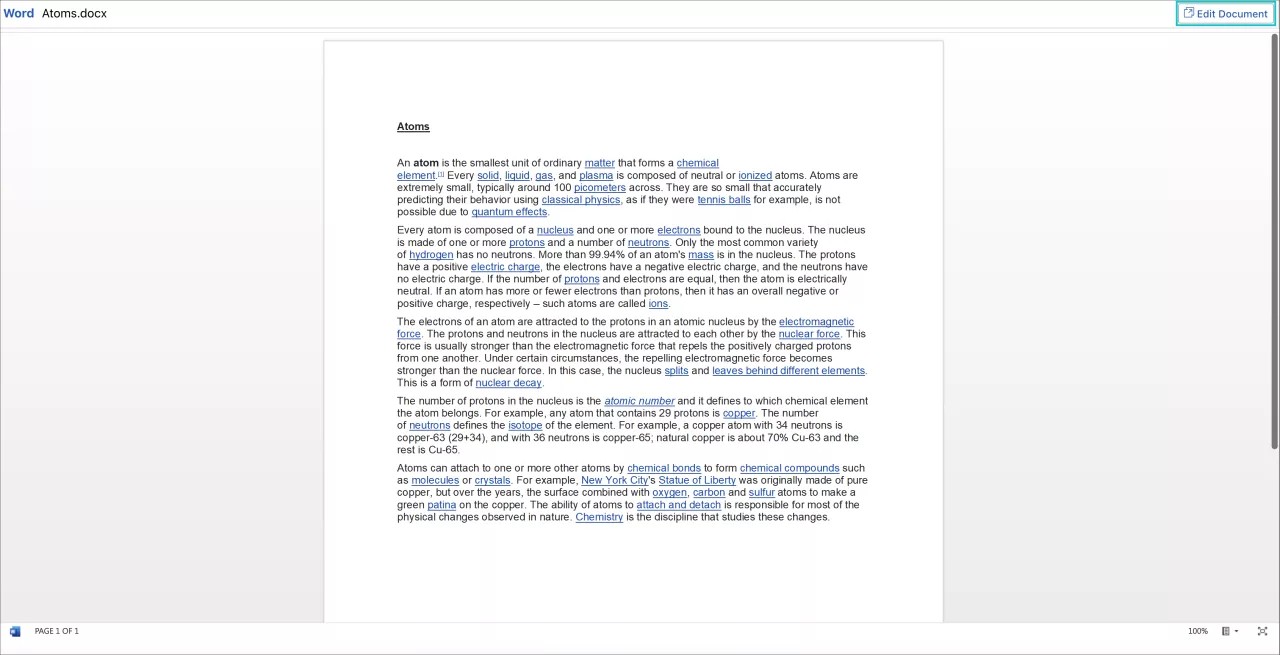
A seleção do nome do arquivo o abrirá e permitirá que você o veja. Selecione Editar documento para editar o documento no Office 365.
Nota
O arquivo adicionado será uma exibição incorporada somente de leitura para os alunos.
Criar um arquivo colaborativo do OneDrive
Atenção
Seu administrador precisa registrar a ferramenta OneDrive LTI para o Learn no Painel do administrador antes que você possa usar o OneDrive.
Os documentos colaborativos oferecem aos alunos oportunidades de interagir uns com os outros, bem como com o conteúdo do curso. Como instrutor, você pode criar documentos colaborativos do Microsoft OneDrive a partir dos cursos Blackboard Original.
Os tipos de arquivo compatíveis para novos documentos são:
Microsoft Word
Microsoft Excel
Microsoft PowerPoint
Como criar um arquivo colaborativo do OneDrive
No seu curso Original, acesse uma área de conteúdo em seu menu do curso e selecione Criar para criar um dos itens listados acima. Se o conteúdo já estiver disponível, selecione Editar para modificar o conteúdo.
No editor de rich text exibido, verifique se as opções adicionais são exibidas selecionando o ícone de três pontos. Selecione o símbolo de mais redondo para exibir o menu Adicionar conteúdo.
Selecione Criar um documento colaborativo do OneDrive
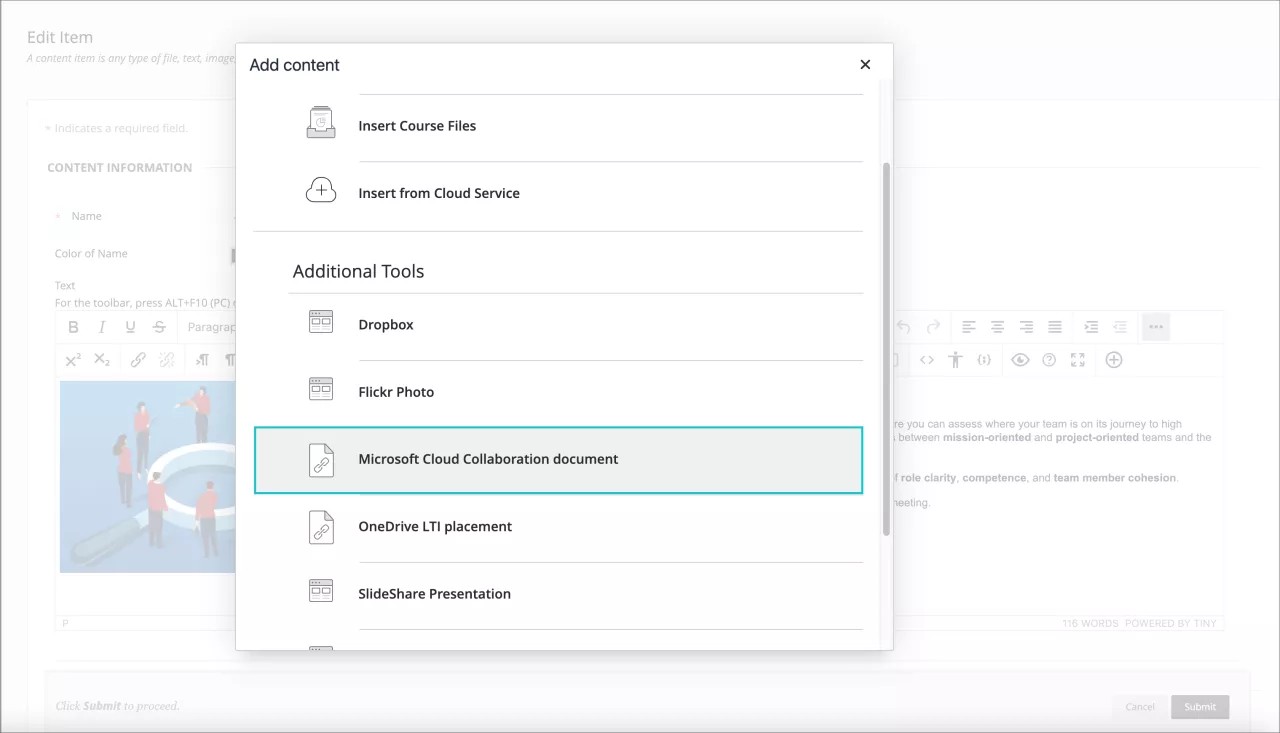
No painel exibido, você pode optar por Criar um novo arquivo colaborativo escolhendo entre Word, PowerPoint ou Excel, ou pode optar por Selecionar documento existente para navegar pelos arquivos.
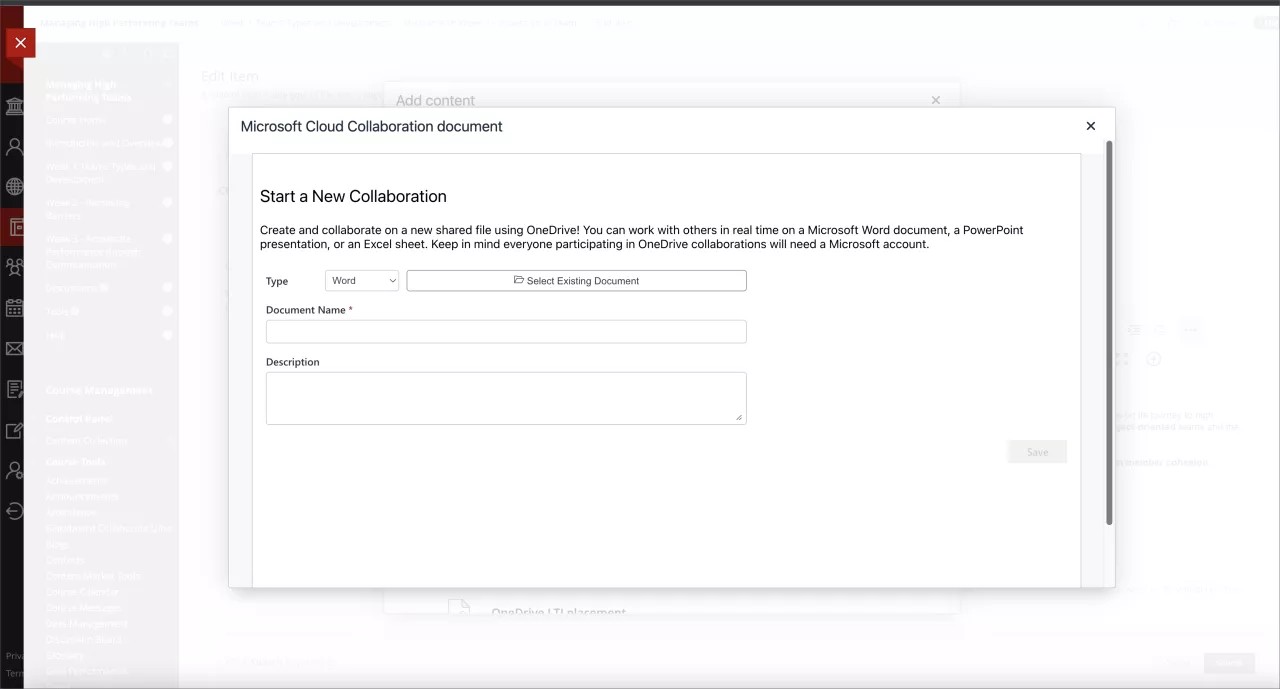
Selecione Salvar quando o processo terminar.
O arquivo será exibido no Editor de rich text. Selecione Enviar para concluir as alterações no seu conteúdo.
Selecione o nome do arquivo para abri-lo e para visualizá-lo. Selecionar Editar documento abrirá o Office 365 e permitirá que você faça edições em tempo real.
Os alunos também terão permissões para visualizar e editar esse arquivo. Eles podem selecionar "Editar documento" para começar a colaborar no documento.