ORIGINAL Avaliar blogs
Note
Esta documentação foi traduzida utilizando tradução automática assistida por IA. As traduções são fornecidas "no estado em que se encontram", sem qualquer garantia quanto à sua precisão. A versão em inglês deste conteúdo é a fonte oficial e de referência.
Você pode avaliar a participação em blogs de pessoas e grupos. Você pode avaliar a qualidade da discussão, assim como o número de publicações e comentários que foram feitos por um pessoa ou um grupo de curso.
Como as notas de blogs se comportam
Ao habilitar a avaliação para um blog, uma coluna é criada automaticamente no Centro de Notas. À medida que os alunos enviam blogs, ícones começam ser exibidos no Centro de Notas, na página do tópico do blog e na página Necessita de Avaliação:
O ícone "Requer Avaliação" aparece quando a atividade do aluno atinge o limite que você escolheu nas configurações do blog. Por exemplo, se você optar por receber uma notificação depois que quatro alunos enviarnos seus trabalhos, esse ícone será exibido após quatro alunos enviarnos seus blogs.
O ícone Em andamento é exibido quando essas condições ocorrem:
A atividade do aluno não atende o número mínimo estabelecido.
Você não selecionou a Caixa de seleção Mostrar participantes no status de precisar de nota nas configurações do blog.
Você pode avaliar uma entrada de blog no Centro de Notas, na página Necessita Avaliação, ou acessando Painel de Controle > Ferramentas do Curso > Blogs em um curso.
Edite as informações da coluna no Centro de Notas para determinar se os alunos podem ou não visualizar suas notas e comentários em Minhas Notas.
À medida que você avalia as entradas de blog dos alunos, as notas são exibidos imediatamente no Centro de Notas. Ao editar uma nota atribuída na página de tópico do blog, o Centro de Notas é atualizado.
Mude um tema de avaliado para não avaliado
Não é possível alterar um tópico de blog avaliado para não avaliado. Você precisa deletar o tema avaliado do blog da página de listagem Blogs e do Centro de Notas e criar um novo tópico não avaliado.
Como alternativa, para manter as publicações, configure a coluna do Centro de Notas do blog para que não seja incluída nos cálculos. Em essência, o blog continuará a ser considerado avaliado pelo Centro de Notas, mas quaisquer resultados ou notas atribuídos serão ignorados em outros cálculos.
Avaliar entradas de blog individuais
Comece a corrigir blogs a partir do Centro de Notas, da página Requer Avaliação e da seção Ferramentas de Curso no Painel de Controle.
Na página de tópico do blog, clique em as publicações no blog a serem avaliadas. As entradas do blog diário do usuário são abertas no quadro do conteúdo.
Digite um total de pontos na caixa Nota. Se você associar um critério de avaliação a esse blog avaliado, expanda o critério de avaliação e o preencha.
Para editar uma nota existente, clique em a Nota e altere a nota.
Você também pode incluir os comentários do aluno na caixa Comentários para o aluno. Clique no ícone de edição representado pela letra A para abrir a janela pop-up do editor. Você pode incluir uma gravação de áudio/vídeo do seu comentário no editor à medida que avalia blogs.
Clique em Adicionar Notas para deixar as notas que são exibidos apenas para você e para a função de avaliador.
Clique em Enviar para adicionar a nota, o feedback e as notas de avaliação ao Centro de Notas.
Avaliar um blog de grupo
Na página de tópico do blog, você pode ler todas as entradas de um blog do grupo e adicionar uma nota para todos os membros. Se você ainda não atribuiu a nota de um membro do grupo, o ícone Requer Avaliação é exibido no Centro de avaliação, na página do blog na lista de Todos os Membros do Grupo, e o blog do grupo está listado na página Requer Avaliação.
Na página do blog de grupo, a barra lateral de avaliação é exibida, listando todos os membros do grupo.
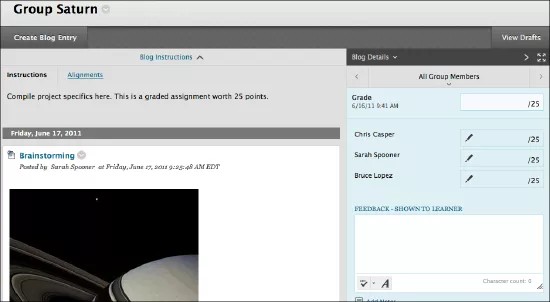
Ao adicionar uma nota para um blog de grupo, a nota é atribuída automaticamente a todos os membros do grupo. Todos os membros recebem uma nota, mesmo que um deles não tenha contribuído, embora você possa alterar essa nota. Os alunos podem ver as notas do blog do grupo em Minhas Notas e no blog do grupo clicando seus nomes no menu Todos os Membros do Grupo.
Atribuir uma nota diferente a membros do grupo
Você pode atribuir a um membro individual do grupo uma avaliação diferente da que foi feita sobre o grupo. Se você alterar a avaliação de um membro do grupo e uma nova nota do grupo for atribuída, a nova nota do grupo não interferirá na avaliação do pessoa. Os alunos só vena suas próprias notas, não o que cada membro do grupo conquistou.
Na barra lateral de avaliação, clique em o ícone de lápis para alterar a nota de grupo de um membro. Digite uma nova nota e clique no ícone de marca de seleção para salvá-la. Essa nota se tornará uma nota de substituição.
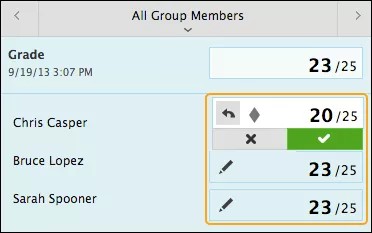
A nota do grupo e a nota editada do membro individual do grupo são exibidas no Centro de Notas. Células esmaecidas serão exibidas na coluna do blog em grupo caso membros do curso não fizerem parte do grupo.
Alterar a nota do membro do grupo de novo
Você pode reverter a nota editada de um membro para a nota do grupo original que todos os membros do grupo receberam.
Na barra lateral de avaliação, clique no ícone de lápis do membro com a nota editada. Clique na seta para a esquerda para alterar a nota para a nota original do grupo. O ícone substituir é excluído e a alteração é exibido no Centro de Notas.