ORIGINAL 目的
Note
本文档采用 AI 辅助机器翻译。译文仅供参考,不保证准确性;此内容的英文版为官方权威版本。
机构可以通过将目的与课程资源和活动对齐来展示其计划与课程的有效性。该流程包括三个步骤:
您的机构启用目的工具并导入或创建目的。教师无法创建目的。
教师将课程资源对齐到一个或多个目的。在原始课程视图中,内容类型包括讨论论坛和话题、博客、日记、测试和各个问题、作业以及成绩中心列。
在原始课程视图中,教师和管理员运行课程报告以仔细查看课程资源与机构目的的匹配状况以及学生为达到目的的表现状况。
基础教育学校的目标
对于美国的基础教育学校,管理人员可以从 50 个州和华盛顿特区导入学习目标。您可以使课程内容与这些目标保持一致,并运行课程报告。报告将显示课程资源在什么地方未涵盖目的,以便您可以对课程做出调整。
机构对成果评估的目标
有权访问 Outcomes Assessment 功能的机构可以在更广的层面上使用目的。机构可以收集学生为实现目的表现如何的证据。例如,机构可以从课程中收集证据来为认证活动提供支持并评估计划成功与否。机构也可以发现计划在哪些方面需要改进。
观看视频,了解如何使内容与目标保持一致
以下解说视频以视觉和听觉的方式介绍了本页中包含的部分信息。如需视频中的详细描述,请在 YouTube 上打开视频,导航至更多操作,然后选择打开文字转录。
使内容与目标保持一致
在管理员创建目的之后,您可以将内容与目的对齐。您也可以对齐整个容器(如文件夹或教学计划)或者一个或多个内容项目。
注意
如果启用了弹出窗口阻止程序,请确保为 Blackboard 禁用该程序,以便您可以访问“查找目的”窗口。
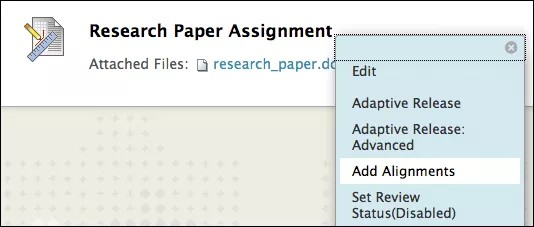
从项目的菜单中,选择添加对齐。显示查找目的窗口。
在浏览标准面板中,展开标准区域并选择特定标准:
源:一次只能显示一个源。显示目的存储在何处。
目的集类型
目标集:学习的分支或目标的主题。
类别
目标类型:目标的分类,例如标准。
或者,在搜索当前结果框中键入一个短语、词语或词语的一部分来查找匹配的目的。
符合标准的目的将显示。选中要添加的目的对应的复选框。这些目的将显示在屏幕底部的选定的目的区域中。您可以展开该区域以查看目的列表。选择目的旁边的红色 X 可将其删除。该目的将从集合中删除,但不会从系统中删除。
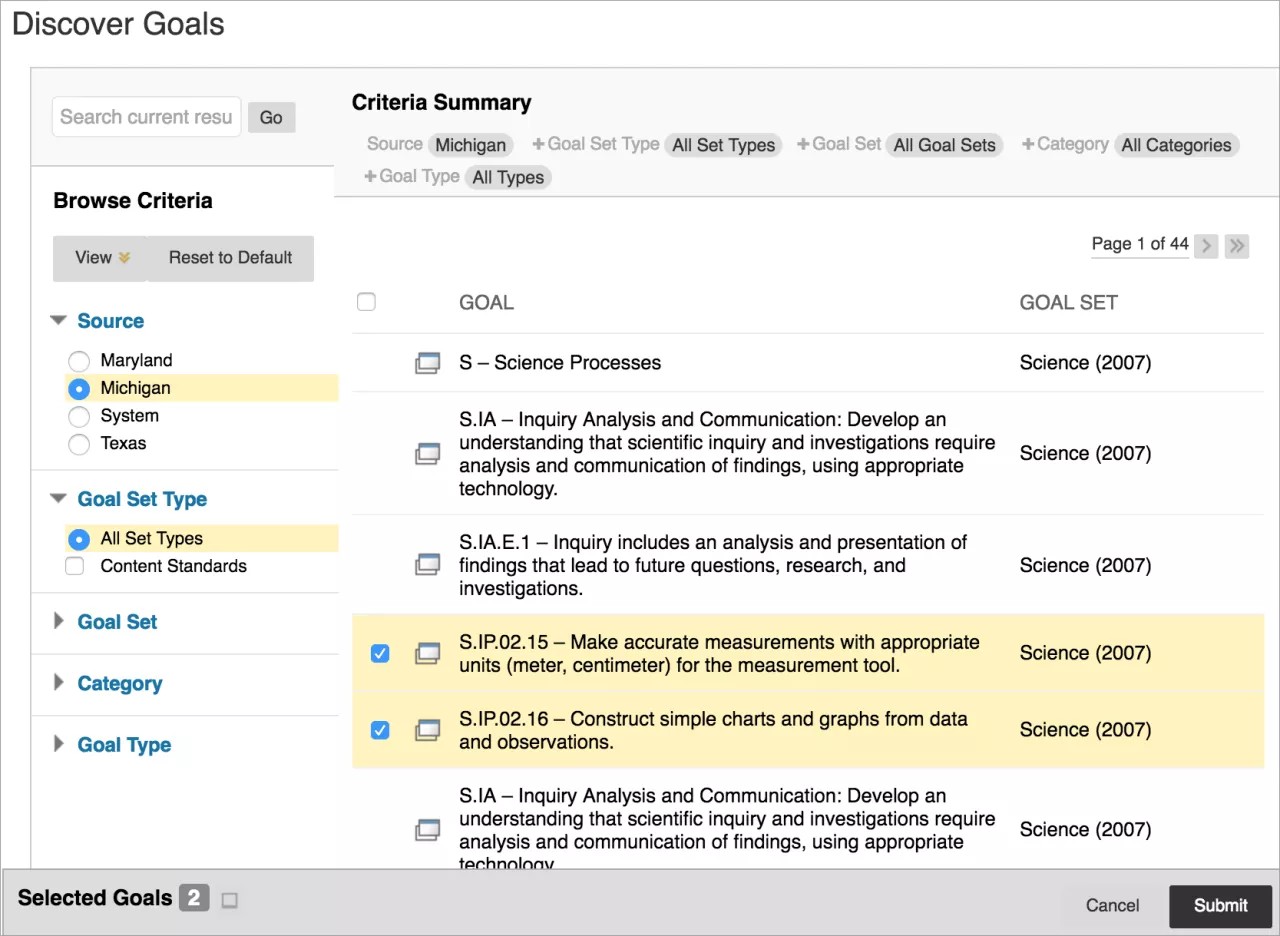
选择提交。
选定的目的将随内容项目一起显示。您可以使用学生可见性图标将目的设置为对学生可见。选择删除对齐图标可删除目的。
关于论坛和话题
您可以将目的与讨论论坛和话题对齐。选项取决于您在创建论坛时所选择的成绩选项。
论坛中没有评分:对齐论坛或主题。
成绩论坛:自动设置为论坛对齐方式,您无法更改。对齐选项将呈灰色。
等级螺纹:设置为自动螺纹对齐,您无法更改它。对齐选项将呈灰色。
您的下一步操作是访问论坛或话题并添加对齐。
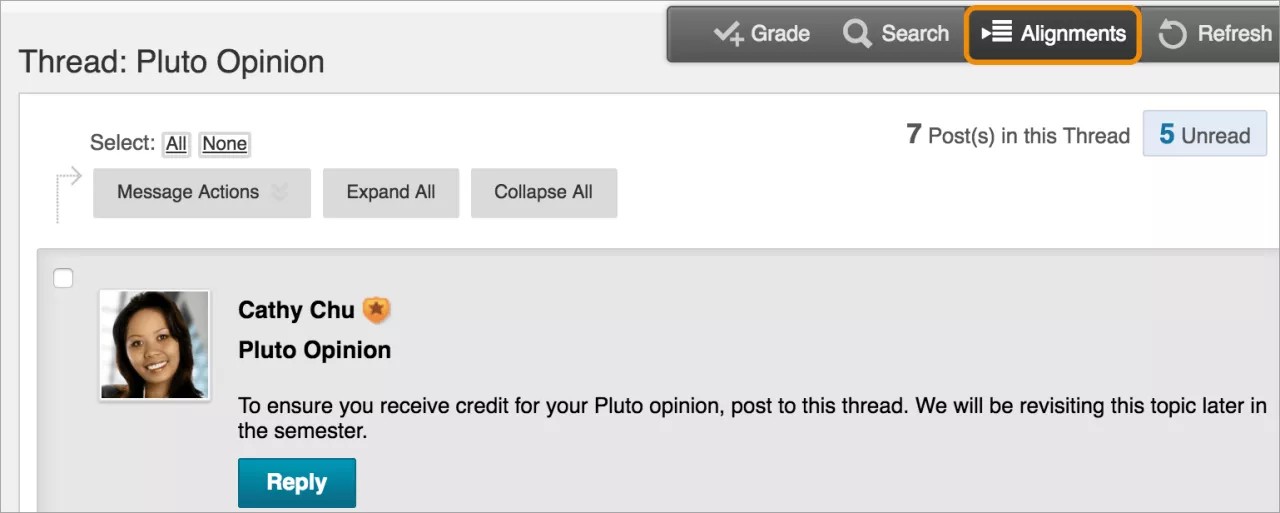
对于话题,当您悬停光标时,对齐选项将显示在页面顶部的菜单中。
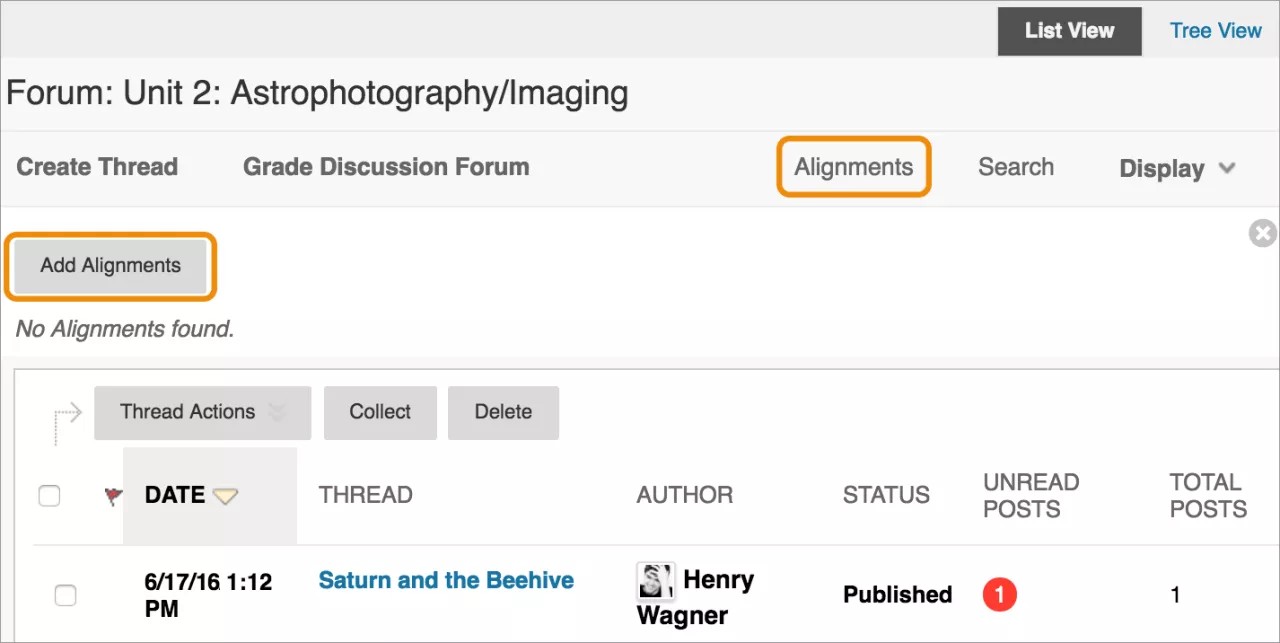
对于论坛,选择页面顶部的对齐,然后选择添加对齐。
关于博客、期刊和 wiki
访问博客、日记或 Wiki。展开说明,选择对齐,然后选择添加对齐。
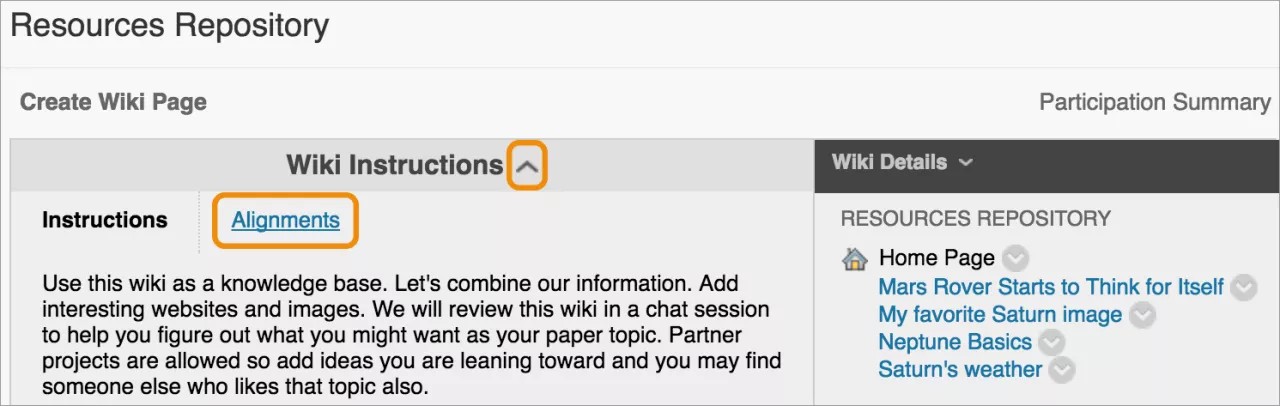
关于成绩中心
您可以将目的与成绩中心列对齐。访问列的菜单,然后选择查看并添加对齐。在弹出窗口中,选择添加对齐。
查看测试问题与目的的对齐
在成绩中心中,您可以查看与各个测试题对齐的目的。访问测试列的菜单,然后选择完成情况统计。
在测试统计页面上,与每个测试问题对齐的目的将显示在活动目的区域中。
查看目标覆盖率报告
教师可以在一个课程中运行两个关于目的的报告。在控制面板中,展开评估区域,并选择课程报告。
课程范围报告提供关于课程资源如何涵盖目的以及在何处存在差距的数据。
使用课程成绩报告,您可以设置可接受的成绩目标值和目的范围。该报告将显示与这些目的对齐的学生作业符合目标值的程度。
管理员可以运行系统中所有课程的目的范围报告。
目的报告数据每 20 分钟自动刷新一次。您的机构可以在需要时手动刷新报告数据。
目标报告数据
所有目的报告都是 HTML 格式并且在新窗口中打开。您可以逐层展开到支持数据。在课程范围详细内容报告中,使用以下区域来访问数据。
报告区域 | 支持数据报告 |
|---|---|
目的比较条形图 | |
未使用 | 未使用的目的的列表 |
已涵盖 | 已涵盖且与内容类型对齐的目的的列表 |
未涵盖 | 未涵盖的目的的列表 |
目的列编号 | |
未使用 | 未使用的目的的列表 |
已涵盖 | 已涵盖且与内容类型对齐的目的的列表 |
未涵盖 | 未涵盖的目的的列表 |
目的集名称列 | |
目的集的名称 | 目的集名称范围概述 |
学习级别列 | |
学习级别名称 | 学习级别范围详细内容 |
课程列 | |
课程名称 | 课程范围报告 |
目的名称 | 目的范围详细内容 |