访问提交内容并进行评分
Note
本文档采用 AI 辅助机器翻译。译文仅供参考,不保证准确性;此内容的英文版为官方权威版本。
你可以根据自己的喜好查找并评分学生作业:同时涵盖所有课程、一次评估、一次评估,或按课程内容领域评分。
所有课程的可计分项目
从动态访问评分
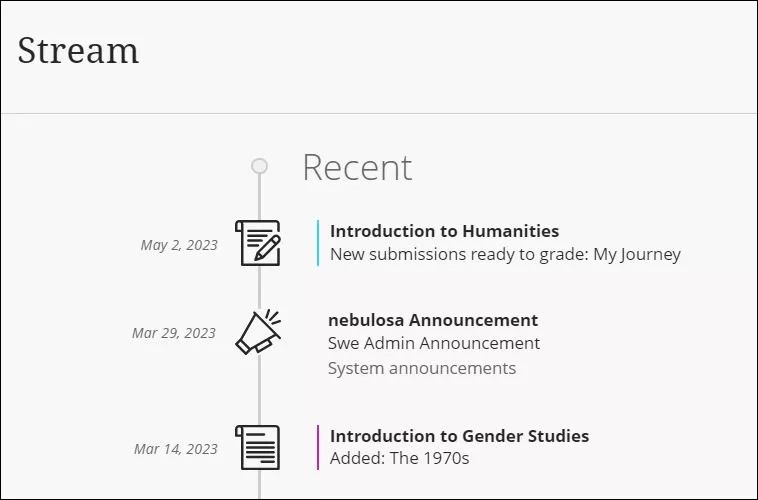
当学生提交已准备好进行评分时,您也会在课程动态中收到提醒。在课程动态中选择已准备好进行评分的新提交,转到课程的成绩簿并开始评分。
从导航栏访问评分
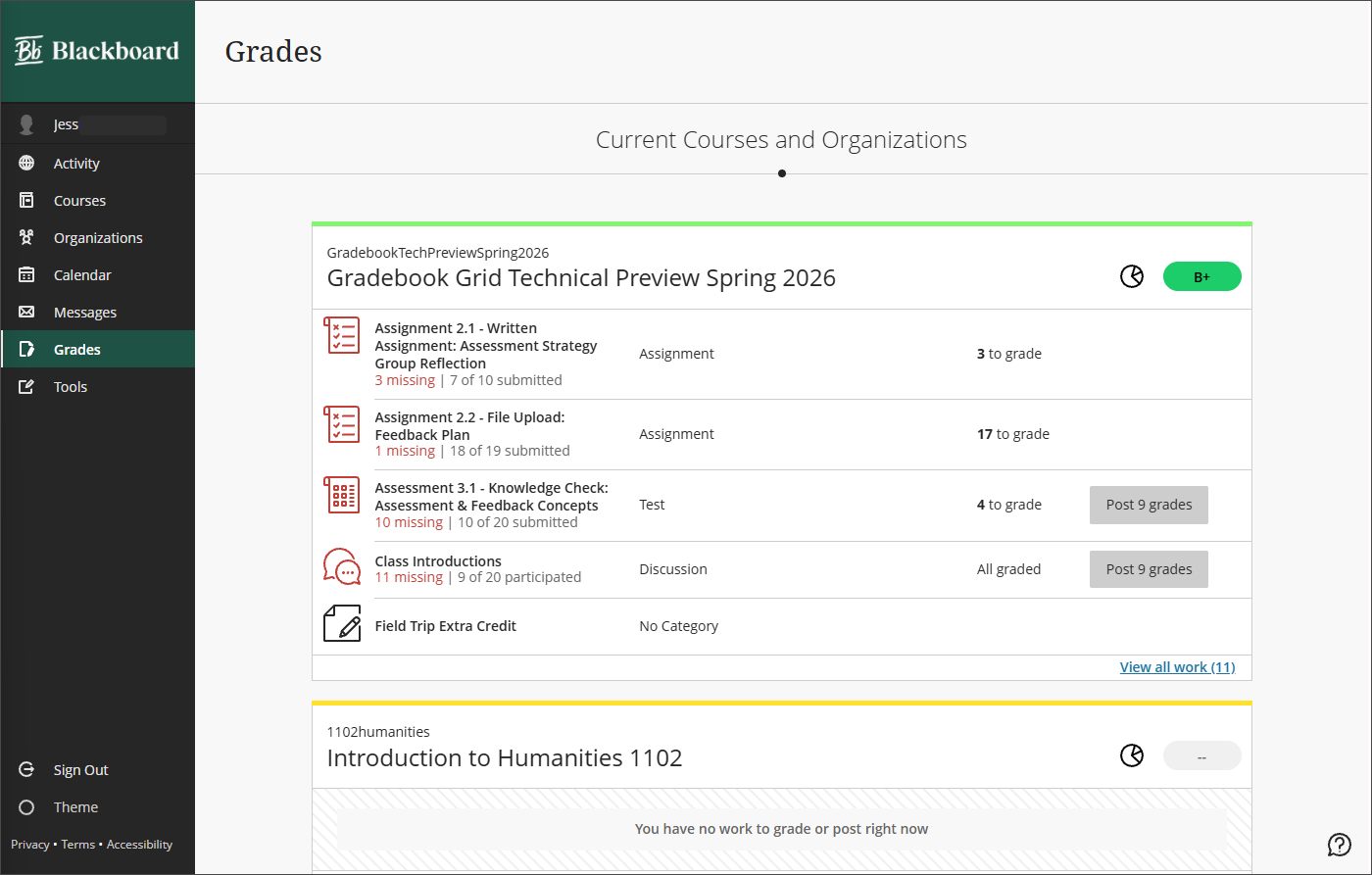
要查看所有课程中有多少作业已准备好评分并访问评分选项,请从左侧导航菜单选择成绩册。你所有的评分任务都按课程列出。你会看到哪些作业已经准备好评分,或者一名或多名学生的作业已逾期。
为单个学生评分多项评估
你可以查看并为单个学生的所有提交评分。在成绩册的网格视图中,选择一名学生。
从“提交”页面访问评分
“提交”页面会显示所有注册的学生,使您可以在一个页面上跟踪所有提交。您可以通过评估或成绩簿中的可评分项目视图访问“提交”页面。
您可以通过课程内容区或成绩册访问提交页面。在课程内容区,选择“评估”,然后选择任一学生的姓名。在成绩册的网格视图中,选择评估名称(列标题)以打开评估详情面板。选择 以查看提交内容 。
提交概览页面
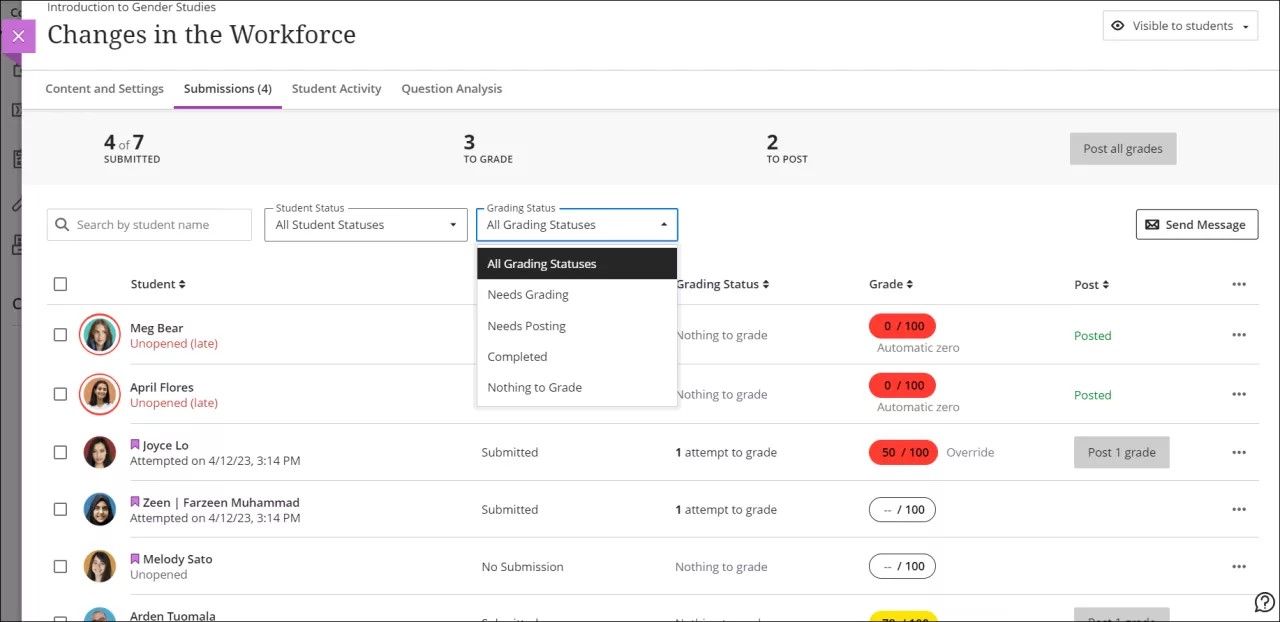
当您从课程内容区打开评估时,可以看到提交概览页面,其中包含提交的学生数量、您的操作项以及每项提交的状态等详细信息。
学生列中的详细信息
如果学生逾期提交或到期日期已过但尚未提交尝试,则其个人资料图片将显示有一个红色圆圈。
未打开表示学生尚未访问评估。
已打开后跟一个学生状态为没有提交的日期表明学生打开了评估并查看了包含说明的预览面板,但未查看评估内容。尝试日志中未记录任何内容,并且评分状态为没有要评分的内容。
已打开后跟学生状态为已保存草稿的日期表明学生已开始尝试,但尚未完成评估。如果评估已定时,则计时器会在学生选择开始尝试时启动。尝试日志包含学生活动的详细信息,但评分状态为没有要评分的内容。
学生状态为已提交且尝试日期为 [日期和时间] 表示学生提交了评估。根据评估的属性设置评分状态。
查看提交时间戳
开始或审核评分时,您可以指向提交时间戳来查看更多信息。如果您允许为评估多次提交尝试,则时间戳会显示在学生提交页面及其尝试面板上。
例如,在学生的提交页面上,您可以查看学生进行提交的时间及您发布成绩的时间。到期日期过后,时间戳将会显示有一个红色“逾期”标签。