问题库
Note
本文档采用 AI 辅助机器翻译。译文仅供参考,不保证准确性;此内容的英文版为官方权威版本。
Ultra 课程视图与原始课程视图评估术语
下表列出了两种课程视图中的评估问题功能的名称。
关于问题库
教师使用问题库来创建可以在多个评估中重复使用的问题数据库。您可以创建新的问题库或导入现有的问题库以在您的课程中使用。
转到问题库以:
在 Ultra 课程中创建新的空问题库。
在问题库内查看和搜索问题。
在新问题库和现有问题库内,添加、编辑和删除问题的所有方面。
将其他问题库或评估中的问题复制到问题库中。
将原始课程中的题库导入 Ultra。
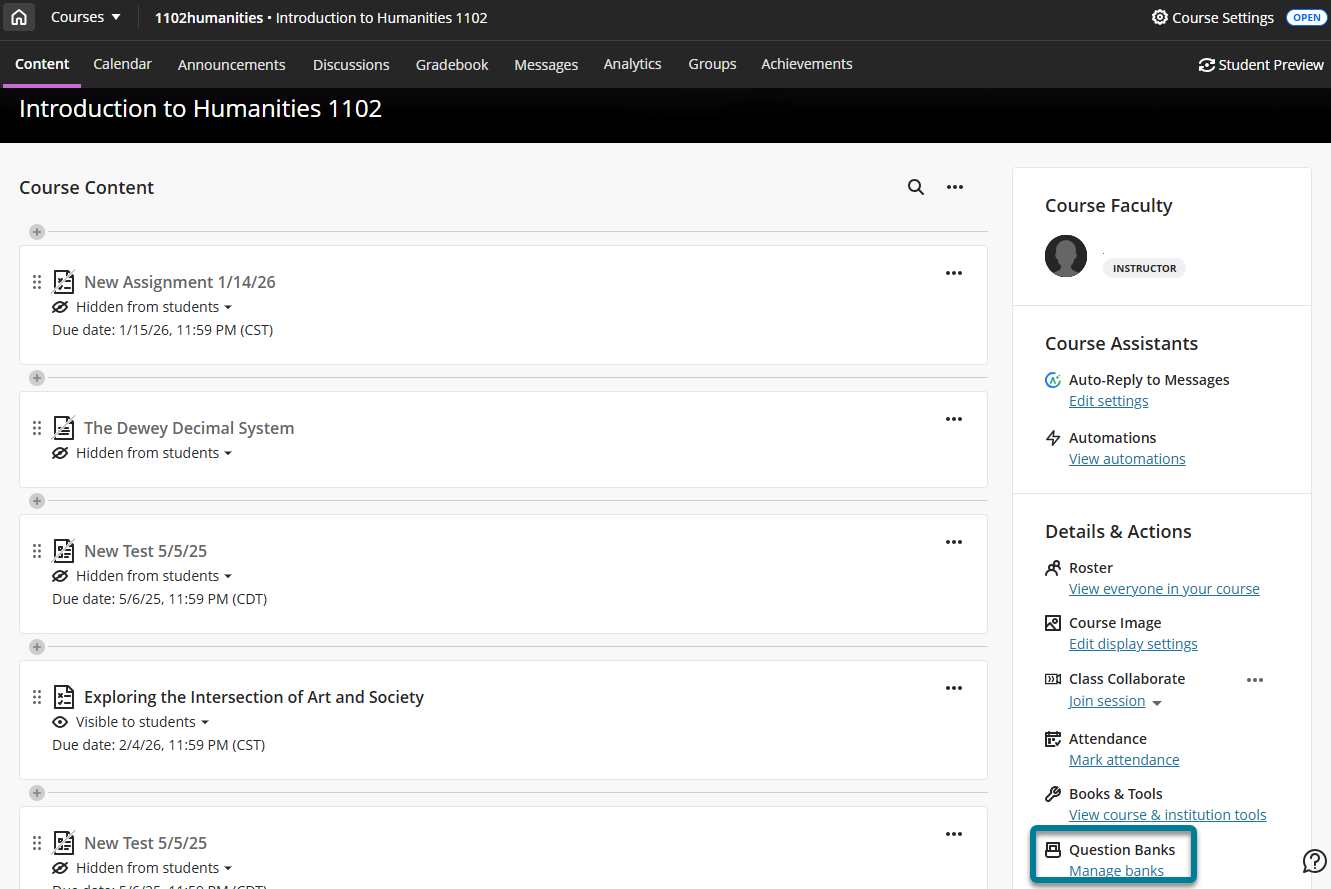
此功能在桌面和移动应用程序中均可用。您可以在课程主页的详细信息和行动区域的管理库访问这些选项。
Exporting or Deleting Question Banks
On the main Question Banks page, select the ellipsis to take action on a question bank:
Delete: Permanently delete the question bank for everyone with access to it. Selecting Delete prompts a confirmation dialog.
Export: Exports the question bank as a file to your local device, making it easier for you to back up assessment content or share with other instructors for reuse across courses.
关于问题库的常见问题解答
在“问题库”页面上,我是否可以从第三方或发布者导入文件?
可以,如果压缩包为上面列出的 Blackboard 原始或 Ultra 格式,则您可以从第三方或发布者导入问题库。
转换为 Ultra 时,原始课程题库会出现什么情况?
您的原始课程的题库在转换后显示为 Ultra 题库。会删除不支持的问题类型。
当您将原始课程转换为 Ultra 时,两种小数分数会继续保持。
在题库页面上,是否可以从原始课程视图导入文件?
是的,您可以导入以下文件:
包含问题库的课程压缩包
仅导入题库并将其转换为 Ultra 问题库。
从原始课程视图导出的题库
如果您解开文件压缩并对其进行更改,导入可能会失败。
从原始课程视图导入文件时可以使用哪些解决方法?
如果您有其他类型的文件可以在原始课程视图中正常打开,则您可以将这些文件导入原始课程,然后将其在题库页面上导出。接下来,将这些 ZIP 文件导入到问题库页面。
您也可以将原始课程转换为 Ultra 课程,从而将现有题库转换为 Ultra 问题库。
在“问题库”页面上,是否可以从 Ultra 课程视图导入文件?
是的,您可以导入包含问题库的 Ultra 课程视图压缩包。仅导入问题库。
创建、生成或删除题库
Note
本文档采用 AI 辅助机器翻译。译文仅供参考,不保证准确性;此内容的英文版为官方权威版本。
创建或编辑问题库
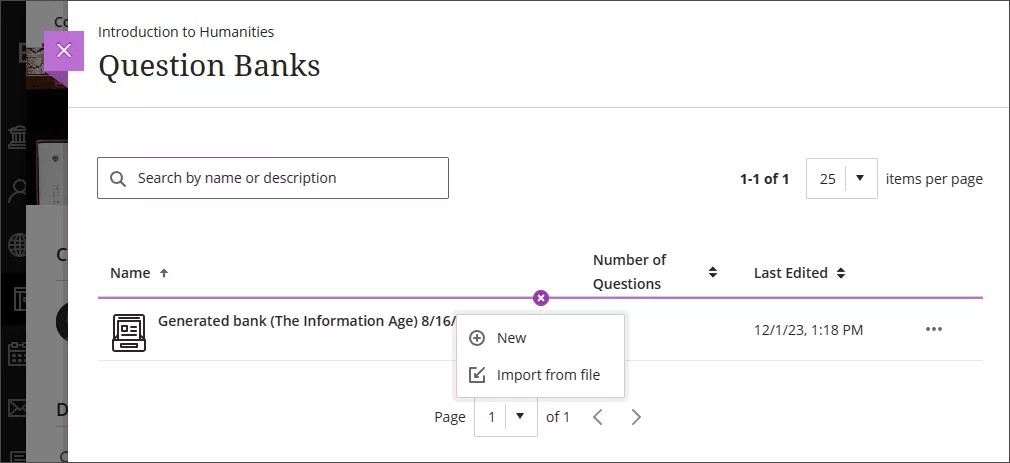
在“问题库”面板上选择加号。
从下拉菜单中选择新建。
输入标题和可选的描述。
添加问题。
观看有关创建和使用问题库的视频
以下解说视频以视觉和听觉的方式介绍了本页中包含的部分信息。如需视频中的详细描述,请在 Vimeo 上打开视频,导航至更多操作,然后选择打开文字转录。
生成题库
AI Design Assistant 可以根据多个内容项目构建问题库,以衡量学生对文档主题的理解程度,同时节省自己的时间。
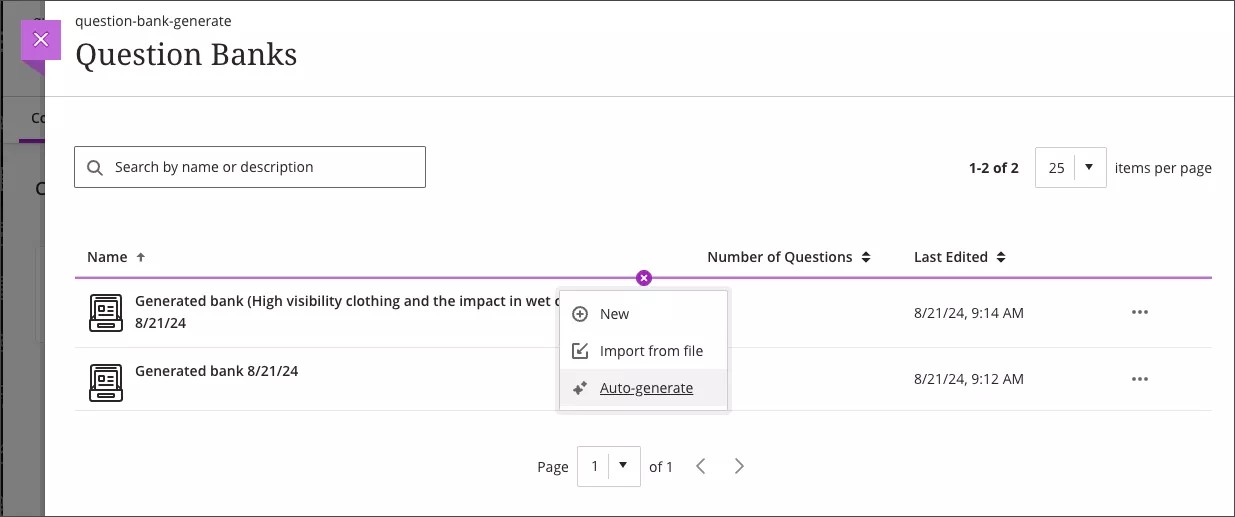
从“课程资源”页面转到题库。
转到新问题库菜单。选择生成问题库。
您可以通过多种方式定义 AI Design Assistant 生成的问题。
输入描述(最多 2000 个字符),以缩小问题的关注焦点
调整问题的复杂度
选择问题数量
选择高级选项更改输出语言
您可以从以下问题类型中进行选择:
论述题
填空题
匹配题
单项选择题
判断题
“给我灵感!”问题类型建议了多种问题类型,以便为您提供更多选项。
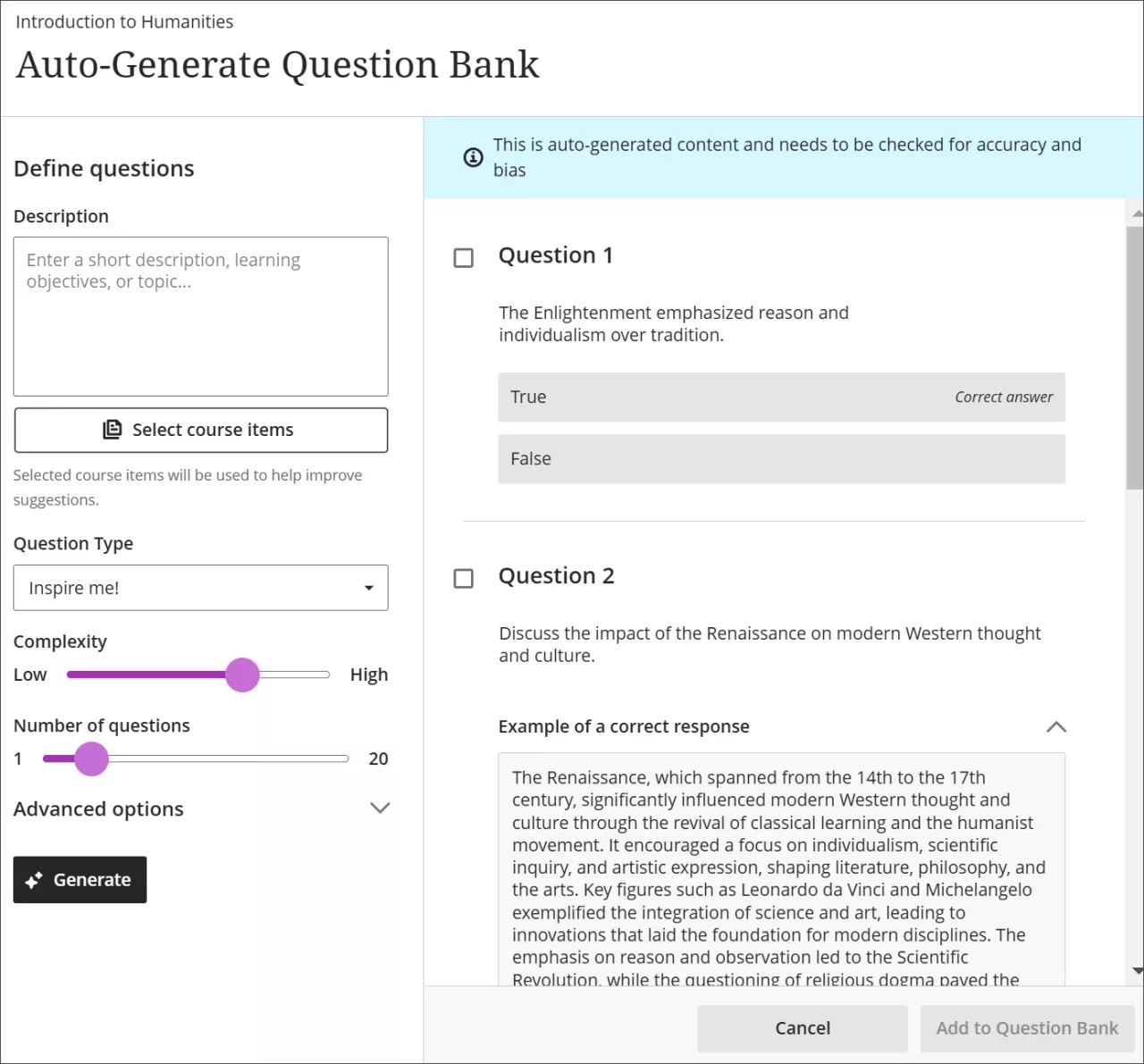
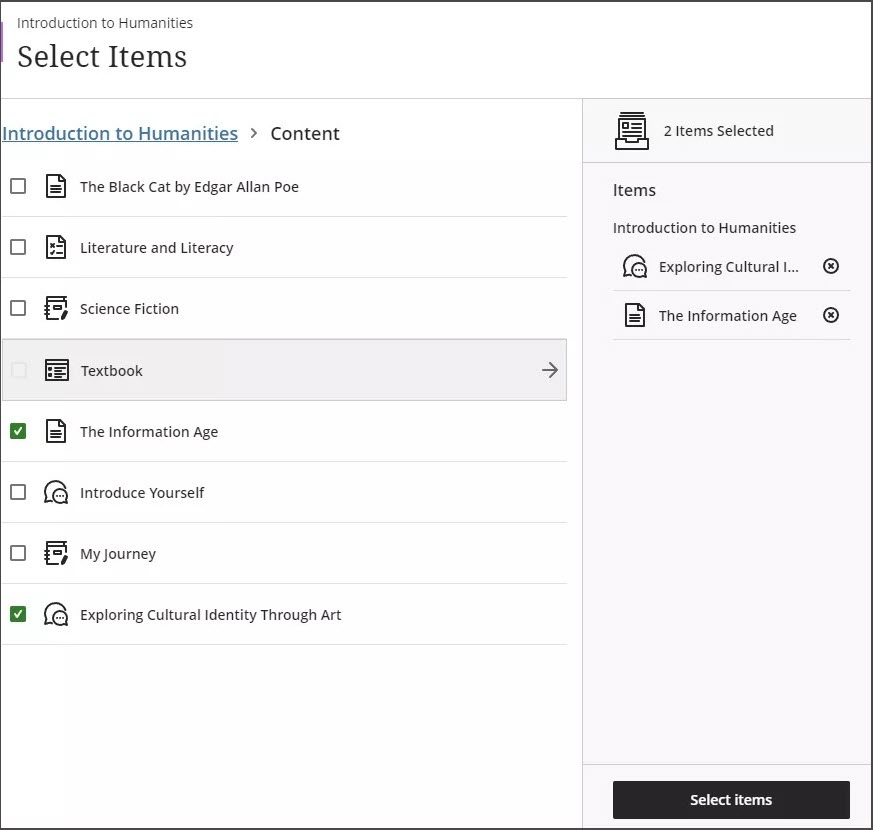
(可选)您还可以选择希望 AI Design Assistant 为问题提供上下文的课程项目。选择选择课程项目开始。
选中任何课程内容项目,可将其纳入在问题的上下文中。
完成设置后,选择生成。
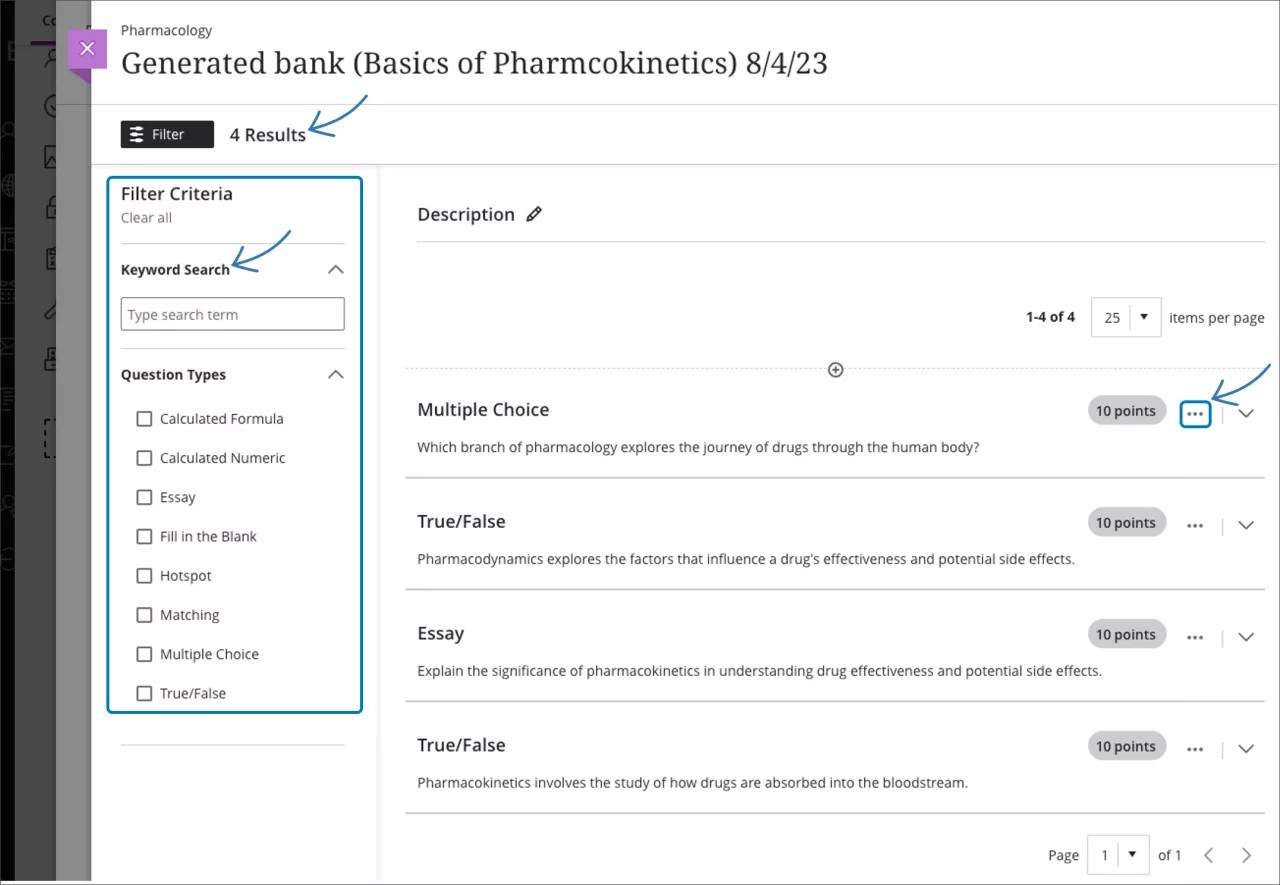
选择要添加到题库的问题,然后选择添加到题库。
选择要添加到题库的问题,然后选择添加到题库。
观看有关在 Blackboard 中自动生成问题库的视频
以下解说视频以视觉和听觉的方式介绍了本页中包含的部分信息。如需视频中的详细描述,请在 Vimeo 上打开视频,导航至更多操作,然后选择打开文字转录。
删除问题库
当您删除题库时,它会从您的课程中永久删除。如果题库中的问题已复制到一个或多个评估,则在您删除该题库后,这些问题仍会保留在您的评估中。不过,您不能删除题库中使用的问题库。
使用题库
Note
本文档采用 AI 辅助机器翻译。译文仅供参考,不保证准确性;此内容的英文版为官方权威版本。
使用问题库
当您从题库中选择问题并将其添加到评估中时,系统会创建相关问题的副本并将其添加到评估。当您通过选择加号在评估中创建新问题时,请从下拉菜单中选择重复使用问题。
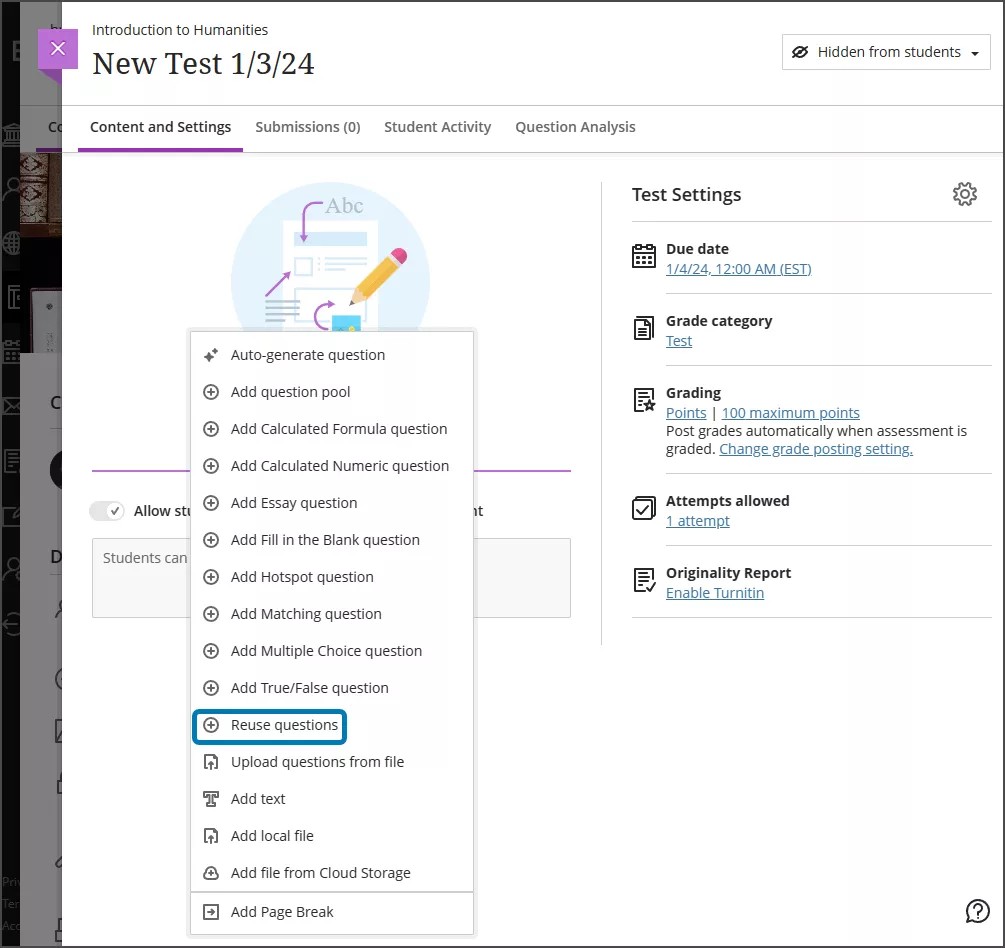
问题库将显示为一个类别。您可以从多个题库中进行选择。选择要添加到评估的任何问题,然后选择复制问题。
您可以编辑已复制到评估的问题。对问题或内容的一个实例所做的更改不会反映在其他实例中。如果您希望更改内容显示在所有实例中,则必须找到并编辑每个复制的实例。
您可以将之前从原始课程视图导出的题库导入到您的课程中。
排序和搜索问题库
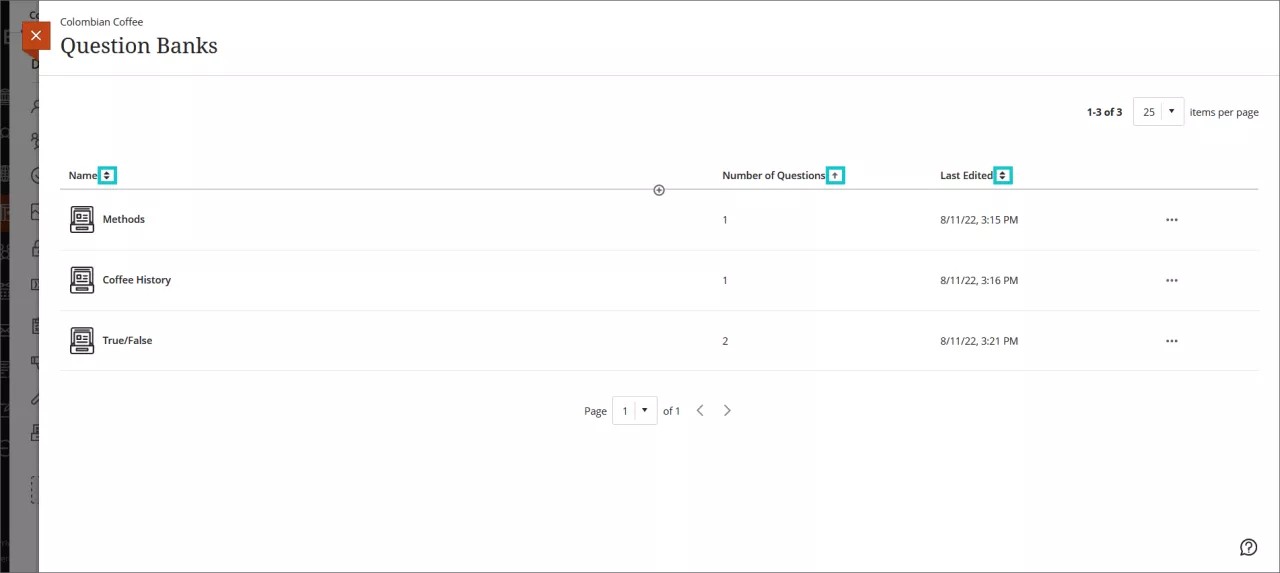
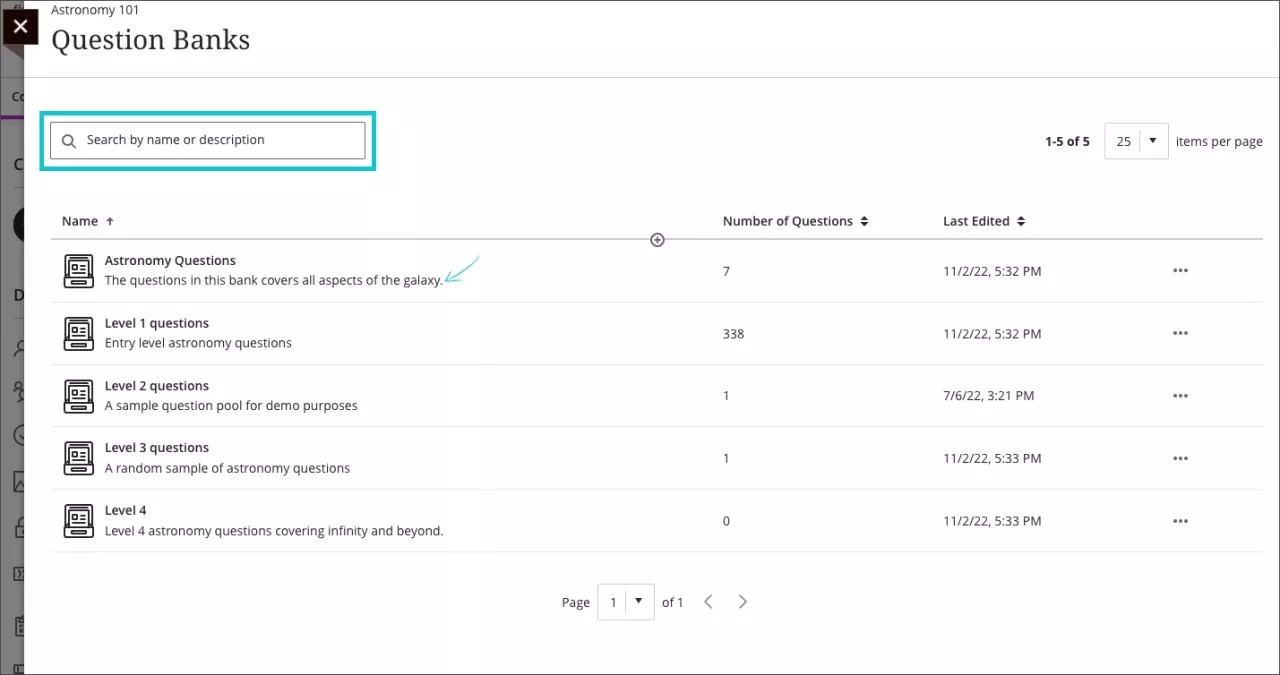
使用排序控件可以更方便地浏览问题库。您可以按名称、题库中的问题数量或上次编辑题库的日期对问题库进行排序。
搜索栏可让您轻松找到课程中的特定问题库。可以按名称或描述搜索。
将元数据标签添加到问题,并使标签在问题库中用作过滤器
教师可以创建标记并将其应用于问题。该标签会自动成为题库中的过滤器,让教师只能搜索应用了该标签的问题。
选择要应用标签的问题。
打开问题元数据开关。
要创建标签,请在文本框中输入它。要应用现有标记,请从下拉列表中选择它。
选择保存。
复制、导入或重复使用题库
Note
本文档采用 AI 辅助机器翻译。译文仅供参考,不保证准确性;此内容的英文版为官方权威版本。
从其他课程复制问题库
跨课程重复使用评估问题可以为教师节省时间。您可以从原始课程和 Ultra 课程中复制问题库以节省时间。
从复制内容菜单中,从所需课程中选择“题库”文件夹。要复制所有题库,可以选中“问题库”文件夹的复选框。
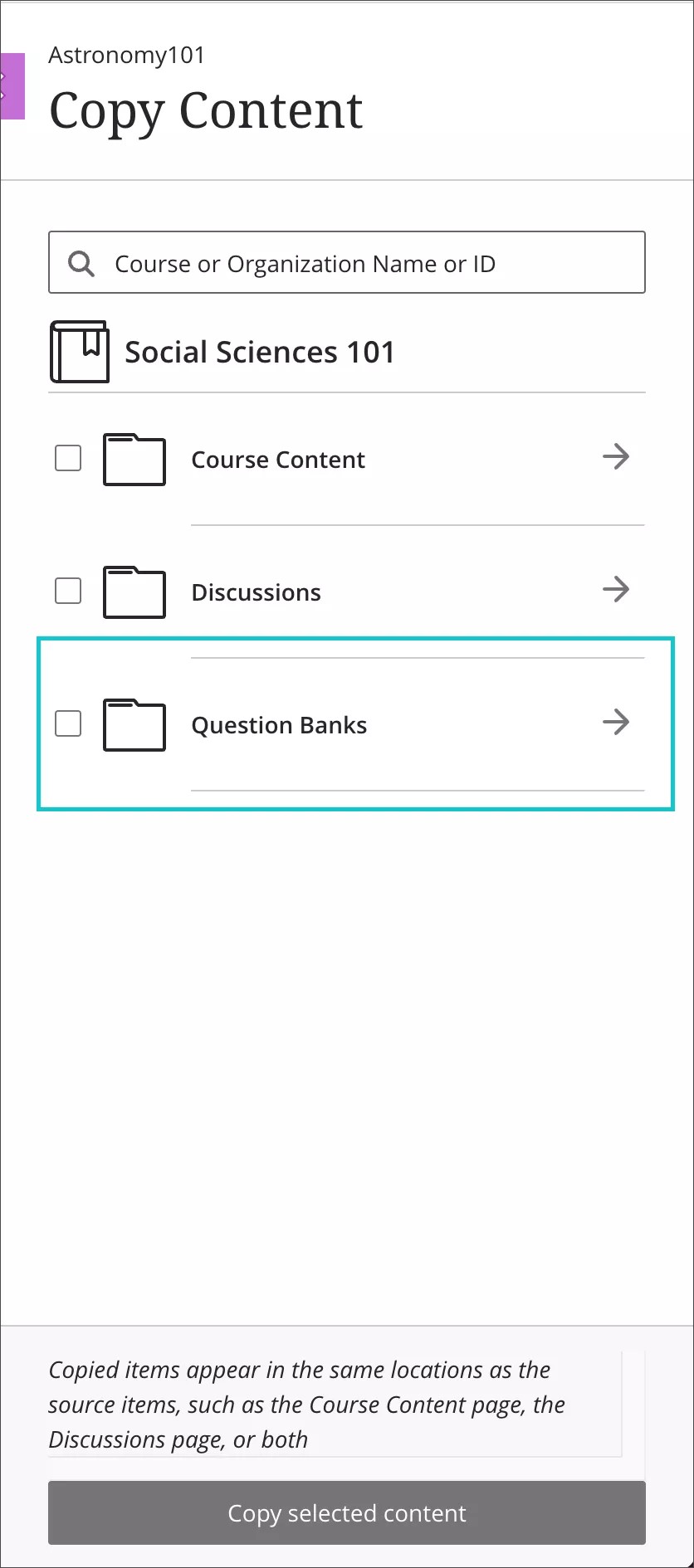
要单独复制题库,请打开题库文件夹,然后选中您要复制的每个题库的复选框。
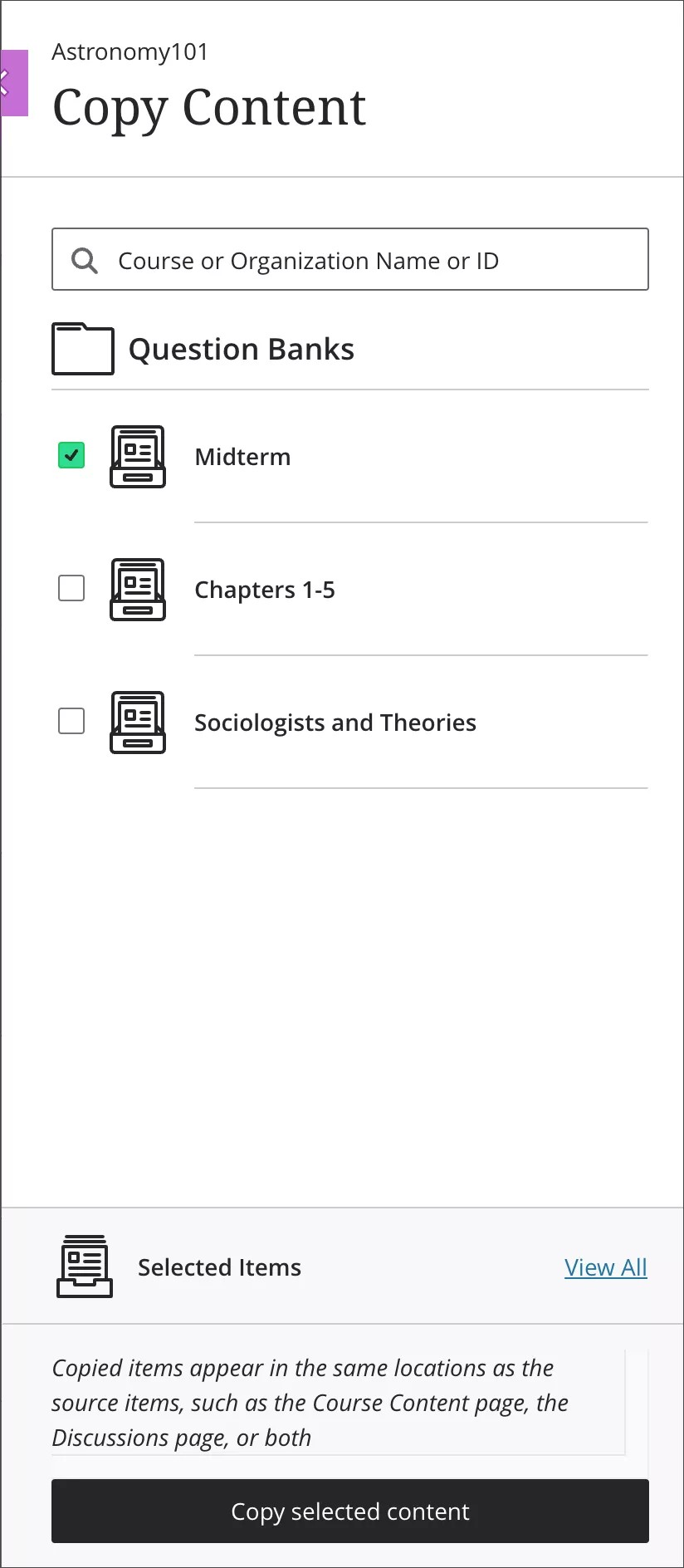
复制的题库将显示在“题库”区域中。在课程主页上的详细信息和操作面板中选择管理题库,可以查看课程中的所有问题库。
导入题库
在课程内容页面上,在详细信息和操作面板中选择管理题库。
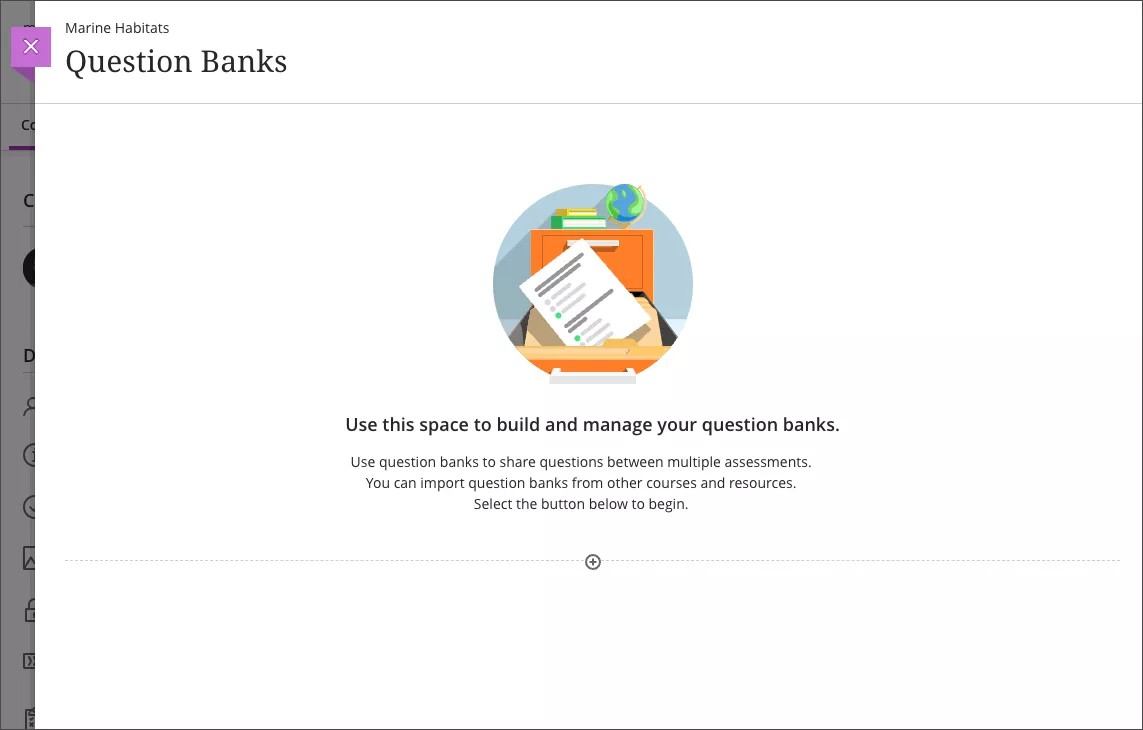
在问题库页面上,选择加号图标,然后浏览查找要导入的一个或多个 ZIP 文件。
小心
在导入文件时,您可以查看受支持的问题类型。成功导入文件后,您会收到一条成功消息。如果文件或某些问题类型未上传,您也会收到一条消息。
消息可能需要一段时间才能生成。您可以刷新页面以查看导入是否成功。操作完成后,您也会收到一封电子邮件。
最近导入的问题库显示在列表的最前面。在删除了一个或多个不受支持问题的题库中会显示一个感叹号图标。
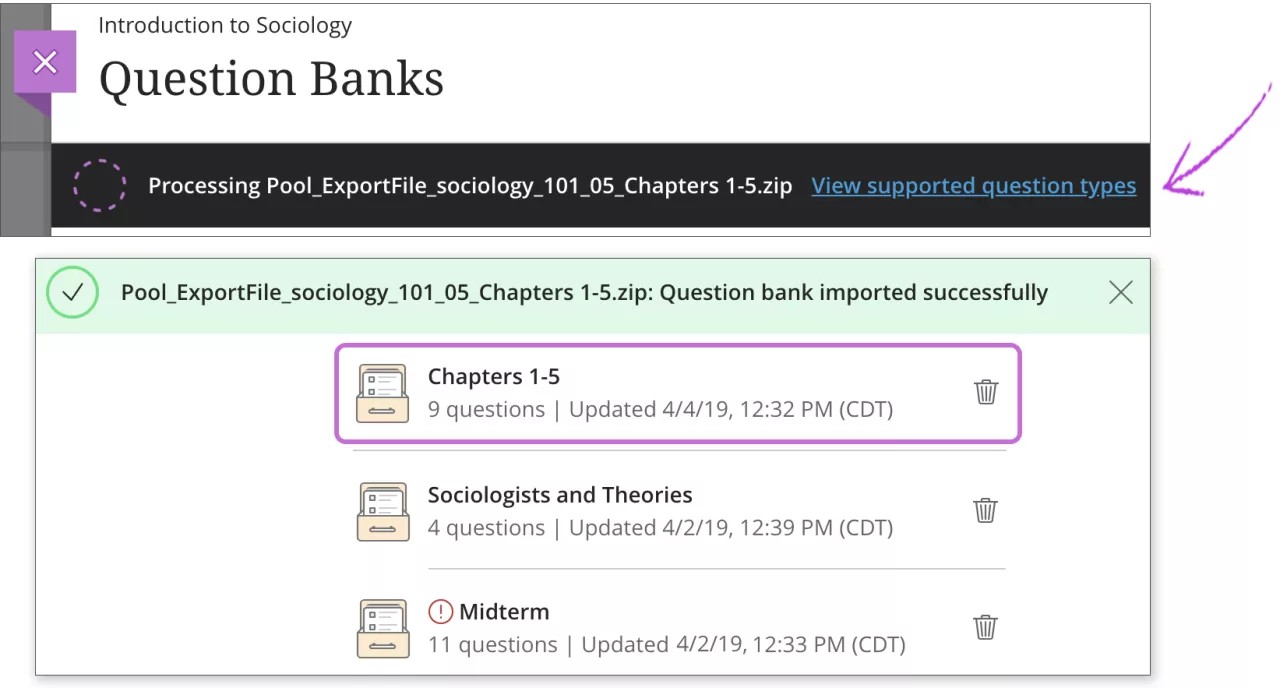
受支持的问题类型
以下受支持的问题类型在导入后会显示在问题库中:
计算公式
计算题
论述题
填空题
多项填空题
图像定位
李克特
匹配题
单项选择题
多项选择题
判断题
会删除不支持的问题类型。如果您的文件没有受支持的问题类型,则相应问题库不会添加到您的课程中。
如果您上传了具有多个问题库的文件,但某些项目未导入,请选择查看详细信息链接。“导入详细信息”面板将会打开,其中提供了更多信息。
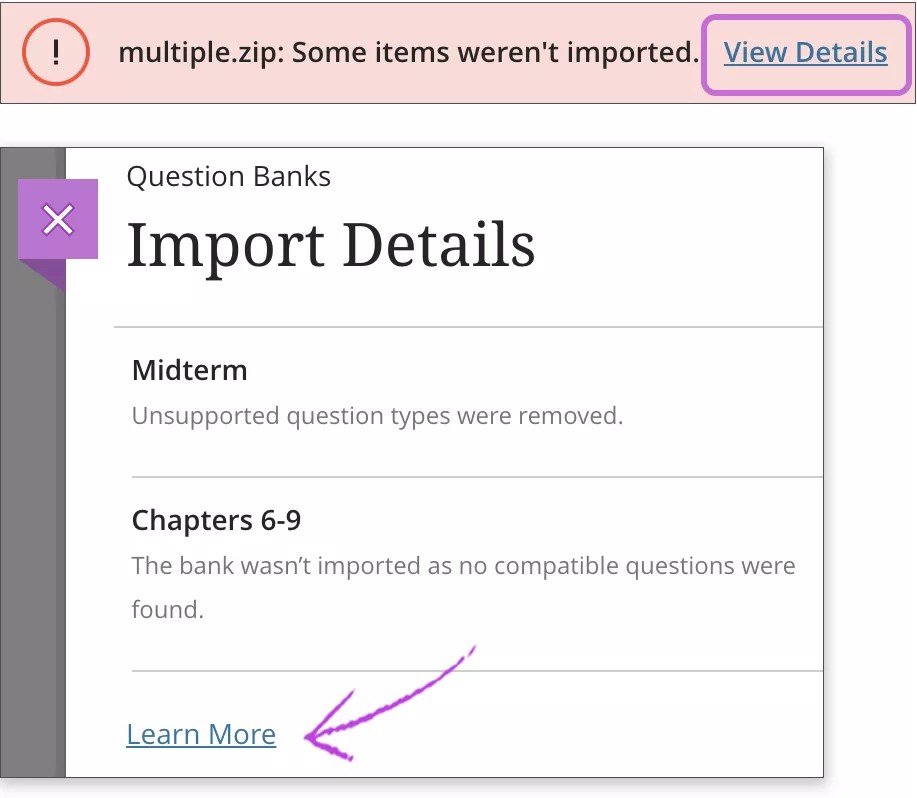
可能会显示其他消息:
已删除不支持的问题类型:只有此文件中受支持的问题会显示在的“重复使用问题”页面的“问题库”区域中。
由于未找到兼容问题库,因此未导入题库:此文件中的问题不会显示在“重复使用问题”页面的“问题库”区域中。该问题库未添加到问题库页面。
观看有关导入问题的视频
以下解说视频以视觉和听觉的方式介绍了本页中包含的部分信息。如需视频中的详细描述,请在 Vimeo 上打开视频,导航至更多操作,然后选择打开文字转录。
观看 Blackboard 中其他课程中有关重复使用问题库的视频
以下解说视频以视觉和听觉的方式介绍了本页中包含的部分信息。如需视频中的详细描述,请在 Vimeo 上打开视频,导航至更多操作,然后选择打开文字转录。