管理课程注册
Note
本文档采用 AI 辅助机器翻译。译文仅供参考,不保证准确性;此内容的英文版为官方权威版本。
自行注册
如果系统管理员启用了自助注册功能,学生便可以自行注册课程。
在浏览器中,复制课程内部的任何 URL。
将此链接作为“学习”中的链接发送给您想要注册课程的用户。
点击链接即可转到注册页面进行自行注册。在那里,学生可以通过选择 并提交 来加入课程。如果链接是在 Learn 之外发送的,则接收人必须登录 Learn。
如果系统管理员需要访问代码 ,请将此代码连同您的URL一起发送。学生在选择 并提交 之前需要输入访问代码。
注意
管理员必须为课程选择自行注册选项,然后教师才能共享课程 URL。管理员也可以选择“需要访问代码才能注册”选项。
管理和注册用户
在“名册”页面上,访问人员的菜单。选择编辑成员信息以打开成员信息面板。您可以更改任何人的角色,拒绝访问您的课程,或从您的课程中删除人员。您的机构控制您可以执行的操作。
在面板中,您可以更新您的个人信息。您的更改将会在您的个人资料及整个系统中得到体现。学生可以采用相同的方式编辑他们的信息。
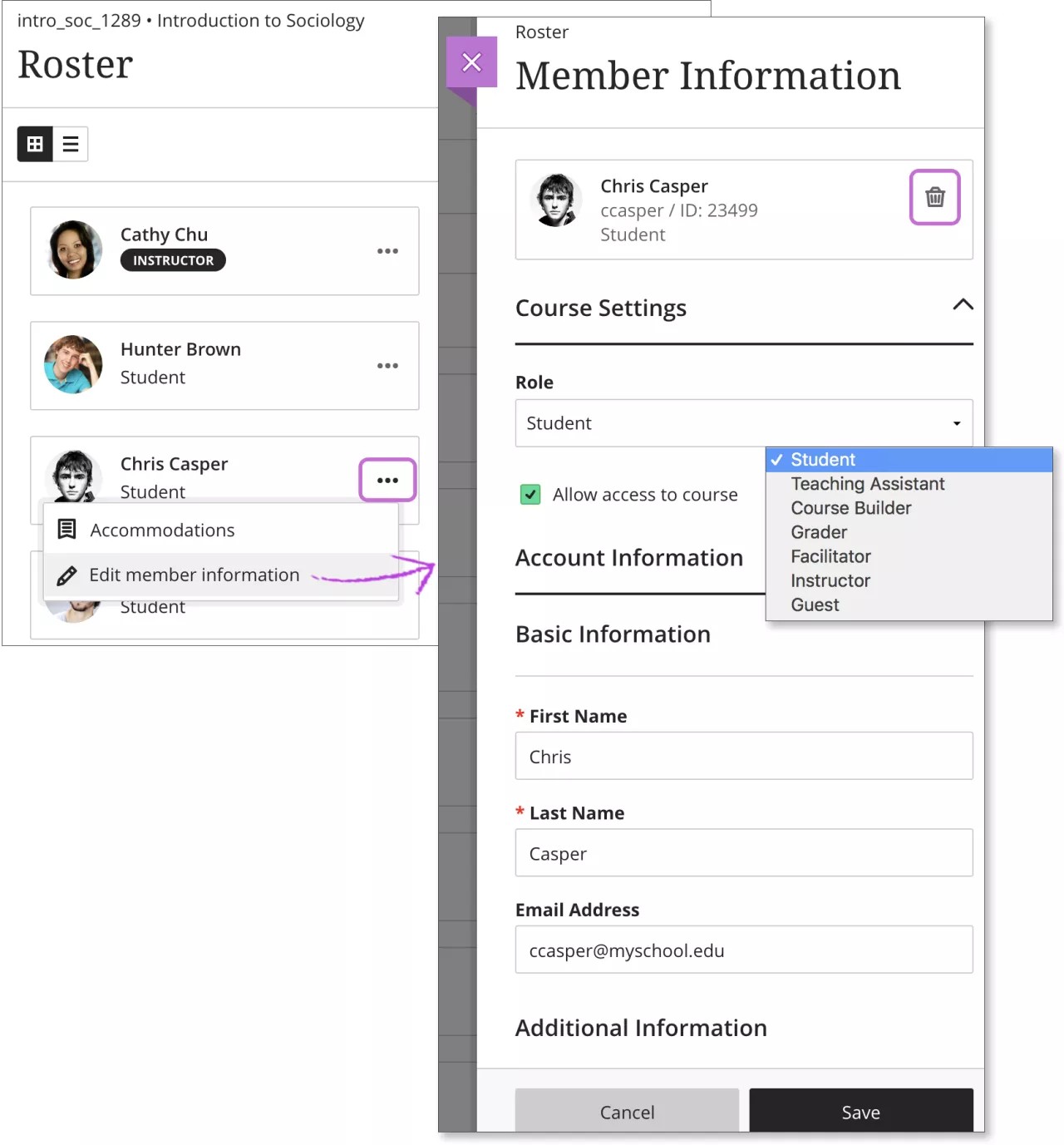
更改角色。当您更改某人的角色时,若您处于成绩视图,该人员将在名册列表中重新排序。角色按以下顺序显示:教师、助教、评分者、课程构建者和学生。在“可评分项目”视图中,所有成员按字母顺序排列显示。
拒绝访问。取消选中 以拒绝用户访问课程 ,同时保留该用户的课程记录和活动信息。该花名册指明人员的状态,并显示带有对角线的灰色个人资料图片。此人不再在“课程”页面上看到您的课程。
注意
管理员将用户设置为在系统级别无法访问,这与您从课程花名册中移除用户的权限不同。系统级别的不可用性导致用户无法登录系统。
删除人员。选择删除成员从您的课程中删除人员。此操作将同时删除与该用户相关的所有数据和成绩。您将收到一个弹出式确认窗口。要保留数据,您可以选择取消并拒绝该用户访问您的课程。
重要
只有系统管理员才能删除教师或设置为充当教师的自定义课程角色。
注册人员
如果您的机构允许,您可以将人员添加到您的课程中。选择名册顶部的加号按钮以打开注册人员面板。
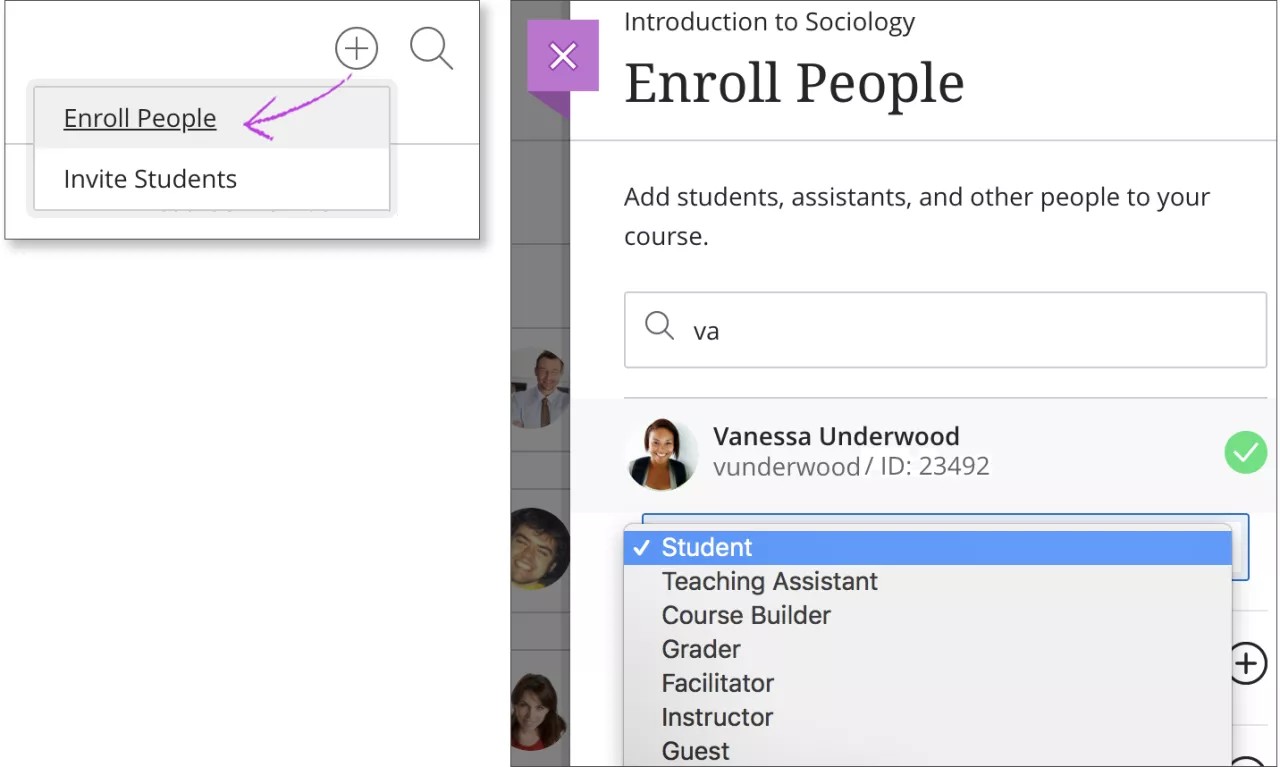
在搜索框中输入姓名、用户名或至少两个字母来显示匹配的项列表。已在您的课程中注册的人员不会出现在搜索结果中。
选择一个或多个人员。他们将立即出现在花名册列表中。要撤消选择,请再次选择人员的姓名。
为每个选定的人员选择一个角色。
选择保存。面板将关闭。在名册底部将显示一条消息,其中包含您添加的人员姓名。
在系统级别不可用的用户无法在课程中注册,也不会显示在搜索结果中。
观看有关授予学生优待的视频
以下解说视频以视觉和听觉的方式介绍了本页中包含的部分信息。如需视频中的详细描述,请在 Vimeo 上打开视频,导航至更多操作,然后选择打开文字转录。
优待
您可以为每位学生设置特别优待,免除某些要求,例如评估的截止日期或时间限制。使用优待帮助学生顺利学习课程,即使他们可能很难满足某些要求也是如此。
在花名册页面上,打开学生菜单并选择“住宿”。
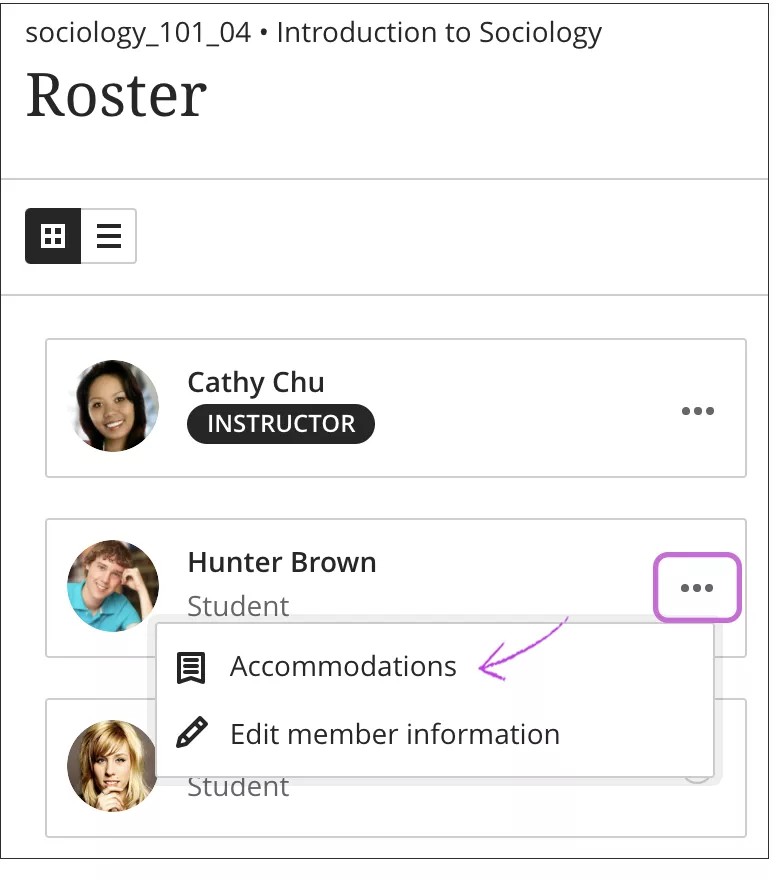
在面板中,为此学生选择优待:
到期日期住宿:拥有这种住宿的学生将永远不会被标记为迟到。
时间限制住宿:有时间限制住宿的学生在定时评估期间有更多时间完成作业。选择此优待后,请选择额外时间的数值:
+ 50% 加时赛
+ 100% 加时赛
无限时间
学生拥有无限时间的住宿将永远不会看到评估的时间限制,这有助于减少课程作业可能引起的压力或焦虑。