ORIGINAL 管理讨论
Note
本文档采用 AI 辅助机器翻译。译文仅供参考,不保证准确性;此内容的英文版为官方权威版本。
您可以管理讨论区以及论坛和话题中的内容。例如,若要让学生在整个学期一直关注论坛或话题,您可以编辑论坛设置,或者对论坛和话题进行整理以重新吸引学生的关注。您也可以将论坛添加到其他位置、编辑内容及删除不需要的论坛或话题。为了帮助学生查找重要的帖子,您可启用标记功能并添加标记。
您可以指定论坛角色来限制论坛的访问权限,或帮助管理论坛。为了帮助控制显示给学生的讨论区内容,您可以将主持人角色指定给一个有责任心的用户。
编辑论坛
随着讨论的开展,您可以编辑论坛设置以解决任何问题。例如,如果学生将帖子发布到错误的主题下,您可以调整论坛名称或描述以澄清论坛的目的。您也可以选择在学期之初创建所有论坛并将其设置为不可用。当需要某个论坛时,请编辑该论坛以将其设置为可用。
在讨论区页面上,打开论坛的菜单,然后选择编辑。
在编辑论坛页面上,更改论坛的名称、描述、可用性或设置。
选择提交。
在移动应用程序上是否可以开展讨论
要将原始课程讨论设为对移动应用程序用户不可用,您可以使用以下方法:
单个论坛:在讨论区页面上,打开论坛的菜单。选择编辑并更改可用性。
整个讨论区:在控制面板上,展开自定义部分,然后选择工具可用性。清除讨论区复选框。该应用程序的用户将看到讨论工具,但它为空。
仅仅隐藏课程菜单或工具页面上的讨论区链接,并不会禁止移动应用程序用户或 Web 视图用户访问该工具。
编辑话题
您可以编辑任何话题中的帖子。如果学生添加了不恰当或不准确的内容,您可以编辑帖子。创建或编辑论坛时,您可以控制学生是否可以编辑他们发布的帖子。
打开论坛并选择一个话题。
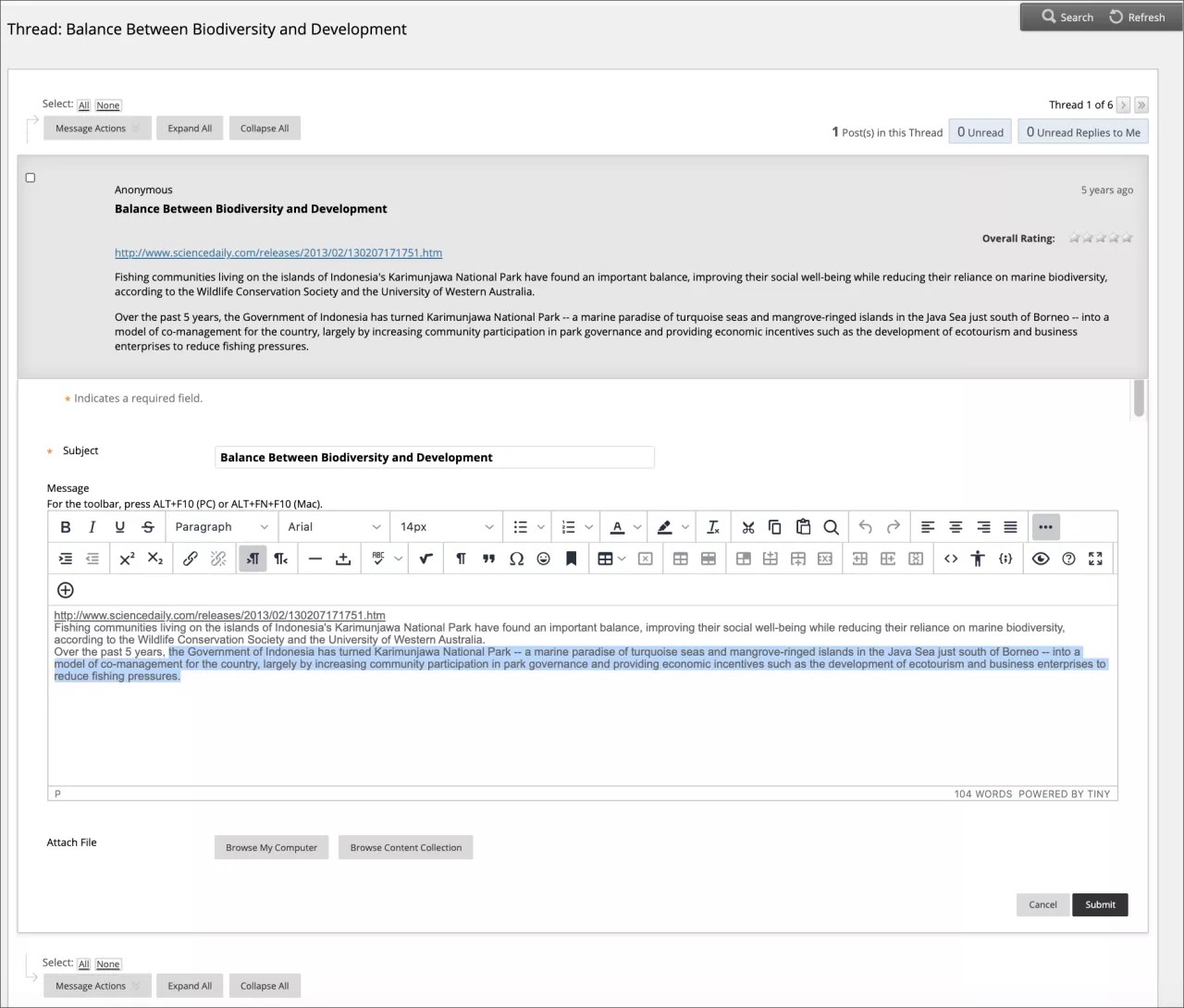
在话题页面上,指向某个帖子以使所有功能都显示出来,然后选择编辑。
随即将出现编辑器。在查看原始帖子时进行编辑。
选择提交。您所做的编辑将显示在帖子中。
删除论坛和话题
删除论坛或话题后,其所有内容均将永久删除。如果学生要对成绩提出异议,您将无法引用帖子。您可以将论坛设置为不可用,作为非永久性删除解决方案。删除已评分的讨论内容时,您可以控制是否也删除成绩中心列和分数。
打开论坛或话题的菜单,然后选择删除。
在弹出窗口中选择确定。
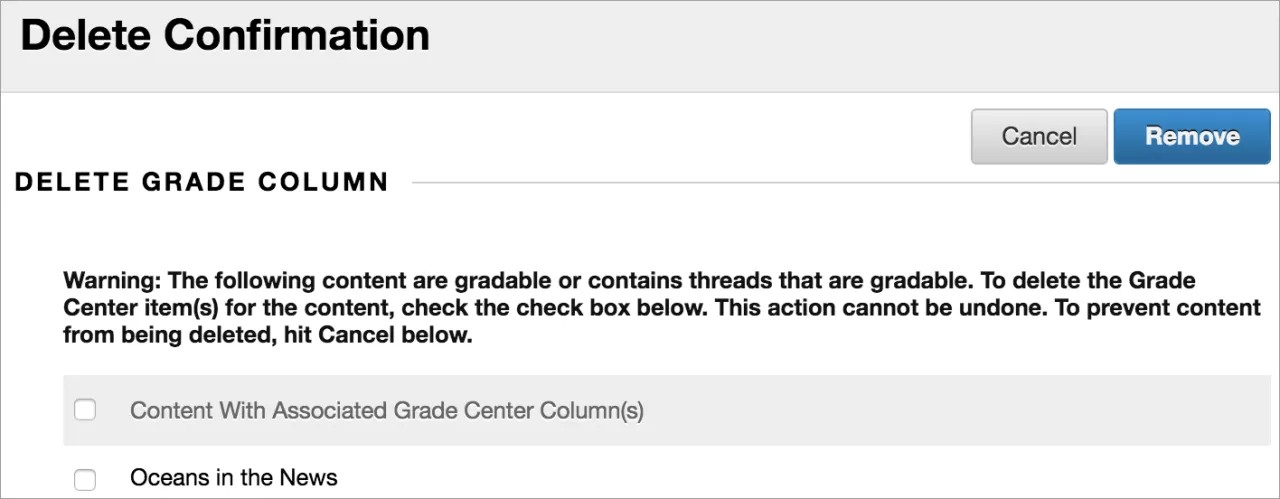
在删除确认页面上,您有两个选择:
保留成绩中心列(不选中复选框):如果选择此选项,则已评分的论坛或话题将被删除,但成绩中心列和您分配的分数将保留。如果希望保留成绩中心列以进行最终成绩计算,则可以选择此选项。如果您删除了论坛或话题,但保留了成绩中心列,则可以随时从成绩中心删除该列。
删除成绩中心列(选中复选框):成绩中心中的成绩列和论坛或话题被删除。如果不希望将讨论帖子的成绩列包含在最终成绩中,您可以放心地删除两者。
选择删除。
删除帖子
要删除个别帖子,请在话题页面上指向该帖子,然后选择删除。此操作是永久性操作。对您删除的帖子的所有回复也会永久删除。
组织论坛
您可以重新组织讨论以帮助学生重点查看最相关的内容。创建论坛后,它将显示在列表的底部。您可以将当前论坛移动到列表顶部,或删除不再具有相关性的论坛。
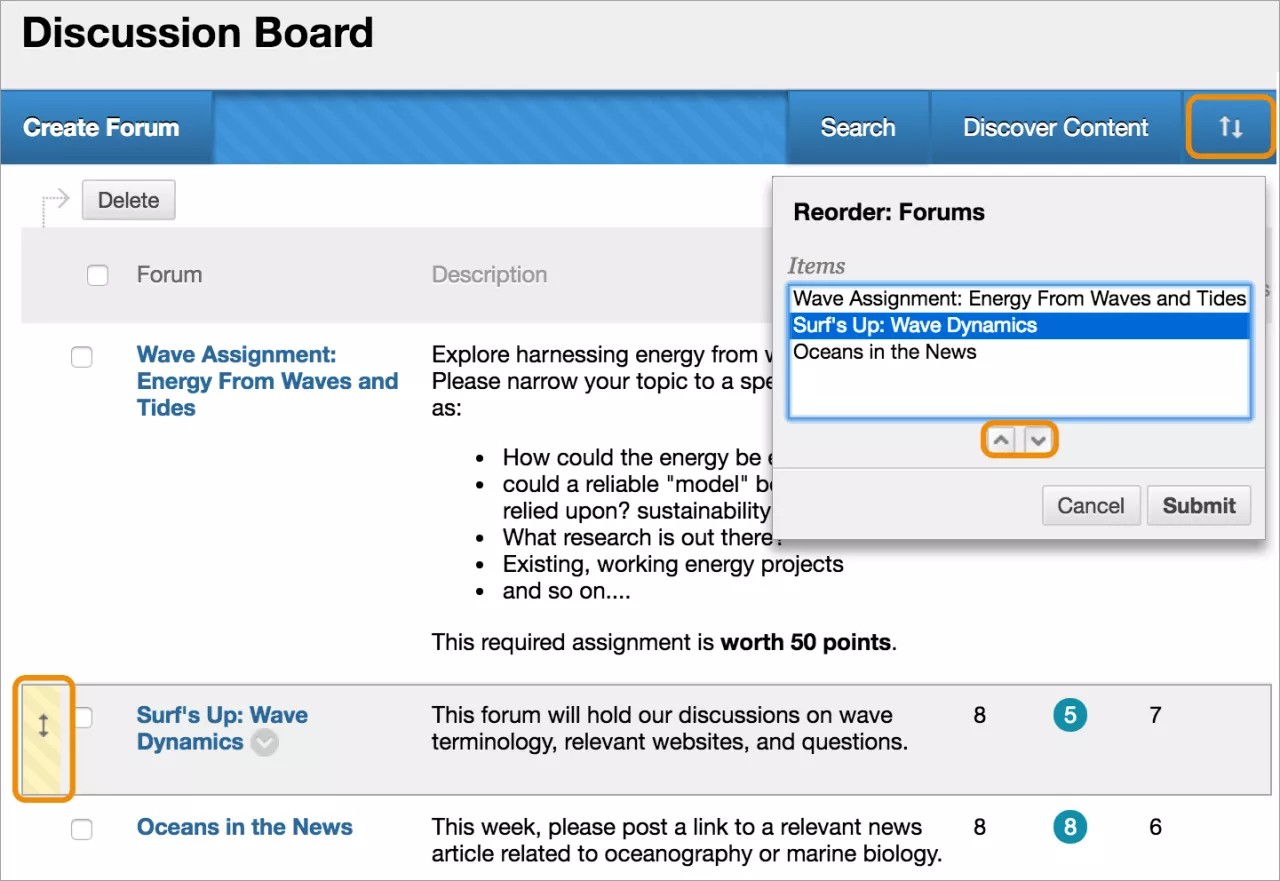
使用拖放功能对论坛重新排序。或者,您也可以使用可通过键盘访问的重新排序工具。
拖放
打开讨论区并指向要移动的论坛。选择并按住要移动的论坛旁边的箭头。该项目将突出显示。
将该论坛拖至列表中的新位置。
松开论坛以将其放在新位置。
键盘可访问的重新排序工具
您可以使用可访问工具对项目重新排序。
在讨论区的右上角,选择键盘可访问重新排序图标。
在重新排序:论坛框中,选择论坛标题。
使用上移和下移图标调整顺序。
提交后,会弹出一个框,显示:商品已重新排序。
选择确定。
复制论坛
您可以复制讨论论坛,并将其添加到当前讨论区或同一课程中的小组讨论区。您可以复制论坛、设置和帖子,或者仅复制论坛的设置。
注意
若要将讨论区论坛复制到其他课程,请使用复制课程实用工具。
示例:复制整个论坛
如果讨论中出现两个不同的主题,您可以为这两个主题分别创建论坛。复制论坛,然后从每个论坛中删除与主题无关的帖子。
复制内容时,所有话题、回复及所有文件附件都会显示在新位置。
示例:仅复制论坛设置
您可以基于论坛的设置来添加一个新论坛。如果您希望学生提交另一份研究论文,可以复制第一份研究论文的论坛的设置。添加的论坛中不包含话题。
在讨论区页面上,打开论坛的菜单,然后选择复制。
在复制论坛页面上,键入名称。
选择用于复制整个论坛或仅论坛设置的选项。
在位置框中,选择讨论区作为目标。若要选择课程的讨论区,请选择课程 ID。
选择提交。
在讨论区页面上,复制的论坛将添加到列表的底部。
注意
当您将讨论论坛复制到小组讨论区时,复制仅包含小组成员编写的消息。
在课程菜单上添加讨论链接
您可以在课程菜单上添加一个链接,以便即时访问讨论工具。您也可以定制链接的名称。
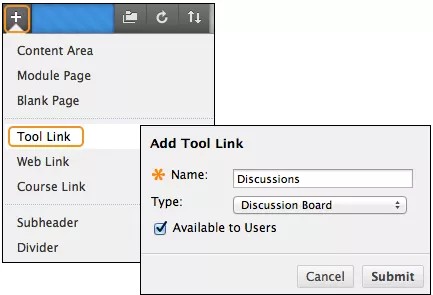
选择课程菜单上方的添加菜单项图标以访问菜单。
选择工具链接。
为链接键入一个名称。
从类型菜单中,选择讨论区。
选中对用户可用复选框。
选择提交。
新工具链接将显示在课程菜单列表的最下方。按住并拖动箭头图标可以将链接移动到一个新位置。在链接的菜单中,您可以重命名、删除或向学生隐藏链接。
在课程区域中添加讨论链接
您可以将讨论区集成到课程区,允许学生在访问内容时访问该工具。
在内容区中,在讲义的后面添加论坛链接,以搜集有关所提供资料的问题,或者在作业的后面添加论坛链接,以搜集学生对自己表现的看法。您可以添加选择发布规则或日期可用性限制以限制学生的访问。然后,学生可以特定顺序访问内容,如先读取 PDF,再将帖子添加到讨论区。
访问您要链接至讨论区或论坛的内容区或文件夹。
访问工具菜单,然后选择讨论区。
在此处,您有三个选择:
在创建链接:讨论区页面上,选择链接到讨论区页面选项以链接到讨论区本身。
使用选择讨论区论坛,并从列表中选择一个论坛。
选择创建新论坛,以添加当前创建的论坛的链接。您在创建时选择所有论坛设置。新创建的论坛显示在论坛列表中,以供在课程中添加链接时选择。
选择下一步。
在下一个讨论区页上,键入链接名称。链接名称不得超过 50 个字符。
在文本框中键入说明或描述(可选)。
对于可用选项,选择是。
要启用跟踪,请选择“是”。系统将记录查看链接的次数、查看时间以及查看人。
选中显示开始日期时间和显示截止日期时间复选框以启用日期和时间选择。显示限制影响讨论区或论坛的可见性。
选择提交。讨论链接会显示在课程区中。
常见问题解答
您可以进行一些简单的更改以帮助成功地管理讨论内容。
讨论论坛已开放两周,但是几乎没什么人参与。我可以对论坛进行哪些更改以鼓励参与?
可以进行两项更改:
如果主题可能存在争议,请允许发布匿名帖子。
如果不对话题评分,请允许学生创建新话题。这种灵活性可以鼓励学生通过发帖传达其观点及提出问题。
学期结束时,我的讨论区包含许多论坛。我该如何做才能提供更好的组织和流程?
要使讨论区组织有序,您可以:
更改论坛的顺序,将最新论坛移至列表顶部。
删除未使用或包含很少帖子的未评分论坛。
ORIGINAL 仲裁讨论
Note
本文档采用 AI 辅助机器翻译。译文仅供参考,不保证准确性;此内容的英文版为官方权威版本。
在您的课程中开始讨论后,您可能会发现,在整个学期内维护讨论活动很有挑战性。即使开始时充满兴奋的讨论也可能随着学期的进展不知不觉地减少。
仲裁是在引导对话与站在身后让学生发现新观点之间达到平衡。您可以配置讨论区功能以使学生集中关注相关讨论并确定学生的访问级别。
您可以向其他用户授予论坛仲裁能力。
论坛角色
指定论坛角色来限制论坛的访问权限,或帮助管理论坛。例如,您可以将主持人角色指定给一名有责任心的用户,以帮助控制显示给学生的讨论区内容。
在论坛中,每个用户都有一个角色且在一个论坛中只能有一个角色。默认情况下,教师拥有管理者的角色,学生拥有参与者的角色。如果您以教师的身份登录,则无法更改自己的论坛角色。
注意
您的机构控制哪些课程角色可用。
下表介绍了论坛角色及各自的权限。
角色 | 权限 |
|---|---|
管理者 | 管理者完全控制论坛,可以更改论坛设置、仲裁帖子及指定角色和成绩。 默认情况下,教师和助教被授予此论坛角色。 |
制作者 | 构建者可以编辑、复制和删除论坛,但不能对论坛评分或管理论坛。在论坛内,构建者可以对帖子执行与教师相同的操作,但对话题评分除外。构建者也可以在论坛中创建新话题,以及启用话题评分并键入值。 默认情况下,向课程资源构建者授予此论坛角色。 |
主持人 | 主持人可以删除、编辑和锁定任何论坛中的所有帖子,即使该论坛不使用仲裁队列。如果您使用仲裁队列,则主持人可以在将帖子设置为对所有用户可用之前批准或拒绝队列中的帖子。 默认情况下,向教师和课程资源构建者授予此论坛角色。 |
评分者 | 评分者可以阅读和回复帖子,并对帖子进行评分。评分者角色拥有访问成绩中心的部分权限,但不可以为自己的工作指定成绩。 默认情况下,评分者被授予此论坛角色。 |
参与者 | 参与者可以阅读和回复帖子。 默认情况下,向学生授予此角色。 |
读者 | 读者可以阅读论坛的内容,但不能发布回复或添加话题。 |
封锁 | 黑名单用户无法访问论坛。 |
分配论坛角色
在讨论区中,打开论坛的菜单,然后选择管理。
在管理论坛用户页面上,将显示用户列表。打开某个用户的菜单,然后为其选择一个新角色。这个新角色会在论坛角色列中向用户显示。
提示
如果希望一次仅显示一个角色,请在显示论坛角色列表中进行选择,然后选择执行。
要一次更改多个角色,请选中相应用户的复选框,然后指向编辑角色。选中标题行中的复选框可选择所有用户。
选择确定以返回讨论区。
适度
作为在线教师,您的职责是在讨论区中推动对话的开展及共享创意。您需确保学生愿意共享创意,同时需要监督学生的回复,并确保每个人都关注讨论,且一切处于正轨。同时,您需要保持谨慎,以免控制或阻碍讨论的开展。
有时,学生可能会引入不适合课堂讨论的材料。根据您的课程中学生的成熟度和敏感度,您可能需要先检查学生帖子中是否有不当内容,再与班级中的其他学生分享帖子。
在讨论论坛中,您可以为用户指定一个角色,即主持人角色。主持人会在帖子显示在讨论中之前审核帖子。
创建仲裁论坛时,向该论坛发的所有帖子都会添加到待审核队列中。主持人将审核每个帖子,并且可以:
发布帖子
将帖子退回发件人,但不向其发送消息
将帖子退回发件人并向其发送消息
主持人可以删除、编辑和锁定论坛中的帖子,即使该论坛不使用审核队列。
您可以选择在创建论坛或编辑现有论坛时仲裁论坛。仅在启用论坛仲裁之后添加的帖子才会在仲裁队列中等待接受审核。
注意
在仲裁论坛中,如果未指定主持人,则管理者必须承担审批帖子的责任。
在讨论区中,打开论坛的菜单,然后选择编辑。
在编辑论坛页面上,选中强制执行帖子仲裁复选框,然后选择提交。
提示
在仲裁论坛中,设置不允许学生编辑或删除帖子。这些设置可以确保批准的帖子是用户查看过的那个帖子。
提交帖子后,打开论坛。在主持人视图中,将不显示任何帖子,因为消息需要批准。选择仲裁论坛。
注意
仲裁论坛功能仅向拥有管理者或主持人论坛角色的用户显示。在学生视图中,作者可以使用树视图查看帖子,该帖子带有提醒,提醒作者该帖子在仲裁队列中。
在待审核队列页面,帖子按照标题的字母顺序显示。选择列标题可按帖子标题、作者或日期排序。要审核帖子,请选择仲裁。
在仲裁帖子页面上,阅读帖子,然后选择发布或退回。发布的消息立即张贴到话题。
在文本框中键入反馈。尽管反馈是可选的,但您可以提供指导、提问、重新引导学生关注点及解释帖子退回原因。
选择提交。
在仲裁帖子页面上选择退回后,会将帖子从仲裁队列中删除。学生将在话题中看到退回的帖子以及您可能提供的解释。帖子被标记为退回。
如果学生在树视图中查看论坛,也会看到退回的帖子。可使用加号展开帖子。如果您添加了反馈,则学生可以看到自己帖子被退回的原因。
在话题中,学生可以在查看主持人的反馈的同时编辑其帖子,然后重新提交它们。该帖子会返回到待审核队列中。待审核队列出现在帖子标题旁。
ORIGINAL 搜索和收集讨论
Note
本文档采用 AI 辅助机器翻译。译文仅供参考,不保证准确性;此内容的英文版为官方权威版本。
在讨论中,您可以搜索特定的文本,如短语、词语或词语的一部分。
搜索讨论
转到讨论区、论坛或话题,然后选择搜索。
在搜索框中键入搜索词语或短语。
在列表中,选择要搜索的区域:
当前讨论区
课程中的所有论坛
当前论坛
当前话题
选项基于您从何处开始搜索。除非用户是小组的成员,否则他们不会看到来自小组讨论区的结果。
若要进一步缩小搜索结果的范围,请选中晚于和早于复选框,启用时间和日期选择。在框中键入日期和时间,或使用日期选择日程表和选择时间菜单选择日期和时间。
选择执行。
在搜索结果页面上,您可以浏览和阅读结果。选择打印预览可在新的窗口中以适宜打印的格式打开页面。帖子将按照在该页面上显示的顺序打印。您可以使用筛选功能以及排序方式和顺序选项对帖子进行筛选和排序。
在此页面上,您也可以回复帖子以及将帖子标记为已读或未读。要在上下文中查看帖子连同所有回复,请选择帖子的超链接标题,以导航到话题的页面。
收集帖子
如果某个话题包含多个帖子,您可以使用收集功能来缩减列表。收集帖子后,您可以筛选、排序、打印和标记帖子。您也可以使用论坛页面上的收集功能来收集向不同话题发表的所有帖子。
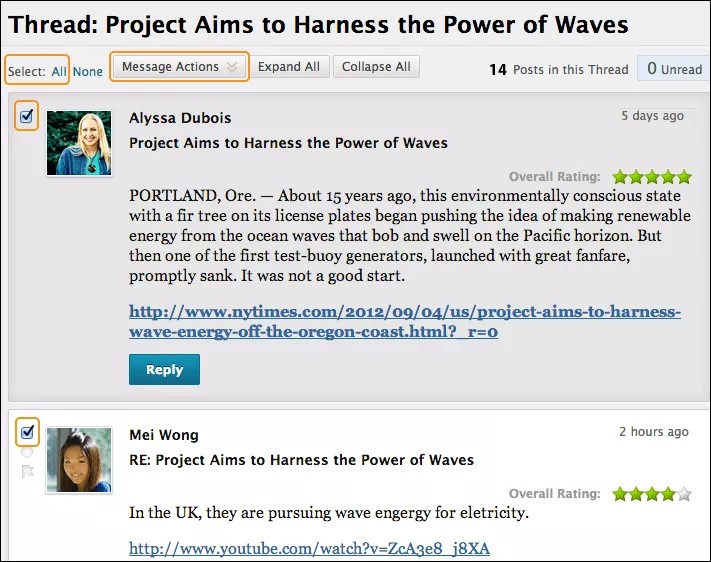
在论坛中,打开一个话题。
选中要收集的帖子旁边的复选框。如果帖子有回复且您希望这些回复显示在集合页面上,也要选中这些帖子对应的复选框。
在列表的顶部,访问消息操作菜单,然后选择收集。
提示
想要在话题的长列表中选择除少数几个帖子之外的所有帖子吗?使用选择:全部,然后清除不需要的帖子的复选框。
筛选和排序帖子
要缩小搜索结果的范围或对集合排序,您可以使用筛选和排序功能。如果在筛选或排序后打印帖子,它们将按照在页面上显示的顺序打印。
注意
如果某些帖子的作者已不再在您的课程中注册,则这些帖子可能不按顺序显示。
要在搜索结果或集合页面上筛选帖子,请选择筛选功能以展开字段。从列表中选择选项:
作者:全选或选择作者。
状态:全部显示或选择状态。
已读状态:选择全部显示、已读或未读帖子。
标记:显示所有标记或选择一个标记。您需要在论坛级别启用标记功能,才会显示此筛选选项。
选择执行以应用选择。您可以使用排序方式和顺序选项来进一步组织结果。
选择 X 以关闭筛选字段。
要在搜索结果或集合页面上对帖子排序,请访问排序方式菜单。
从列表中选择一个选项:
作者姓氏
作者的名字
主题
上次发帖日期
话题顺序
如果您已启用评定帖子功能,您也可以按综合评定进行排序。
访问顺序菜单,然后按升序或降序对帖子排序。
标记线程
标记是一种文本标签,其作用类似于书签。您可以标记帖子,以将类似的消息分为一组。例如,如果经常讨论科学计数法这个主题,您可以为有关此主题的每个帖子创建标记。学生可以使用这些标记筛选和搜索帖子,但是他们无法创建标记。
注意
您必须在论坛设置中启用允许标记帖子,才能创建标记。
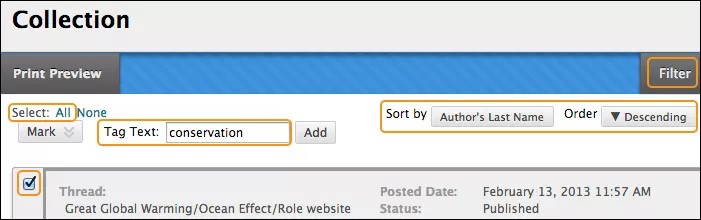
打开包含要标记的话题的论坛。
在列表视图下,选中要进行标记的一个或多个话题的复选框。使用标题行中的复选框可选择论坛中的所有话题。
在列表的顶部,选择收集。
在集合页面上,您可以筛选结果并进行排序。
在标记文本框中键入标记名称。
选中要将标记指定给的帖子对应的复选框。要选择所有帖子,请选择列表上方的选择:全部。
选择标记文本框旁边的添加。
提示
当论坛用量繁重时,您可以禁用帖子标记,以便更快地加载讨论区。重新启用标记后,所有标记均会恢复。
在集合页面上,您提供的标记将显示在每个选定帖子的下方。如果您提供了多个标记,则会显示所有标记。要删除标记,请选择标记旁边的红色 X。
您也可以向个别帖子添加标记。在帖子的下方,在添加标记框中键入标记并选择确定,或者选择从现有项目中选择来从集合页面上显示的标记列表中选择标记。
在论坛页面上,所有标记都显示在标记列中,该列仅在列表视图中可见。要按标记筛选话题的列表,请选择标记并选择要显示的标记,或选择显示全部标记。做出选择后,只有带选定标记的话题会显示在论坛页面上。您还可以在标记列中选择一个标记,以筛选列表。