课程预览
Note
本文档采用 AI 辅助机器翻译。译文仅供参考,不保证准确性;此内容的英文版为官方权威版本。
您的机构启用 Ultra 体验后,可能允许您将课程混合显示在 Ultra 课程视图和原始课程视图中。选择最适合每个课程的课程视图。这两种课程视图无缝显示在您的课程列表中。
在切换到 Ultra 课程视图之前,您可以在 Ultra 预览中全面浏览原始课程。您还可以查看已更改或已停用的特性和功能列表。
重要
使用 Macmillan、Cengage、Adobe 或 Cambridge MyBusinessCourse Partner 云集成的 Blackboard 机构必须在转换课程之前将其转换为 LTI 集成。如果未迁移到LTI,那么在从 Original 到 Ultra 的转换期间,这些集成将不会被转移,需要手动重新构建所有布局。Macmillan 和 Cengage 提供了迁移工具来协助完成此过程。Adobe 和 Cambridge MyBusinessCourse 需要在课程转换之前或之后手动迁移 LTI。请注意,Partner 云 集成计划于 2025 年 6 月弃用,因此强烈建议机构在服务停止之前完成迁移。
观看有关 Ultra 课程预览的视频
以下解说视频以视觉和听觉的方式介绍了本页中包含的部分信息。有关视频内容的详细描述,请在 Vimeo 上打开视频。
预览如何工作
您只能预览当前未对学生开放的课程。在尝试 Ultra 预览时,您可以将您的课程设置为私人课程。在课程页面上,从课程菜单中选择 以将课程设置为私有 。
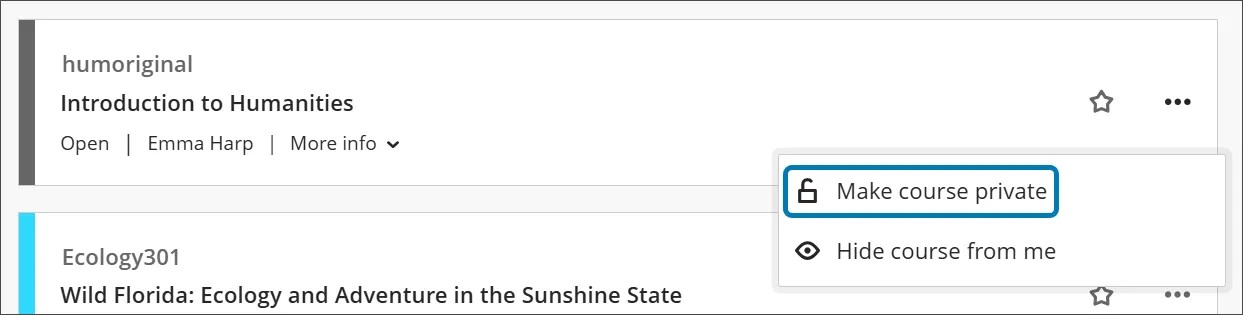
注意
如果您在预览期间尝试将课程从私有切换到公开,您将收到一个警告,无法切换回原始的课程视图。课程将自动转换为 Ultra 课程视图。
预览仅供参考。您不必对课程进行永久更改。
如果您批准 Ultra 课程视图,可以永久转换您的课程。
如果您还没有准备好进行切换,您可以返回到原始的课程视图。但是,如果您切换回原始课程视图,则您在预览模式下对课程所做的任何更改都将丢失。使用预览来浏览而不是构建。
学生可以访问预览版吗?
当您的课程处于预览模式时,只有教师和管理员可以访问它。
向学生开放课程后,学生将访问您选择的课程视图。仅当课程在原始课程视图中或永久转换为 Ultra 课程视图时,才能对学生开放。
警告
如果您将课程设置为预览模式,学生可以浏览课程内容并提交作业。若您日后切换回原始版本,可能会导致数据丢失。
开始预览
在您的机构启用Ultra体验之后,您可以随时从原始课程视图切换到Ultra预览。

选择体验新的学习。在下一页中,开始转换为 Ultra 课程视图。
提示
如果您没有看到“体验新的学习”按钮,可能是因为您的Blackboard管理员需要将课程体验从“原始课程视图”更改为“讲师选择”。您还需要确保您的课程对学生不开放(不可用)。
当您的课程准备就绪时,您将收到一封电子邮件通知。在“课程”页面上,打开您的课程并查看内容在 Ultra 课程视图中是什么样子。
探索预览版
在Ultra课程预览中,如果您决定永久切换到Ultra课程视图,您将能够准确预览内容的显示效果。
选择横幅中的查看详细信息链接或详细内容和信息区域中的课程异常链接,可查看不会转换到 Ultra 课程视图的项目数量。这些项目称为异常。
在“转换详细信息”面板中,选择一个优先级组以查看其详细信息,以便您可以为课程做出最佳决策。目前,某些功能未包括在 Ultra 课程视图中,如自评和同伴互评、Wiki 和博客。
了解异常的优先级
将课程永久转换为 Ultra 课程视图是非常重要的一步。对有些教师而言,从原始课程视图到 Ultra 课程视图的这种转变非常巨大。其他教师可能会喜欢更现代化的界面和简洁的功能。为了帮助您更好地了解您的课程环境可能发生的变化,系统将潜在影响下的异常情况分为三个优先级组。
低优先级 的例外情况包括课程外观的更改、格式调整或轻微的功能限制。
中优先级异常包括功能行为变化及格式和提交删除。
高优先级 的例外情况包括不受支持的功能和成绩数据的删除。
要了解详情,请选择优先级标题下方的查看异常。该类别中的所有异常都会显示在面板中。要了解异常对您部分课程的影响程度,请选择一个异常。受影响内容的列表将立即显示,以便您了解具体的更改。
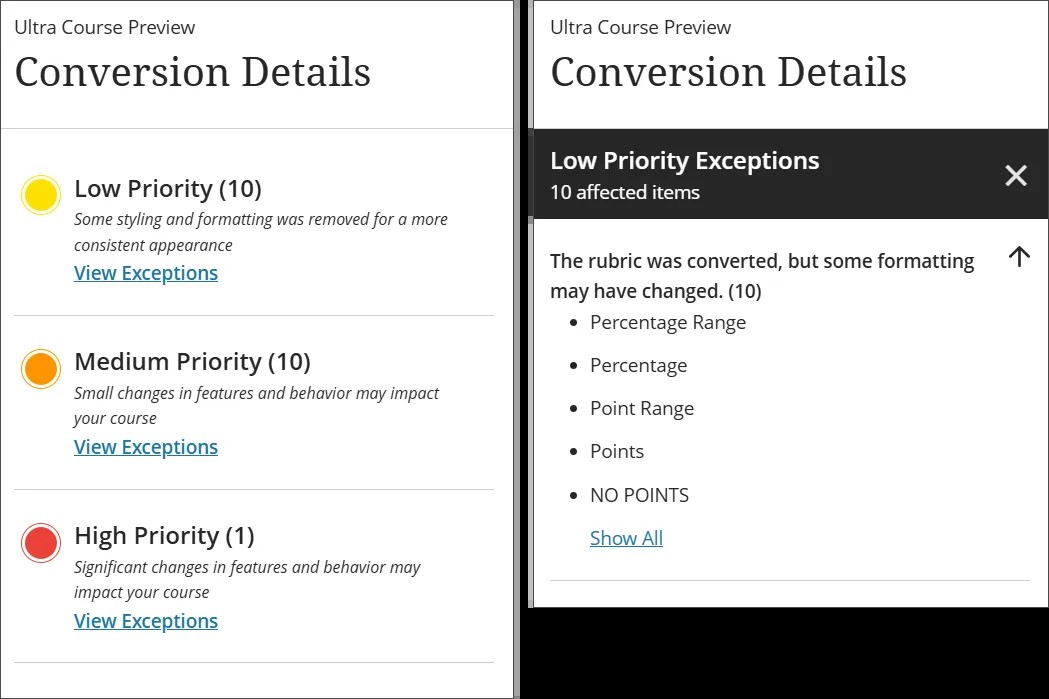
请记住,您处于预览模式。您尚未同意永久转让课程。
警告
如果您退出预览并选择继续在原始课程视图中,则在 Ultra 课程视图预览过程中对课程做出的任何更改都不会保存。如果您选择将课程永久转换为 Ultra,则在预览过程中做出的更改会保存。
将转换的内容类型
随着不断推出 Ultra 课程视图的特性和功能,支持的列表将逐渐扩大。
公告
作业
空白页面
内容区
内容文件夹
内容包 (SCORM)
课程横幅
课程菜单空白页面
课程菜单 Web 链接
论坛和主题
文件
Flickr 聚合
目的
成绩中心
类别
成绩方案
小组集合
项目
请注意,日记账 未在内容区域内 链接,因此没有转换。
学习模块
教学计划
多媒体:音频、图像和视频
富内容编辑器:样式、字体和字体大小
题库
问题集
问题类型
计算公式
计算题
是非题
论述题
多项填空题
填空题
热点
选择填空题
匹配题
多项选择题
单项选择题
简答题
判断题
随机组卷
评分量规
调查
测试
Web 链接
注意
转换课程时,文本方案会转换为分数方案。转换后,您可以根据需要创建和应用备用方案。
不会转换的内容类型和设置
永久转换为 Ultra 课程视图后,这些项目会从课程中删除:
成就
博客
联系人
课程链接
课程菜单模块页面
课程菜单工具链接
课程菜单课程链接
课程菜单副标题
课程菜单划分工具
词汇表
为颜色代码打分
期末评分
模块页面
问题类型
附件解答题
倾向性调查/里克特题
排序题
智力问答题
自评和互评
智能视图
教学大纲
总列
加权总分
维基
独立小组
重要
参与度和活动数据在转换过程中不会被保留。帖子关于讨论、提交测评以及成绩将会被删除。
选择您的课程视图
在预览 Ultra 课程视图后,您可以将课程永久转换为 Ultra 或继续使用原始版本。
在屏幕底部的栏中选择您想要的课程视图。

返回原始课程:您的课程将恢复到预览之前的状态。请记住,如果您返回原始课程视图,在 Ultra 预览过程中对课程做出的任何更改将会丢失。
使用Ultra课程视图:转换永久后,准备好后可以向学生开放课程。