ORIGINAL 成绩报告和统计数据
Note
本文档采用 AI 辅助机器翻译。译文仅供参考,不保证准确性;此内容的英文版为官方权威版本。
您可以为课程和学生创建可打印的报告。您还可以创建一个进度报告,其中包含班级中既定的一组学生在特定评分期内的成绩。您可以仅在一个区域内选择要在报告中显示的学生。必须为每个区域运行单独的报告。
根据你版本的Blackboard,当学生成功提交作业时,他们可能会收到确认号码。您可以从成绩中心查看所有学生提交的确认编号(如果有)。
您可以定制报告。您可以添加报告页眉和页脚信息、签名行、日期和课程信息。
打印时,只允许每个页面上打印一个学生。
创建报告
在成绩中心,进入报告菜单,选择创建报告。
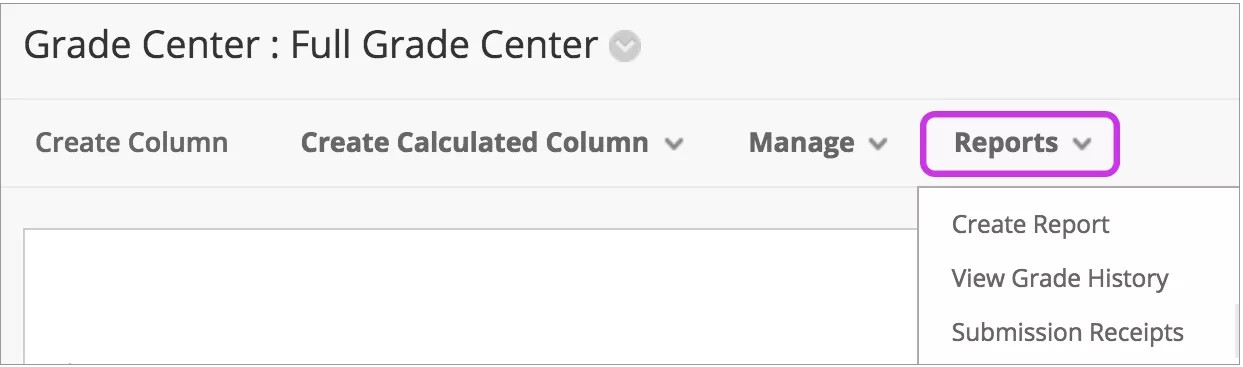
您可以做出选择并在每个区域中提供文本。在页脚中,您可以编辑报告创建日期的显示日期。
选择要包含在报告中的用户时,直到创建小组后才能包含小组。
注意
要选择多个学生,请按住 Shift 键,同时选择第一个和最后一个学生。要不按顺序选择学生,请按住 Ctrl 键,同时选择所需的每个学生。对于 Mac,请按住 Command 键而不是 Ctrl 键。
您可以在提交前预览报告。
保存或打印报告
要保存报告,请使用浏览器的另存为功能并选择位置。报告将另存为 HTML 文件。
要打印报告,请使用您浏览器的打印功能。选择相应的选项。有关打印的详细信息,请参阅浏览器的在线帮助。
年级中心统计数据
在成绩中心内,您可以查看与列以及任何用户相关的统计信息。统计数据页面为只读页面。您无法编辑成绩或其他信息。
“用户统计”页面
在用户统计页面,您可以查看学生信息以及截至当前时间和日期完成的项目百分比和总数。
注意
学生的联系人信息从学生选择共享的内容生成。
用户统计页面显示学生的统计数据。在成绩中心,进入用户菜单并选择查看用户统计。
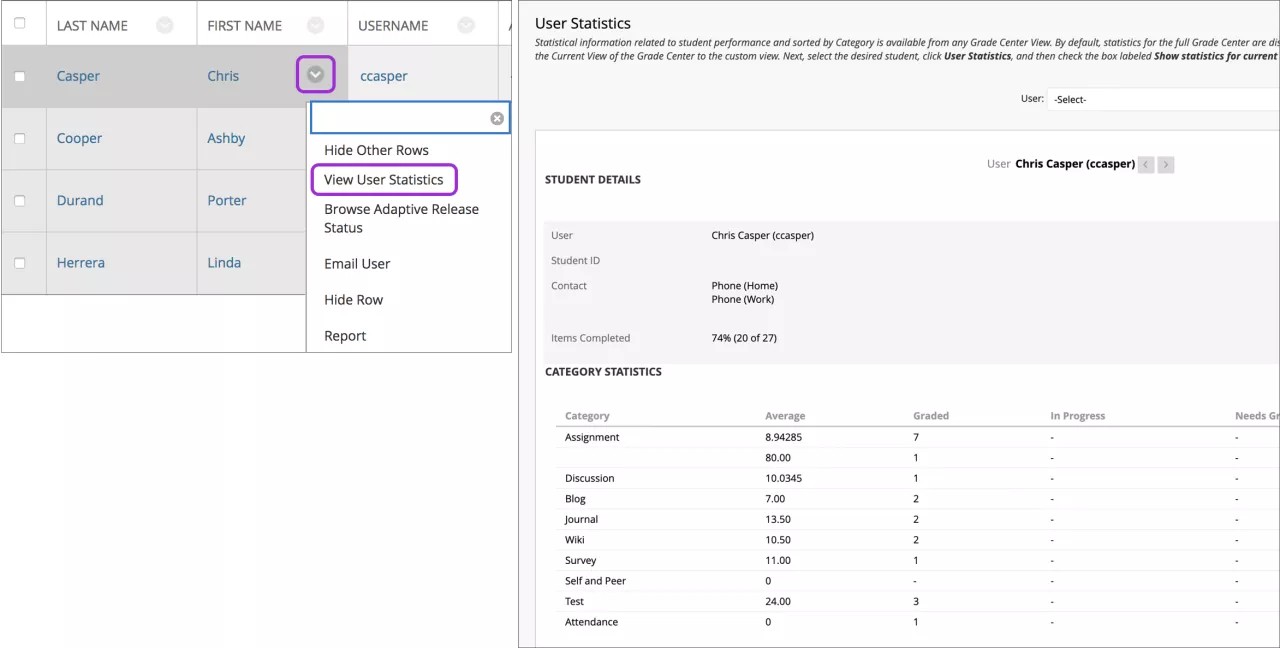
要在用户统计页面查看其他用户的数据,请从User菜单中选择相应的学生姓名,并选择Go。使用向左箭头和向右箭头可以按字母顺序选择前一位或后一位学生。你可以从本页的联系方式部分给学生发送电子邮件。
要更改本页可查看的统计数据,请从显示统计数据菜单中选择视图,并选择刷新。默认情况下,会显示成绩中心的完整视图,但是如果选择了其他视图,则会显示这些统计数据。
“列统计”页面
列统计页面显示成绩项目的统计数据,包括平均值、中位数和标准差。您也可以查看多少数据需要评分以及如何分配成绩。
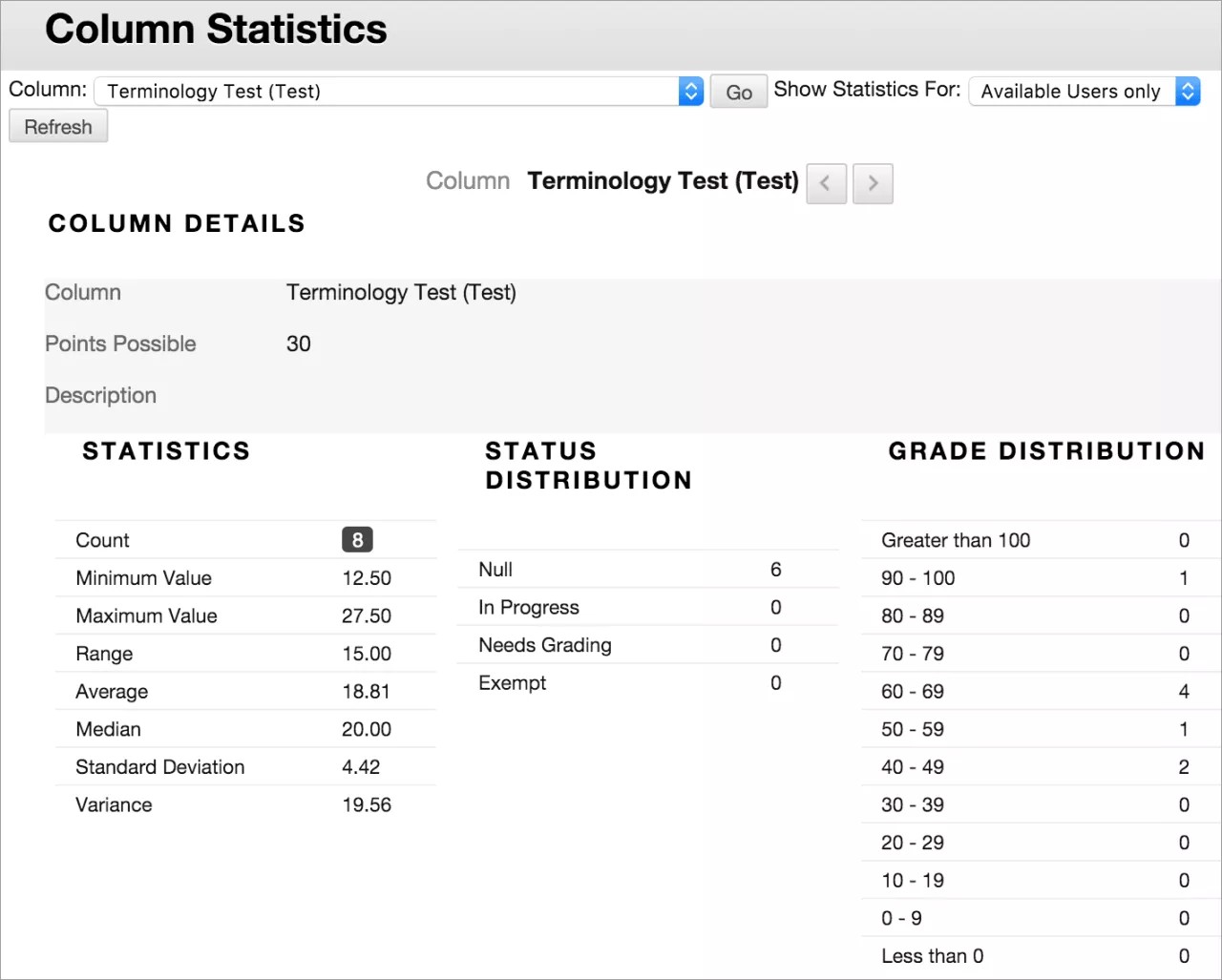
在成绩中心,进入列头菜单,选择统计栏。
您可以在统计数据中包括不可用的学生。进入显示统计数据菜单,选择所有用户。选择刷新。
要查看其他列,请从列菜单中选择该列,然后选择“开始”。使用下一列和前列图标移动到另一列。
可用的统计数据
最低和最高分值:评分中心所有成绩列的最低和最高分值
范围:项目最低与最高成绩之间的数值范围
平均值:该项目的统计平均值
中位数:项目的中点得分
标准差:项目价值与项目平均值的差额
方差:项目分布或变异的统计衡量
学生作业提交确认
当学生成功提交作业时,会显示审核提交历史页面,显示提交作业信息和成功信息及确认号码。学生可以复制并保存此编号作为他们提交的证明以及避免学术争议的证据。对于多次尝试的作业,学生的每次提交将收到不同的编号。如果您的机构已启用接收提交的电子邮件通知,则学生也会收到包含确认编号的电子邮件以及关于每次提交的其他详细信息。
注意
如果您的机构使用 Blackboard Learn 9.1 2016 年第四季度版本或更低版本,则您和您的学生将无法查看确认编号。Blackboard Learn 9.1 2017 年第二季度版本引入了学生电子邮件通知和学生对收件人历史记录的访问权限。
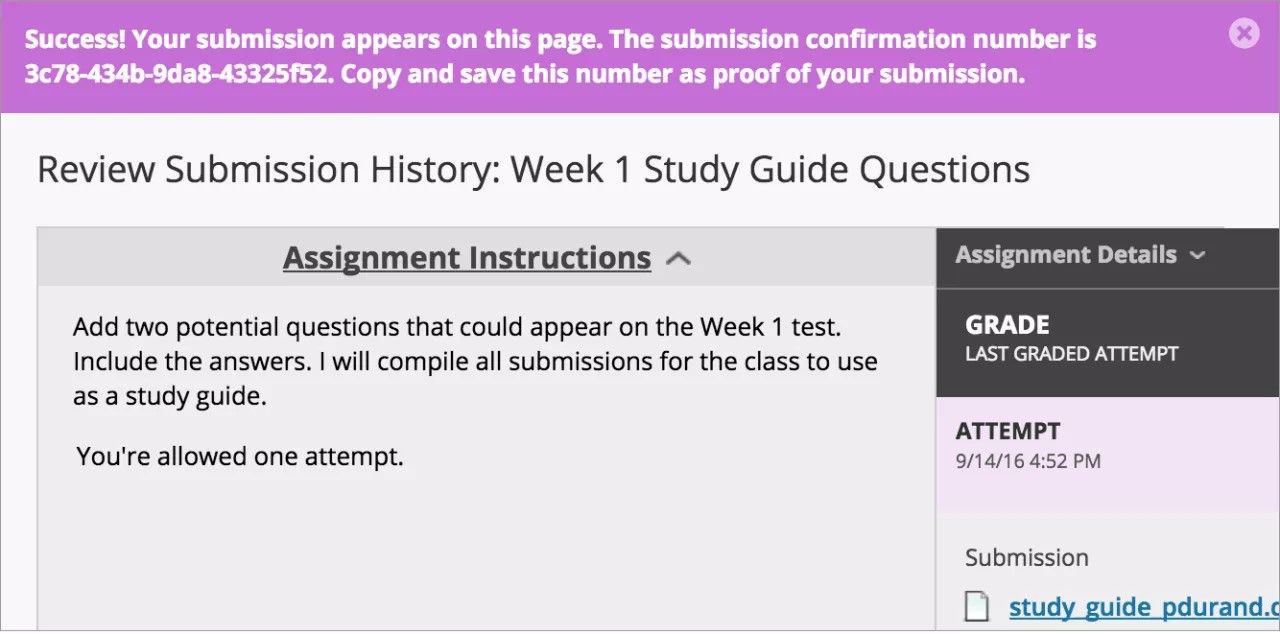
即使稍后从课程中删除了尝试、作业或学生,系统中也有您和您的管理员可检索的记录。这些记录将在课程中维护,在存档和恢复过程完成后也可检索。
您可以从成绩中心访问所有学生的确认编号。进入报告菜单,选择提交收据。
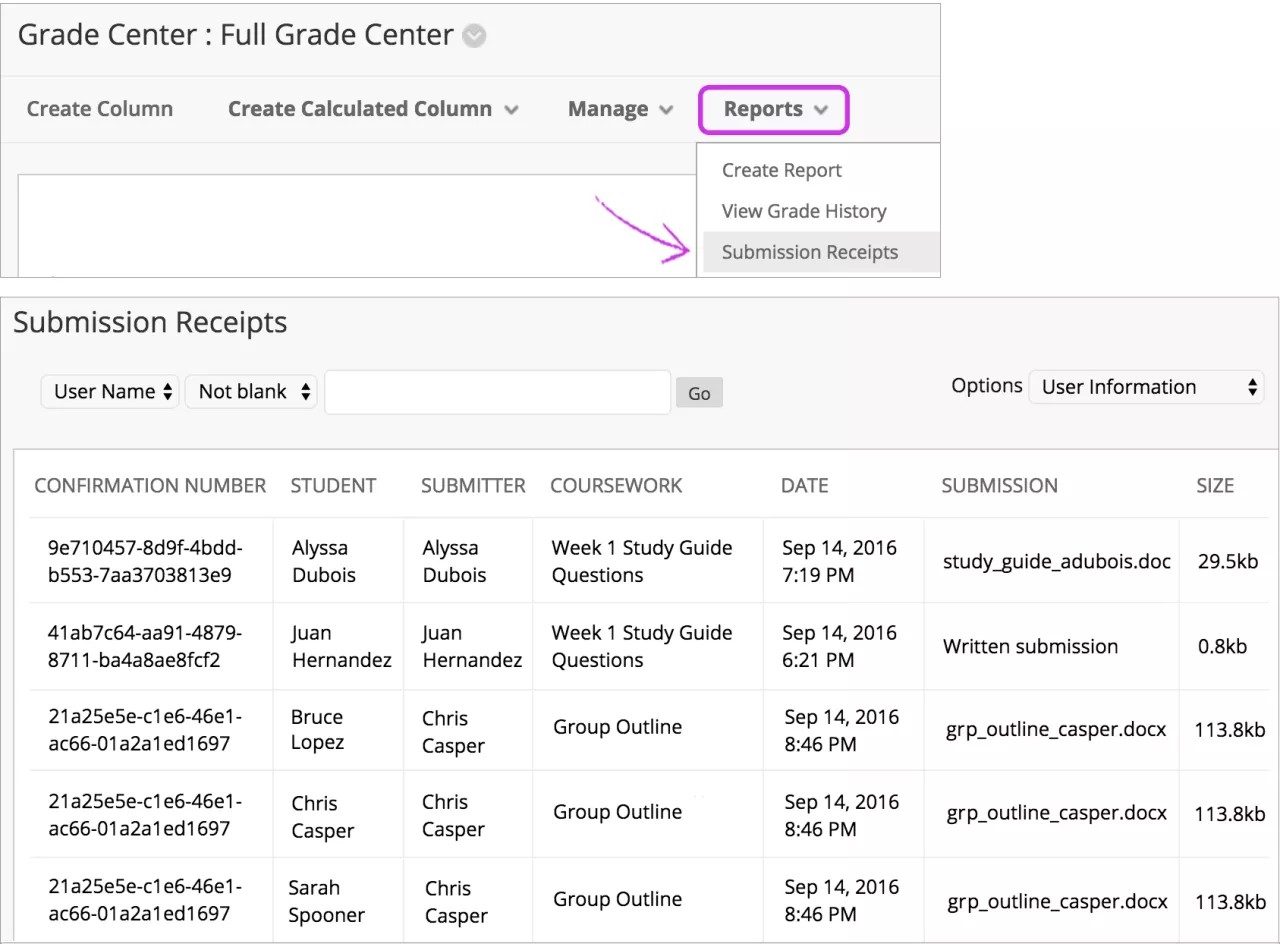
在提交收据页面,您可以查看每项作业的信息,如谁提交的以及何时提交。小组作业也会被记录,提交者列会列出提交的成员。在提交栏,查看学生是否提交了文件或在作业编辑器中编写了提交内容。
使用页面顶部的菜单可筛选项目。在第二个菜单中,选择“非空白”,并保持搜索框空着,以显示所有提交的收据。选择列标题可对项目排序。