ORIGINAL 课程报告
Note
本文档采用 AI 辅助机器翻译。译文仅供参考,不保证准确性;此内容的英文版为官方权威版本。
您可以运行数种课程报告,以查看课程的使用情况和活动的相关信息。您可以查看课程使用情况的汇总,例如最常使用的课程区以及特定学生的课程访问模式。
对于所有报告(活动报告除外),每 4 小时自动刷新报告数据一次。活动数据会每天午夜刷新一次。您的机构可以在需要时手动刷新报告数据。
关于课程报告类型
您可以在报告列表中按名称或描述中的关键字进行搜索,以查找生成所需信息的报告。
内容区内的所有用户活动显示课程内容区内所有用户活动的摘要。使用此报告可确定哪些学生积极学习课程以及他们使用哪些内容区。
课程活动概览按学生和日期排序,显示单一课程的整体活动。数据包括每个活跃的学生花费的总时间和平均时间以及每个学生在课程中的活动总量和类型。(可选)您可以按一个或多个小组筛选报告。只有属于选定小组成员的学生会包含在报告结果中。
课程覆盖报告显示已与目标对齐的课程项目数据。
球场表现显示单个球场在特定目标下的表现。
用户活动总体摘要显示课程所有领域的用户活动,以及活动日期、时间和星期几。使用该报告可以查看学生的访问情况及课程工具的使用频率。
单一课程用户参与报告显示您在所选时间段内,课程中提交的作业、测试、讨论、博客和期刊的用户提交数量。您无需为项目评分即可将数据包括在报告中。数据以Microsoft® Excel®电子表格(XLS)形式提供。
注意
如果某项目类型不存在任何活动,则不出现对应的列。如果在所选时间范围内无用户提交作业,则电子表格中不会出现作业列。
单一课程学生概览按日期排序显示单个学生在课程中的活动。数据包括某个学生在您的课程中花费的总时间。您可以查看关于学生活动的详细信息,如学生访问了哪些项目和内容区以及分别花费的时间。使用此报告可查看某个学生的课程活动。
论坛中的用户活动显示课程讨论论坛中用户活动的总结。
组内用户活动显示课程中组内用户活动的摘要。
注意
可能会提供更多报告。要获得帮助,请联系您的机构。
生成课程报告
注意
如果启用了弹出窗口阻止程序,请确保将其禁用。
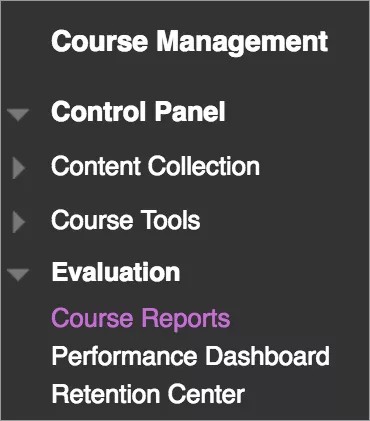
在控制面板中,展开评估部分,选择课程报告。
在课程报告页面,进入报告菜单并选择运行。
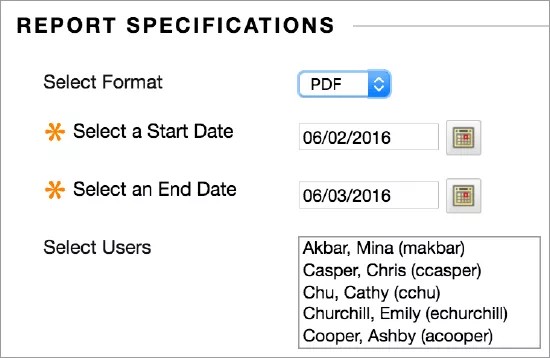
在运行报告页面,选择报告规范。选项有所不同:
选择格式:从菜单中选择输出格式。有效格式包括 PDF、HTML、Excel 或 Word。图表不会以 Excel 格式显示。
注意
单一课程用户参与报告数据仅以Excel表格(XLS)格式提供。
选择开始日期并 选择结束日期:对于涵盖特定时间段的报告,请选择报告的开始日期和结束日期。
注意
要包含从今天日期开始的数据,请选择明天作为结束日期。统计数据基于午夜开始至晚上11:59结束的一天返回。当前统计数据在请求当分钟之前将不准确。由于数据库记录活动需要时间,因此会出现短时间的延迟。如果您想要的数据不在报告中,请稍等片刻,然后再次运行报告。请记住,对于一些报告,此等待时间可能长达 4 小时左右,甚至一整夜,具体取决于报告。
选择学生:要对单个学生进行报告,请从菜单中选择学生姓名。
选择用户:为报告选择一个或多个用户。对于 Windows,要选择列表中的多个用户,请按住 Shift 键,同时选择第一个和最后一个用户。要不按顺序选择用户,请按住 Ctrl 键,同时选择所需的每个用户。对于 Mac,请按住 Command 键而不是 Ctrl 键。
平均范围和目标绩效水平:课程表现报告必备。你可以将这些报告设置为显示不可用学生和/或显示未匹配目标。
选择目标设置和目标类型。如果目标设定显示为无,请确认课程内容与目标一致。如果内容与目的对齐,则您可能需要联系系统管理员以刷新报告数据。
选择提交。如果课程报告包括大量的用户,则您可能需要等待几分钟或更长的时间才能生成报告。PDF 和 HTML 格式的报告会直接在新窗口中打开。Excel 和 Word 格式的报告会提示您先保存文件。要打印报告,请使用打开报告的应用程序窗口中的打印功能。
成功运行报告后,您可以执行以下任务:
保存到资源库:如果您的机构有内容管理功能的访问权限,您可以将报告保存到资源库中的文件夹中。
下载报告:将报告保存到您的电脑中。
运行新报告:返回运行报告页面,以不同标准再次运行报告。
完成后选择确定。
系统点击数
当你查看包含命中或访问统计的报告时,每次向Blackboard发送请求时都会追踪一次命中。例如,跟踪讨论区的使用情况时,您可以查看以下信息:
一个学生访问讨论区(1 次点击)。
一个学生选择论坛(共 2 次点击)。
一个学生选择消息来阅读(共 3 次点击)。