ORIGINAL 解决学生在测试中遇到的问题
Note
本文档采用 AI 辅助机器翻译。译文仅供参考,不保证准确性;此内容的英文版为官方权威版本。
为学生提交测试
如果学生已完成测试但无法将其提交,则您可以提交该尝试以便对其评分。
在成绩中心,找到显示“进行中图标的单元格。
进入该单元菜单,选择查看成绩详情。
在成绩详情页面,选择查看尝试。
确保已保存答案。
注意
如果多个问题被标记为无答案,你可以通过该尝试。学生需要再次进行测试。
选择测试信息展开该部分。
如果您对学生的考试尝试结果满意,请选择提交尝试。
选择确定以确认提交尝试。
清除测试尝试
如果学生遇到技术问题或需要再进行一次尝试,您可以清除测试尝试。提交材料需通过成绩中心学生可重考。
访问测试信息部分,如上一节所述。
在成绩详情页面,选择清除尝试。
选择OK确认并删除尝试。
在成绩历史标签中,动作记录为“尝试成绩已通过”。在成绩中心,学生的测试单元格中不会显示成绩或图标。
测试访问日志
获得许可的教师和其他用户可以查看考试尝试的访问日志查看学生与考试互动的多次时间。该日志可以帮助确认学生是否开始了测试或在测试期间遇到了问题。
在控制面板中,展开成绩中心部分,选择测试。
找到要调查的学生测试的单元格。
注意
该单元格必须包含成绩或“需求评分”图标,才能生成访问日志。如果您为该学生提交了测试,只有选择“保存所有答案”时,访问日志才会生成。
进入该单元的菜单,选择尝试。
在成绩测试页面,展开测试信息部分。
选择访问日志。
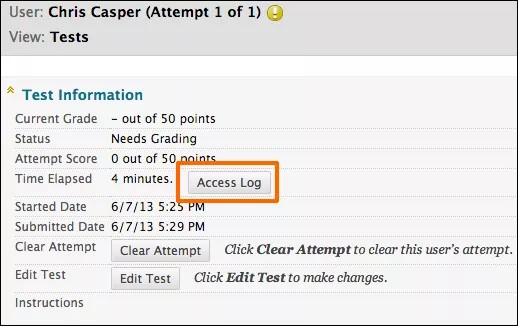
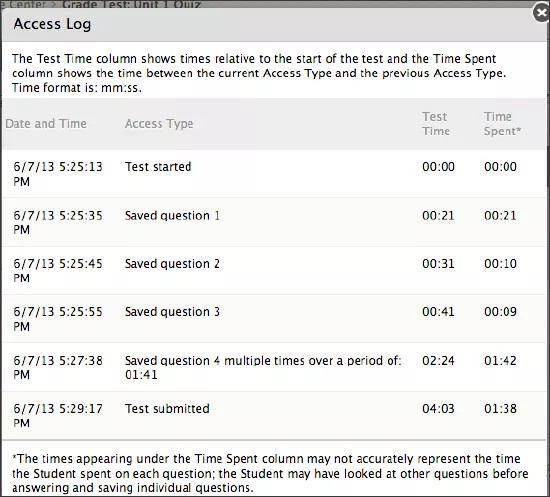
访问日志详细列出了学生在该考试中与考试的所有互动情况。日志显示测试的开始时间、每个问题的保存时间以及测试的提交时间。
您可以将不正常的活动间断解释为连接问题(如果学生声称遇到过连接问题)。但是,系统无法确定是什么导致了时间间断。系统只能显示发生了时间间断。
请注意,花费在某个问题上的时间可能包括学生在保存该答案之前查看其他问题的时间。
重要
使用日志和用户访问数据判定学术诚信免责声明