ORIGINAL 评分量规
Note
本文档采用 AI 辅助机器翻译。译文仅供参考,不保证准确性;此内容的英文版为官方权威版本。
评分量规可帮助确保一致且公正的评分,并帮助学生重点关注您的期望。
评分量规是一个评分工具,您可以用其评估评分的作业。创建评分量规时,您将指定的作业划分为几部分。您可以按不同的技能水平为与每一部分关联的作业的特征提供清晰的描述。
学生可以使用评分量规来组织他们的工作,以符合评分作业的要求。如果您允许学生在完成其作业之前访问评分量规,会使您的评分方法透明。
观看关于创建评分量规的视频
以下解说视频以视觉和听觉的方式介绍了本页中包含的部分信息。如需视频内容的详细描述,在 YouTube 上打开视频,导航至“更多操作”,然后选择“打开文字转录”。
视频:创建评分量规展示如何制定评分量规以评估和评分学生作业。
创建评分量规
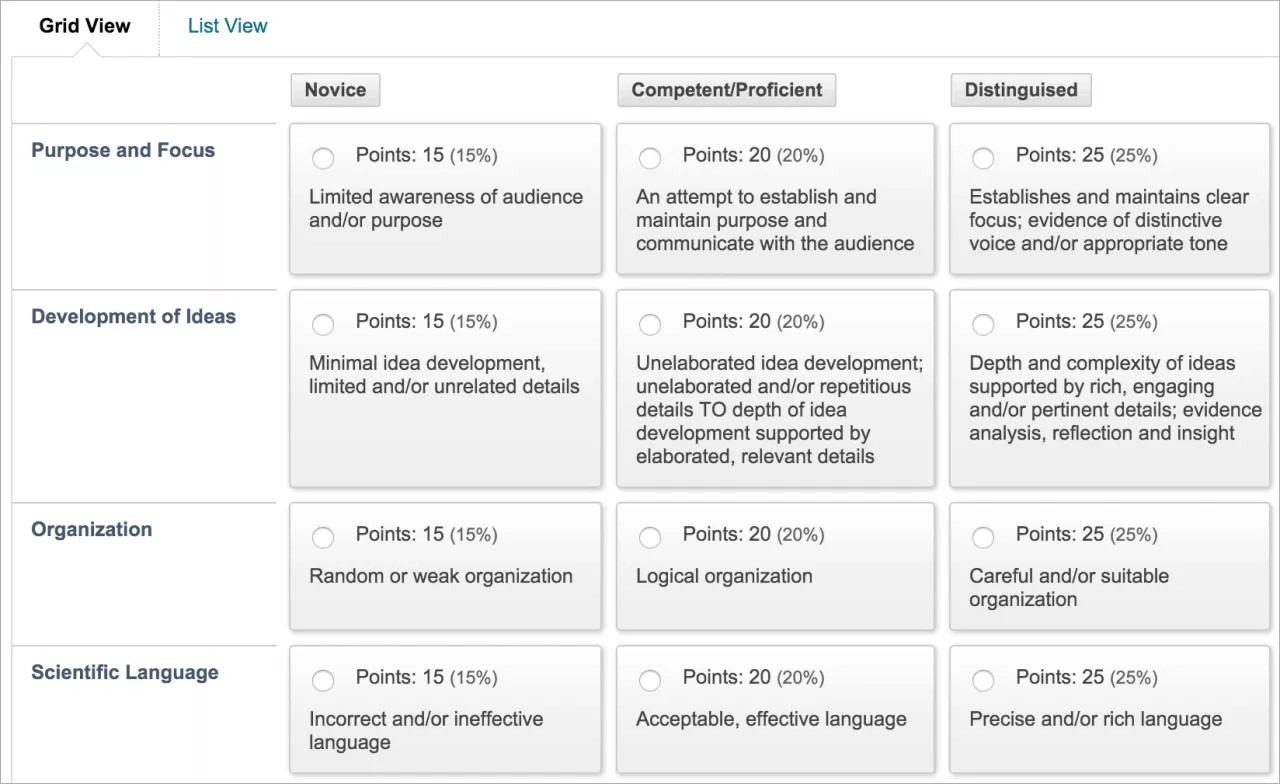
您可以在您的课程中创建多个评分量规。评分量规由行和列组成。行对应于标准。列对应于描述每个标准的达标水平。新的评分量规有三行三列。
创建评分量规后,您可以将其与内容关联起来。
控制面板>课程工具>评分量规
在评分量规页面,选择创建评分量规。键入标题和可选的描述。
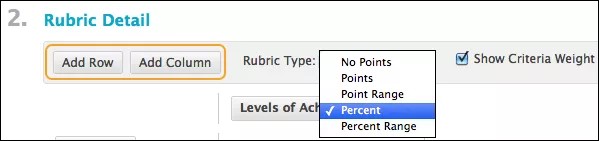
选择添加行以在网格底部添加新的条件。
选择添加列可为网格添加新的成就等级。
从菜单中选择评分量规类型:
无积分:仅提供反馈。
积分:每个成就等级只有一个成就点数值。
点数范围:每个成就等级都有不同的数值范围。
百分比:每个物品的可能积分决定百分比。
百分比范围:每个成就等级都有不同数值范围。评分时,您为特定的达标水平选择适当的百分比级别。系统计算所得分数的方法是用权重 x 达标百分比 x 项目分数。
要更改行或列标题,请进入标题菜单并选择编辑。输入新标题并选择保存。
键入每行和每列的分值或百分比值。
键入标准以及关联的达标水平的描述。每个单元格限于 1,000 字符。
选择提交。
您可以对行和列重新排序。选择标准或成就等级标题,会打开重新排序面板。
在将评分量规用于评分后,您不能对其进行编辑。您可以复制该评分量规以创建一个可进行编辑的复本。
基于百分比的评分量规
选择基于百分比的评分量规时,可从以下选项中进行选择:
显示标准 权重复选框:显示或隐藏标准权重。如果在隐藏权重时添加更多行,将平均分配新标准的权重。
权重平衡:添加新行后使用权重,保持所有条件权重相等。如果要单独的标准加权,请为每个标准键入百分比。您必须选择显示标准权重复选框,才能显示权重平衡。
所有标准的加权总计必须等于 100%。任何行的加权均不等于 0%。至少一个达标水平必须具有 100% 的值。
观看关于关联评分量规的视频
以下解说视频以视觉和听觉的方式介绍了本页中包含的部分信息。如需视频内容的详细描述,在 YouTube 上打开视频,导航至“更多操作”,然后选择“打开文字转录”。
视频:关联评分量规展示了如何将评分量规与可评分的内容项关联起来。
关联评分量规
您可以将评分量规与以下类型的可评分内容关联:
作业
论述题、简答题和附件解答题
博客和日记
Wiki
讨论论坛和话题
您也可以将评分量规与任何非计算得出的成绩中心列关联。例如,您可以将评分量规与为课堂参与手动创建的列关联,并使用该评分量规对参与情况评分。进入专栏菜单,选择编辑专栏信息。
要关联评分量规,请进入添加评分量规菜单,选择以下选项之一:
从你创建的评分量规中选择评分量规。
创建新评分量规会打开一个窗口,让你创建评分量规。
Create From Existing 使用现有评分量规作为模板创建新的评分量规。
在类型栏,你可以将评分量规指定为用于评分或用于二次评估。如果关联多个评分量规,您只能将一个用作主要评分量规。
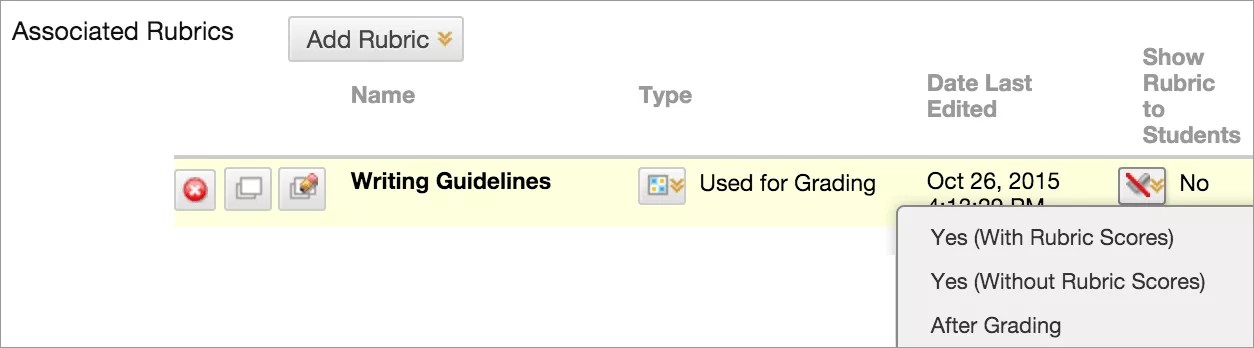
向学生展示评分量规有四个评分量规可见选项:
不:学生无法查看评分量规。
是的(含评分量规评分):学生可以在你提供题目时查看评分量规,包括可能的分数或百分比值。
是的(无评分量规评分):学生可以在你提供题目时查看评分量规,但他们看不到可能的分数或百分比值。
评分后:学生只能在你完成评分后查看评分量规。
对于基于%的评分量规,请输入可能的分数。对于基于点数的评分量规,系统提示你使用评分量规的点数作为该物品的可能积分。
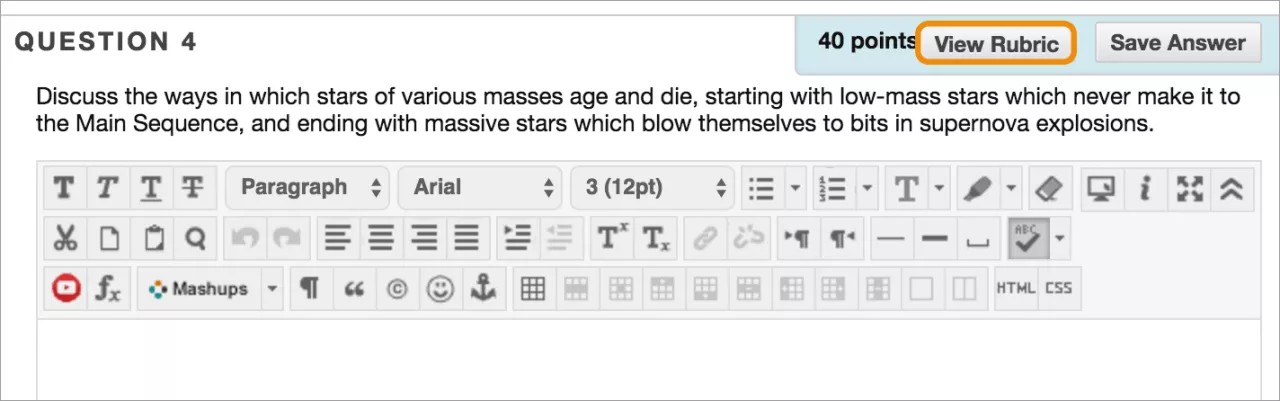
测试问题的分值在主要测试或题库面板中进行处理。基于分数和百分比的评分量规都会调整其计算,以与为测试问题指定的分值匹配。已与评分量规关联的问题在分数框旁边显示有评分量规图标。

带有评分量规的内容的学生视图
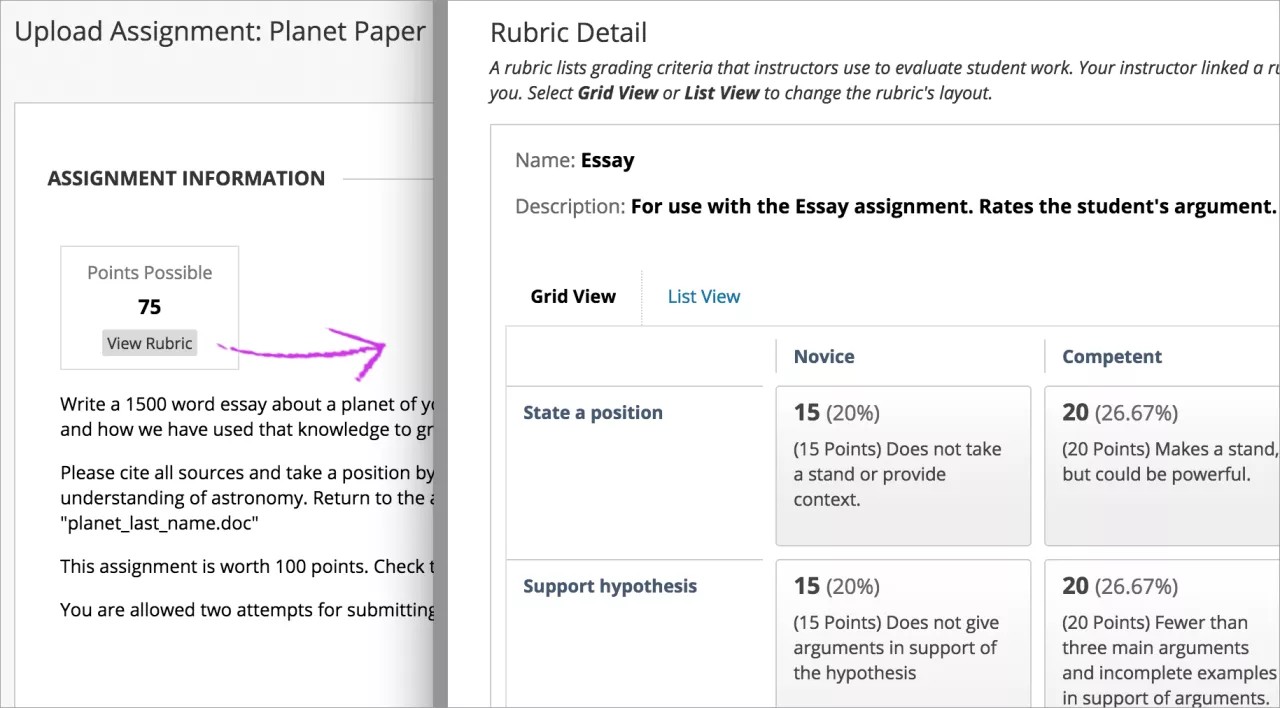
学生可以选择查看评分量规并在提交作业前查看评分量规。他们可以移动内容旁边的评分量规窗口,以便可以在查看标准的同时查看说明。
注意
在评分量规的“列表视图”中,如果您没有为标准选择选项并键入反馈,则在您保存评分量规时反馈不会保存。
对于作业
对于测试问题
管理评分量规
访问评分量规的菜单可编辑、复制或删除评分量规。你也可以查看相关内容查看评分量规所关联的项目。
如果您有一个类似的可评分项目供学生使用,而该项目将使用相同的标准,则您可以复制评分量规。您可以使设置保持不变而重命名评分量规。此外,如果要编辑正在使用的评分量规,您也可以复制评分量规。一份带有相同标题并加上数字1的副本:“介绍演讲(1)”。
管理关联的评分量规
编辑与评分量规关联的项目时,您可以更改评分量规的选项。
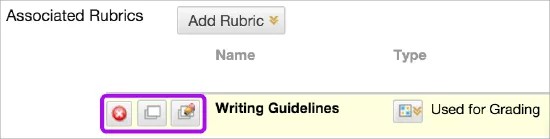
在关联的评分量规区域中,提供了以下管理功能:
移除评分量规关联会移除与评分量规的连接,但不会删除评分量规本身。您可以从已评分的评估中删除评分量规,成绩将会保留。成绩不再与评分量规关联,但现在显示为您手动添加的成绩。
查看评分量规将打开您无法编辑的预览,其中包含一个用于查看关联的项目和打印评分量规的链接。
编辑评分量规将打开关联的评分量规,以便您对其进行编辑。如果您已使用评分量规进行评分,则无法对其进行编辑。