通知
Note
本文档采用 AI 辅助机器翻译。译文仅供参考,不保证准确性;此内容的英文版为官方权威版本。
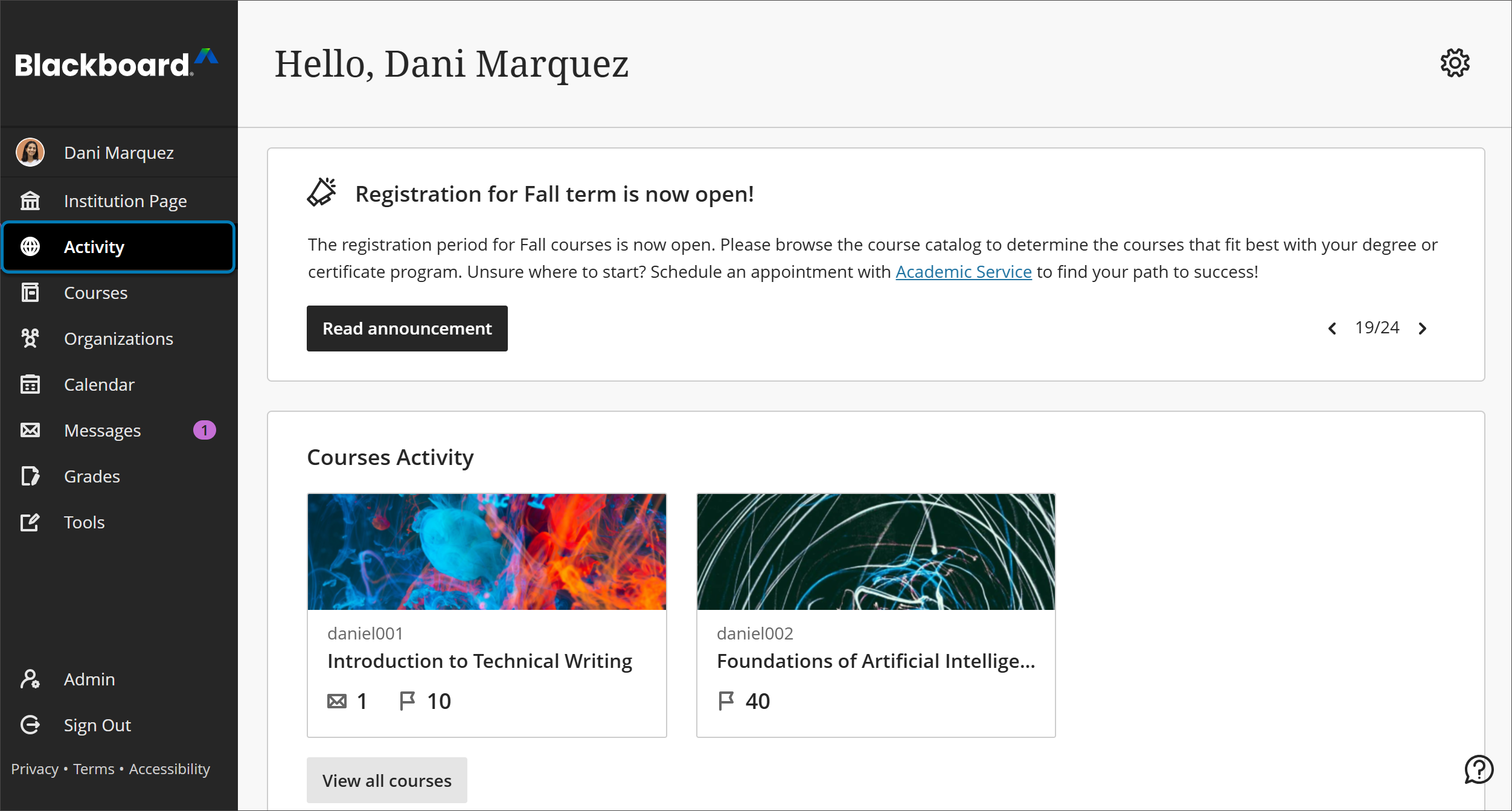
在“活动”页面的通知设置面板上,您可以选择接收哪些有关课程活动的通知。
动态: 选择动态中显示哪些活动。
电子邮件:如果您想接收电子邮件通知,请在您的个人资料页面添加电子邮件地址。然后,选择您要接收通知的频率和相关课程动态。
推送通知: 如果你想接收推送通知,可以选择你想要接收通知的活动以及活动频率。如果你安装了Blackboard LMS App,手机设备上会弹出消息。
选择如何以及何时得到通知
您可以选择要接收的通知类型以及通知的发送方式。
在活动页面上,点击 设置 图标来打开 通知设置 面板。您还可以从个人资料页面访问这些设置。
动态通知
您可以控制在动态中显示的活动。选择动态通知设置标签。
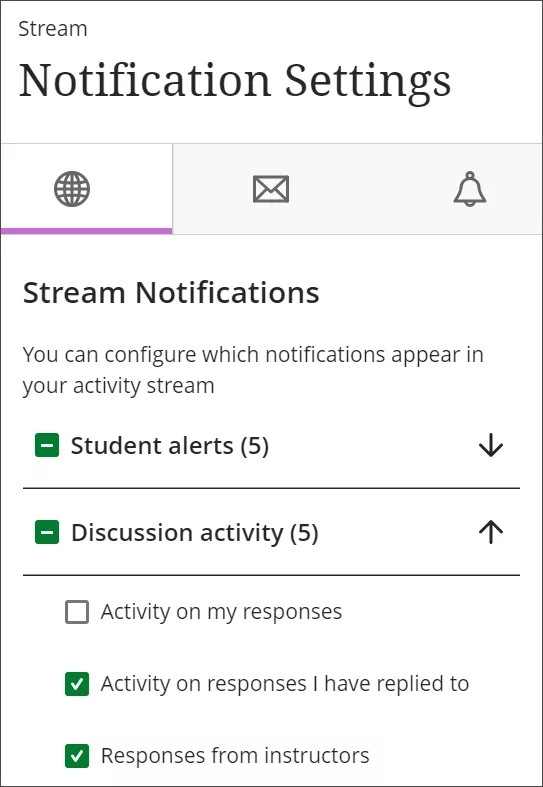
设有到期日期的通知和准备好评分的项目会始终显示在您的课程动态中。
对于所有其他活动,请选择你收到的通知。选项包括新内容、学生提醒、讨论和日历活动等。选择全部、部分或不选择任何项。要停止接收某一活动类型的通知,请清除该活动的复选框。
电子邮件通知
选择通知设置选项卡。
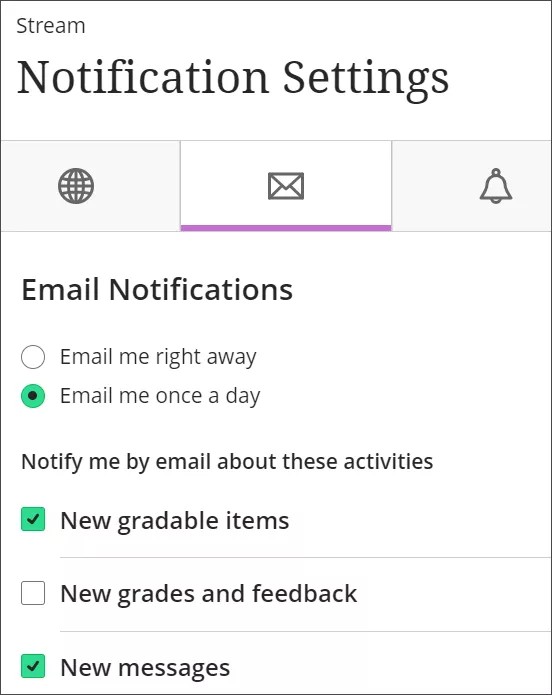
如果您还没有在个人资料页面添加电子邮件地址,那么在电子邮件通知设置选项卡中将看不到任何选项。
注意
组织活动不会触发电子邮件通知。
选择您希望在所有课程中接收活动电子邮件的频率:
立即给我发送电子邮件:接收您从列表中选择的每项活动的各个通知。
每天给我发一次电子邮件:每天会按机构设置的时间收集并发送所有通知一次。
对于每个频率,请选择触发通知的活动类型。选项包括讨论、可评分项目、公告、内容、截止日期和新课程可用性。要停止接收特定活动类型的电子邮件,请清除该活动的复选框。
恢复的课程
当您的课程包被还原时,您将收到一封电子邮件,其中详细说明了新项目的数量。选择此链接以前往您的课程。
短信通知
如果您的机构在 2023 年 8 月 3 日之前使用过 Connect SMS 服务,则可获得短信通知。在这种情况下,将继续提供短信通知,现有的短信通知设置也将保持不变。
推送通知
推送通知会发送到已安装 Blackboard LMS App 的移动设备 。您可以通过以下方式管理发送到移动设备的推送通知:
Blackboard LMS 网页:在浏览器中登录Blackboard LMS,并进入活动页面。选择设置图标。在通知设置面板中,选择推送通知设置标签。
Blackboard LMS App: 在应用的主菜单中,选择设置。根据你的设备管理推送通知设置。
选择要发送推送通知的活动类型。选项包括新内容、讨论和讨论回复。要停止接收某项活动类型的推送通知,请取消选中该活动的复选框。
视频:通知设置
以下解说视频以视觉和听觉的方式介绍了本页中包含的部分信息。如需视频中的详细描述,请在 Vimeo 上打开视频,导航至更多操作,然后选择打开文字转录。