ORIGINAL 发布内容的标准
Note
本文档采用 AI 辅助机器翻译。译文仅供参考,不保证准确性;此内容的英文版为官方权威版本。
标准是定义您创建用来发布内容的规则的组成部分。您可以对每个选择发布规则应用一个或多个标准。例如,一个规则可能将内容设置为在特定日期后可用。具有多个标准的另一个规则可能将内容设置为在特定日期后对某个课程小组可用。
创建规则时,您可以添加四种类型的标准:
日期
成员
成绩
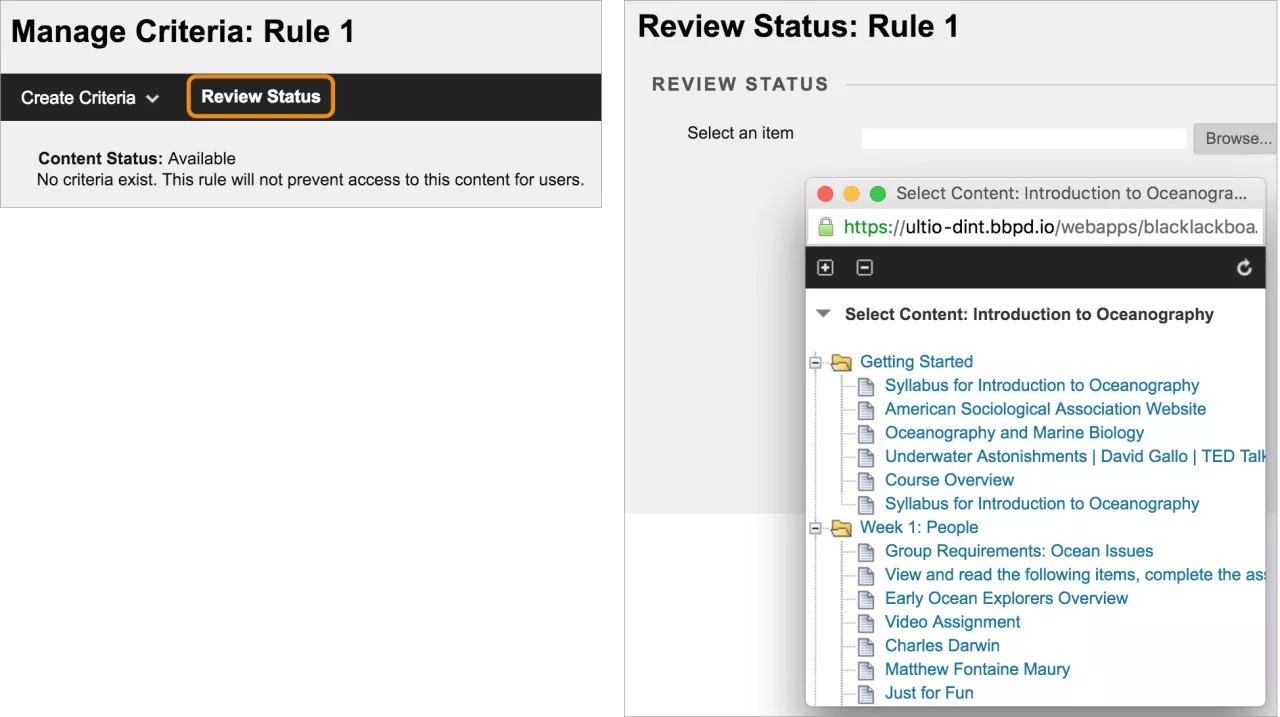
复查状态
添加日期标准
使用日期标准可使学生集中注意力。您可以控制何时发布内容而不是在学期开始时发布所有课程资源。您可以在特定日期之后、特定日期之前或某个时间范围内显示内容。
示例:内容按特定顺序覆盖。你希望内容只有在课堂讨论之后才能提供。
举个例子:在机构安排的考试周期间发布期末考试结果。
除日期标准之外,您可以向规则中添加更多标准,以进一步限制项目的可用性。
按照以下步骤向高级选择发布规则中添加日期标准。添加的基本信息与在创建基本选择发布规则时添加的相同。
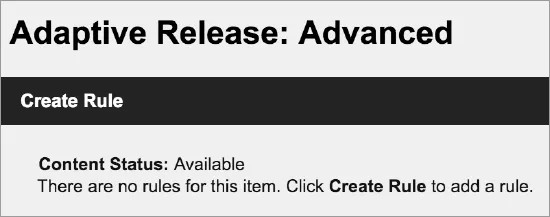
访问项目的菜单,然后选择选择发布:高级。
在选择发布:高级页面,选择创建规则。
在添加规则页面,输入规则名称并选择提交。
选择创建条件并选择日期。
在Date页面,选择你的日期。
选择提交。
警告
你只能在其中一个领域设置日期和时间:选择发布或测试异常。如果您在一个区域设置日期和时间后又在另一个区域设置日期和时间,则第一个设置将被覆盖。
添加会员资格标准
使用成员标准可向特定学生和课程小组发布内容。

示例:向特定学生提供内容
一个学生请求获得更多分数。您同意添加额外得分作业,但是决定不向其余学生提供。您可使用成员标准向单个学生发布它。
示例:向团体提供内容
您的课程中有三个小组,为每个小组分配不同的作业。您让这些小组学习各自的主题,然后向全班展示资料。您以内容项的形式提供特定于每个小组作业的资料。您仅将每个内容项发布给一个小组。
当小组向全班演示该资料时,您可以更改该内容项的发布规则,使其变为对全班可用。
除成员标准之外,您可以向规则中添加更多标准,以进一步限制项目的可用性。
按照以下步骤向高级选择发布规则中添加成员标准。添加的基本信息与在创建基本选择发布规则时添加的相同。
访问项目的菜单,然后选择选择发布:高级。
在选择发布:高级页面,选择创建规则。
在添加规则页面,输入规则名称并选择提交。
选择创建条件并选择会员。
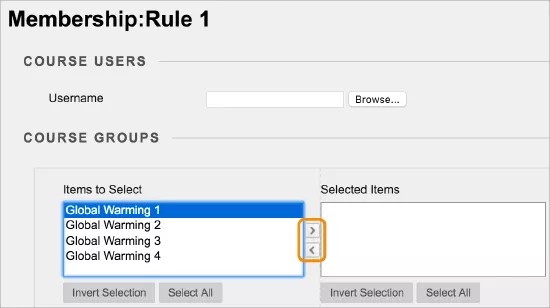
在会员页面,请选择:
在Username框中输入一个或多个用户名,并用逗号分隔,或浏览系统。
课程中的所有小组都会出现在选择物品框中,即使是那些不可用的。将分组从Items to Select移到Selected Items。
选择提交。
添加成绩中心标准
使用成绩中心标准可基于项目尝试、项目分数或计算得出的列发布内容。
示例:根据成绩中心的尝试提供内容
如果您希望根据学生在测试或作业中的尝试来设置内容可见性,请使用成绩中心标准。您可为学生准备一次预测试,完成该预测试后复查材料才会变得可用。
可将基于尝试的标准用于期末调查。某些机构要求在期末考试设置为可用之前至少尝试一次期末调查。
示例:根据成绩中心得分或计算栏提供内容
许多课程依赖于进度,即学生必须学完一个主题才能进入到另一主题。如果希望学生在“作业 1”中获得合格成绩后才能查看下一章,您可以添加成绩中心标准。
您也可以为内容发布设定一个值的范围。您可以向得分介于 60 和 80 的学生发布额外得分项目。然后,向得分低于 60 的学生发布不同的项目,进行更大强度的补习。
除成绩中心标准之外,您还可向规则添加其他标准,以进一步限制项目的可用性。
仅可为每个“成绩中心”标准选择一个“成绩中心”项目。但是,您可以向单个高级选择发布规则中添加多个成绩中心标准。例如,在单个规则内,您可以指定一个标准,将“项目 A”设置为在完成“调查 1”后可用。然后,再创建一个标准,将“项目 A”设置为在记录“测试 2”的分数高于 70 后可用。在此示例中,只有完成“调查 1”并在“测试 2”中得分高于 70 的学生才可查看“项目 A”。
按照以下步骤向高级选择发布规则中添加成绩中心标准。添加的基本信息与在创建基本选择发布规则时添加的相同。
访问项目的菜单,然后选择选择发布:高级。
在选择发布:高级页面,选择创建规则。
在添加规则页面,输入规则名称并选择提交。
选择创建条件并选择成绩。
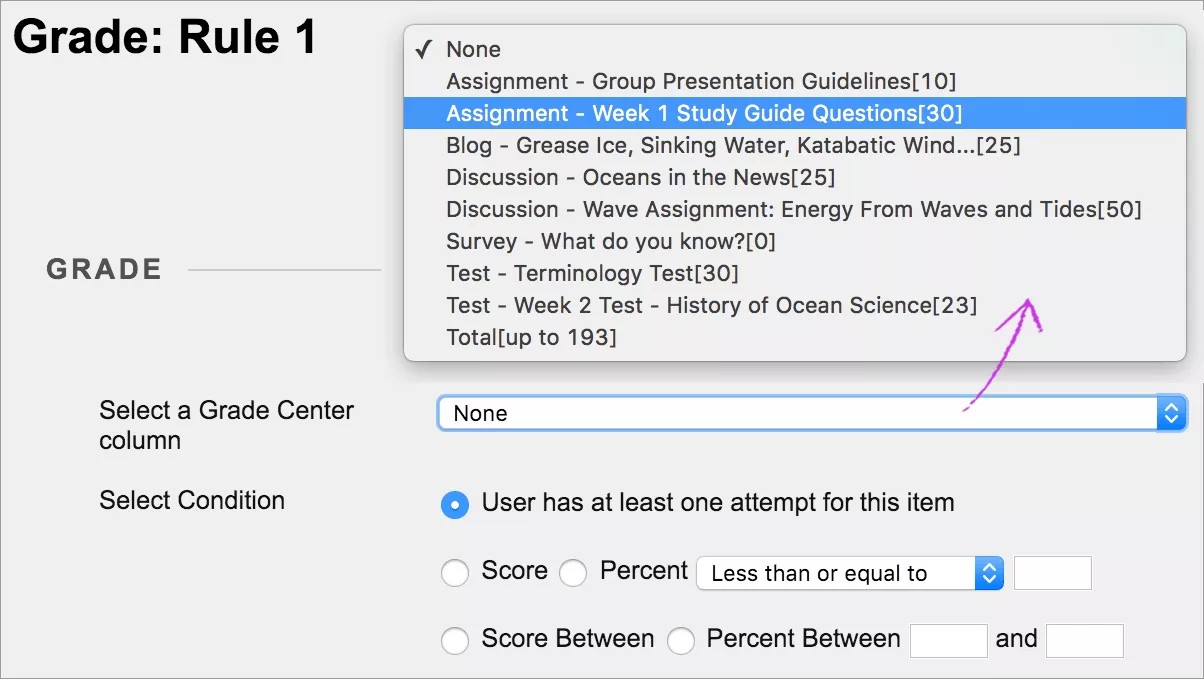
在成绩页面,选择该标准的成绩中心项目。按类别(如“作业”或“讨论”)列出“成绩中心”项目。包含满分以帮助您确定分数范围。
在选择条件菜单中:
选择用户至少有一次尝试根据提交的尝试而非获得的分数发布内容。
在得分菜单中,选择小于、大于或等于。在分数阈值框中键入分数。您的分数最多可以包含两位小数。
选择Score Between或Percent Between。在框中键入值的范围。
添加审核状态标准
您可以基于学生对特定内容项目的复查,使用复查状态标准来发布内容。
示例:创建一个标准,使作业1只有在学生标记作业1为已审核后才可用。
除复查状态标准之外,您可向某个规则添加其他标准,以进一步限制项目的可用性。可以将复查状态应用于学习模块,但不可应用于学习模块内的单个文件。
按照以下步骤向高级选择发布规则中添加成员标准。添加的基本信息与在创建基本选择发布规则时添加的相同。
访问项目的菜单,然后选择选择发布:高级。
在选择发布:高级页面,选择创建规则。
在添加规则页面,输入规则名称并选择提交。
选择审核状态。
在Review Status页面,选择浏览打开课程地图并选择项目。将打开此项目的复查状态。学生必须将此项目标记为已复查才能使内容可用。