Web 链接
Note
本文档采用 AI 辅助机器翻译。译文仅供参考,不保证准确性;此内容的英文版为官方权威版本。
什么是 Web 链接?
Web 链接允许用户轻松引用课程之外包含的内容。在网页链接中添加您希望学生在课程中与其他材料一同访问的网站。例如,您可能希望指导学生在写作业期间使用外部词典或词库。
使用 Web 链接
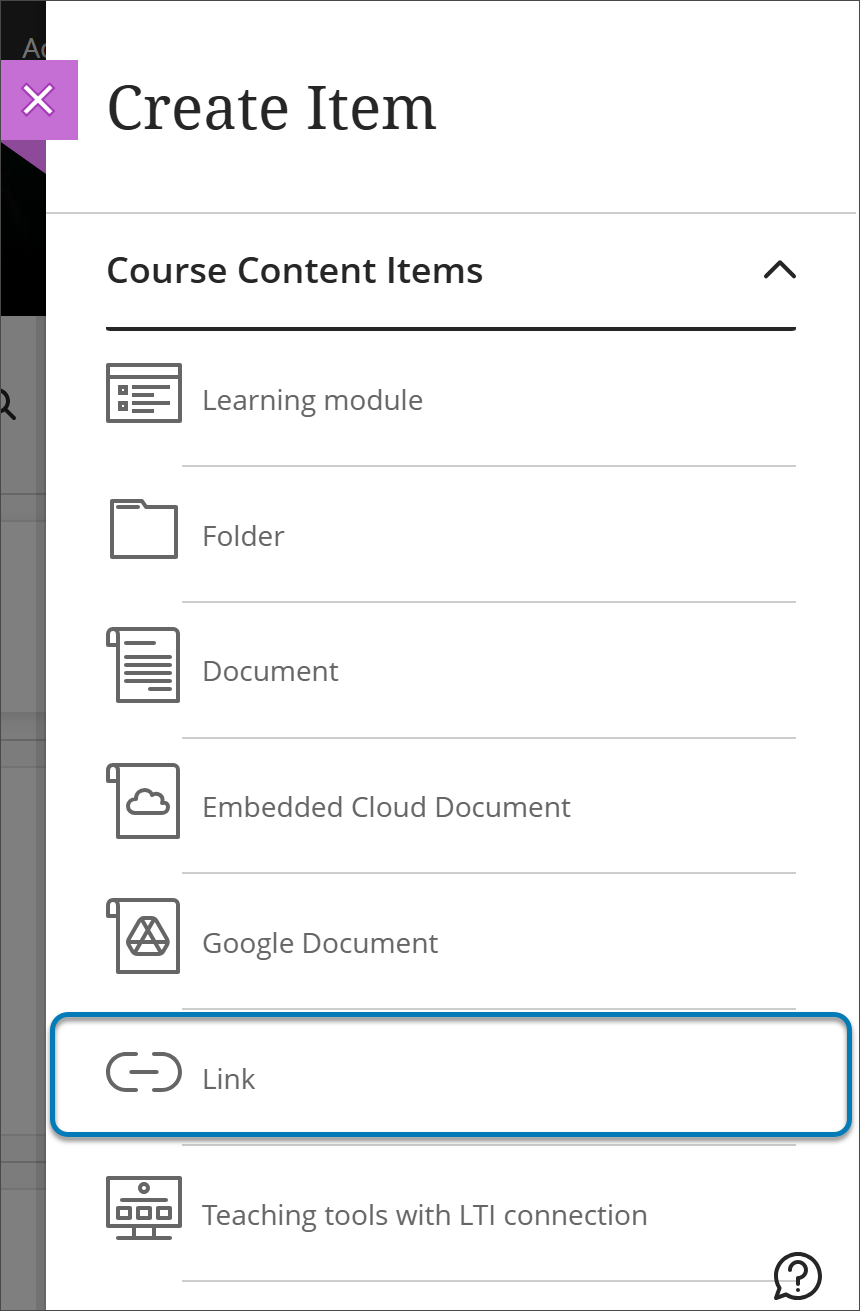
要添加链接,请从 课程内容 页面上的加号选项中选择 创建,以便在您希望链接出现的位置添加链接。创建项目面板将会打开。选择链接选项。
 |
这会打开“新链接”页面,其中包含两个标签:
创建 Web 链接(用于链接到课程外部的网站)
创建课程链接 (用于链接到课程内容)
选择创建 Web 链接标签可添加 Web 链接。
注意
您可以在内容编辑器和创建项目面板中创建Web链接。
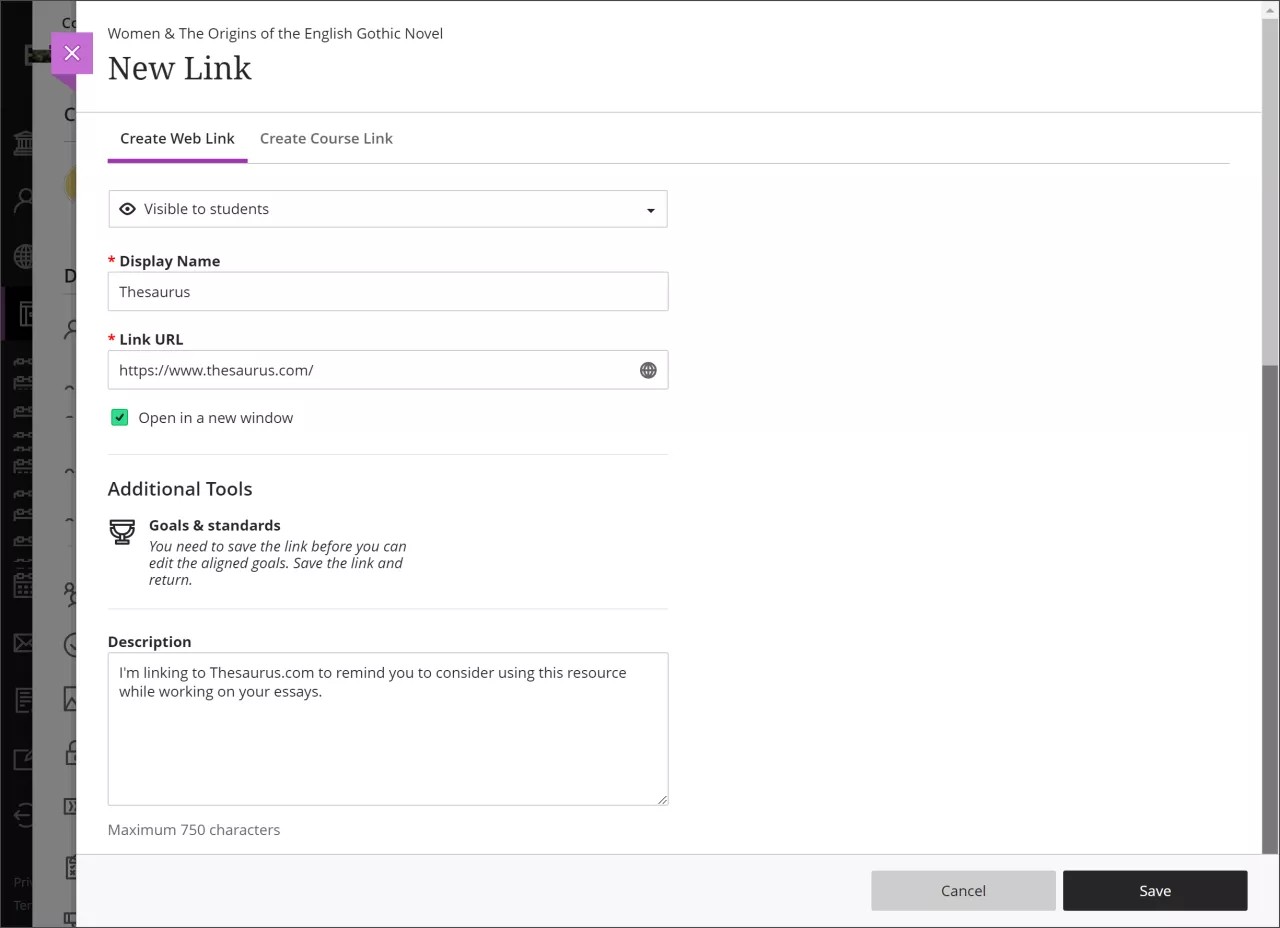
在 "" 选项卡中创建网页链接,请执行以下操作:
学生可见性。选择是否对学生显示您的新链接。
显示名称(由红色星号表示的必填字段)。为新链接选择显示名称。此名称将显示在您创建 Web 链接的课程资源页面上。
链接 URL(由红色星号表示的必填字段)。选择要链接到的 URL。
在新窗口中打开。Web 链接允许您选择是否要在新窗口中打开链接的内容。在新窗口中打开链接通常被视为最佳实践,特别是当链接指向外部网站时。为了防止浏览器的安全功能阻挡内容加载,可以采取这样的措施。为此选项选择在新窗口中打开。
在其他情况下,您可能更喜欢在 Ultra 课程的面板中打开链接内容。例如,当内容托管Blackboard LMS在环境或机构网站上时,内容不太可能被阻止。在 Ultra 课程的面板中打开内容对学生来说是更好的体验。在这种情况下,取消选择在新窗口中打开。
其他工具(目标和标准)。您需要先保存链接,然后才能编辑目标和标准。保存并返回此链接进行编辑。
描述。为学生创建描述或说明。最多 750 个字符。
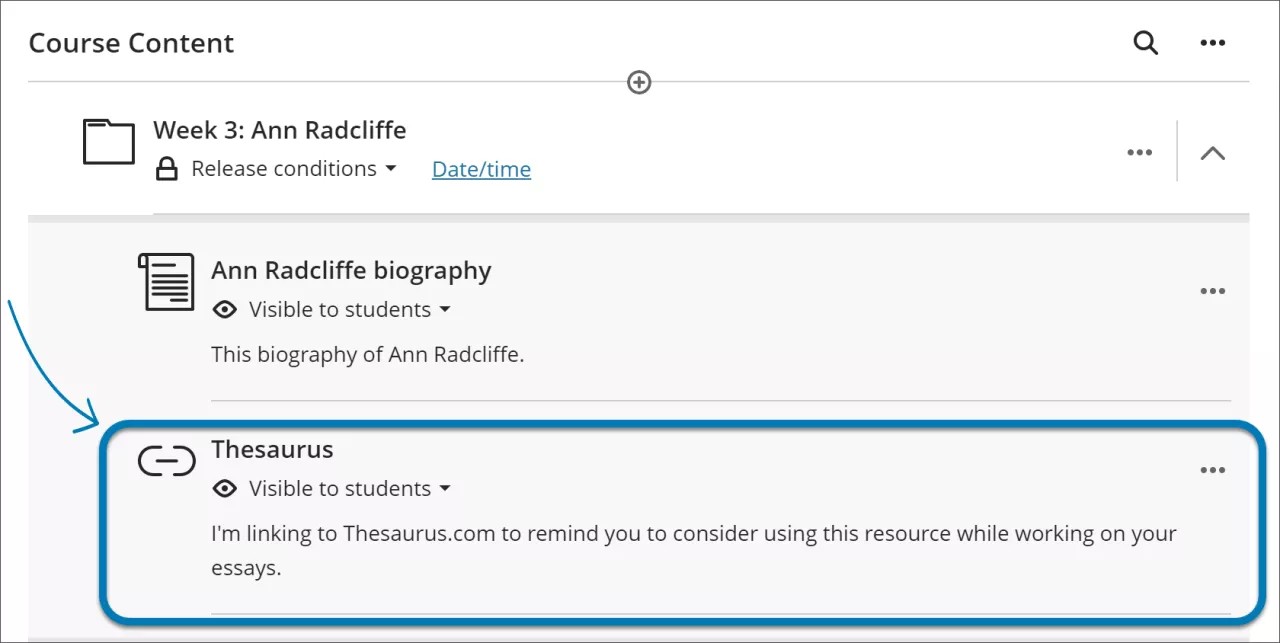
做出选择后,选择保存以创建 Web 链接,或选择取消以返回课程资源页面。Web 链接显示在课程资源页面上,显示名称旁边有一个链接图标。
注意
某些内容不会显示在Blackboard LMS课程的面板上。将出现一条横幅,提示学生某些内容可能无法显示,除非在新窗口中打开。学生可以选择在新窗口中打开内容或关闭横幅。