ORIGINAL 将课程设置为对学生可用
Note
本文档采用 AI 辅助机器翻译。译文仅供参考,不保证准确性;此内容的英文版为官方权威版本。
关于课程可用性
必须将课程设置为可用,注册该课程的学生才能查看或访问该课程及其内容。但是,您可能希望在课程制作期间或排定课程结束后将其设为不可用。
如果您的课程不可用,将根据课程角色决定是否能够访问。Blackboard 管理员、教师、课程资源制作者、助教和评分者可以从我的课程标签和课程列表中查看并访问不可用的课程,尽管它们已标记为“不可用”。不管课程持续时间的长短,学生都不能访问不可用的课程。不可用的课程不会显示在课程目录中。
设置课程可用性
您可以在控制面板中设置课程可用性。
控制面板 > 定制 > 属性 > 设置可用性
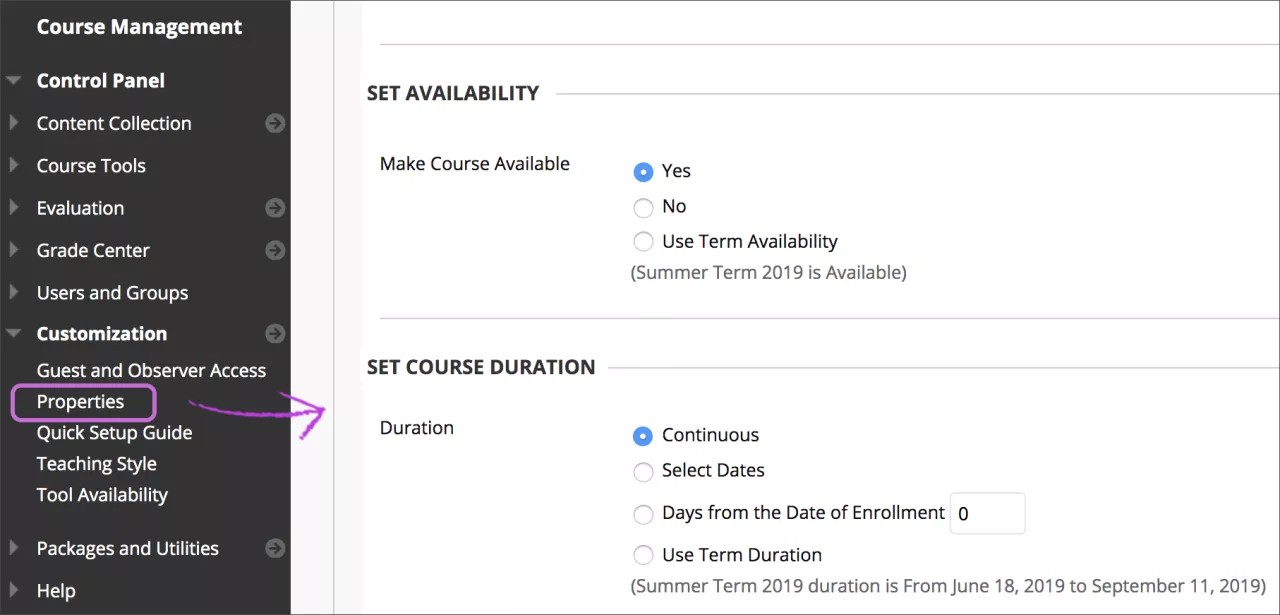
在设置可用性部分中,选择是或否。使用学期可用性仅当您的管理员将课程添加到学期时才显示。
(可选)将课程设置为可用时,您可以在设置课程期限区域中选择以下选项之一:
连续(默认)选项可将课程设为可用,没有指定的开始或结束日期。
选择日期选项可用于选择开始和/或结束日期。系统会自动设置开始和结束时间。开始时间为午夜,而结束时间为 11:59:59。
自注册日期起的天数选项可用于指定特定时间期限,用户注册后可在该期限内访问课程。此选项最适合自定进度的课程。
使用学期持续时间仅在您的管理员将您的课程添加到学期时显示。
选择提交。
您可以控制您的课程何时为私人课程或对学生不可用。例如,在构建过程中,您可能不希望学生访问您的课程。
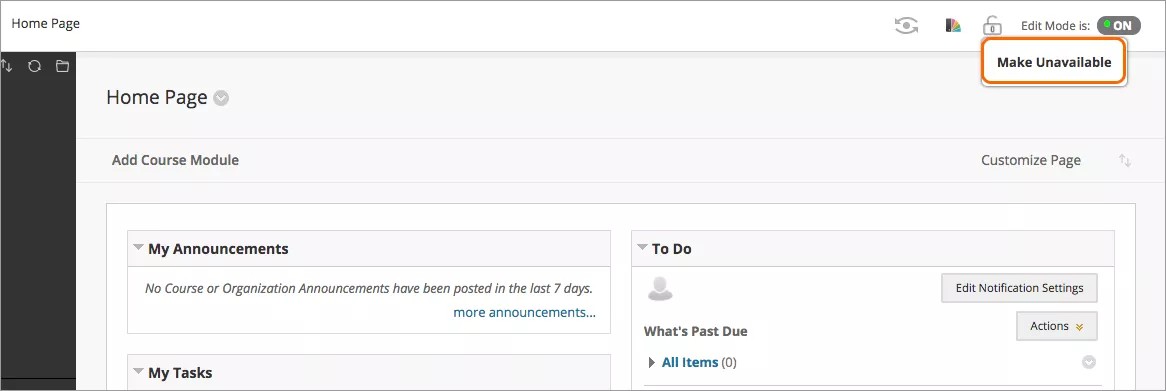
您还可以快速更改课程的可用性。在进入学生预览旁边的顶部管理区域,选择设置为不可用图标。
观看有关如何提供课程的视频
以下解说视频以视觉和听觉的方式介绍了本页中包含的部分信息。如需视频中的详细描述,请在 YouTube 上打开视频,导航至更多操作,然后选择打开文字转录。
视频:如何向学生提供课程 向您展示 如何使用课程属性向学生提供课程。