ORIGINAL 为小组作业评分
Note
本文档采用 AI 辅助机器翻译。译文仅供参考,不保证准确性;此内容的英文版为官方权威版本。
创建小组作业时,会自动生成成绩栏
访问小组作业
你可以从需求评分页面或成绩中心开始批改小组作业。
“需要评分”页面
在控制面板中,展开成绩中心部分,选择需要评分。
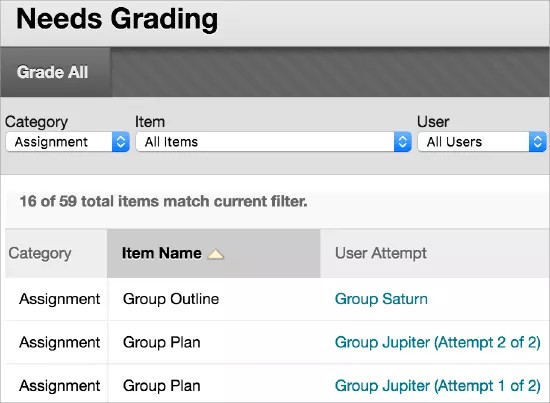
在“需要评分”页面上,使用筛选列表按类别、项目、用户和提交日期缩小要评分的项目列表范围。例如,按类别筛选列表以仅显示作业,按用户筛选以选择特定的小组。
选择开始。筛选后的项目将显示在需要评分页面。选择列标题可对项目排序。
访问项目的菜单,然后选择“为所有用户评分”。或者,在用户尝试栏中选择组名。此时将显示为作业评分页面。
从成绩中心内
在成绩中心,已提交但尚未批改的小组作业会显示需批改符号。
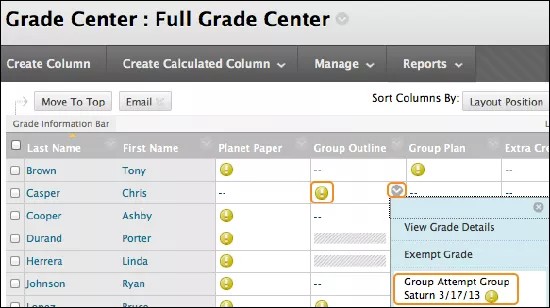
所有组员的单元格都会显示需要评分,无论是谁提交了小组作业。
删除小组尝试
如果您仅允许提交一次作业而某个小组提交了错误的文件,则您必须移除该尝试,以便该小组可以重新提交。
在成绩中心,进入小组作业栏菜单,选择评分尝试。或者,您也可以找到任意小组成员的需要评分的小组作业单元格。在单元菜单中,选择组尝试。
此时将显示为作业评分页面。
选择删除组尝试以删除该组的提交。
更改单个小组成员的成绩
对小组作业评分时,该成绩将自动指定给所有小组成员。但是,您可以为单个小组成员指定与小组不同的成绩。如果更改小组成员的成绩并且指定新的小组成绩,则新的小组成绩不会影响个人的新成绩。单个成员只会看到他们自己的成绩,而不会看到各个成员获得的成绩。
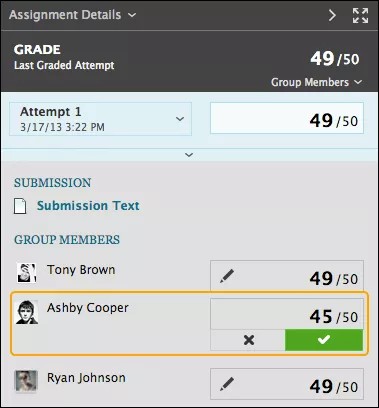
在评分侧边栏,选择覆盖/恢复按钮以更改组员的成绩。输入新成绩并选择保存。此成绩会成为覆盖成绩。
小组成绩和单个小组成员的编辑后成绩也会显示在成绩中心内。对于不属于小组的课程成员,他们在小组作业列中的单元格会灰显。
回退成员编辑的成绩
您可以将成员的编辑后的成绩还原为所有小组成员获得的原始小组成绩。
在评分侧边栏,选择覆盖/恢复按钮,表示已编辑成绩的用户。选择向左箭头可将成绩更改为原始小组成绩。
添加和删除小组成员
如果为小组作业指定成绩后向小组添加了成员,则新成员不会获得成绩,因为他们没有参与相关过程。即使您更新小组成绩,新成员也不会获得成绩。你可以在会员的成绩详情页面为新成员分配成绩,但评分时无法查看提交内容。
如果在为小组作业指定成绩后删除某个小组成员,则所有评分更新都会应用于该小组成员的单元格。要移除被移除成员的分数,请在成员的成绩详情页面选择忽略尝试。系统会询问您是否确定要删除该尝试。小组作业成绩会从成绩中心内的成员单元格中删除。
发送关于缺少课程作业的提醒
您可以从成绩中心列向缺少课程作业的学生和小组成员发送电子邮件提醒。学生将收到一封系统生成的电子邮件,其中列出了课程、课程作业和到期日期(如果您已指定)。
Bb Annotate 内联评分
在原始课程和 Ultra 课程视图中,均可以使用 Bb Annotate 进行内联评分。Bb Annotate 提供了更强大的功能集,可以为学生提供可自定义的反馈。功能包括边栏摘要视图、手绘工具、各种颜色选择以及其他更多内容。
小组使用编辑器创建的作业提交与内联评分不兼容。此类型的提交会显示在评分屏幕中,但是没有注解。
匿名评分
如果您为小组作业启用了匿名评分,则小组身份信息会通过以下方式隐藏:
来自评分中心:小组作业截止日期过后或所有尝试提交后,进入小组作业栏并选择成绩尝试。对于启用了匿名评分的列,所有单元格都呈灰色,因此您不知道是哪些小组进行了提交。
摘自“需要批改”页面:筛选需要批改的项目,只显示你想批改的小组作业。在用户尝试列中,所有身份信息都被替换为匿名组和尝试ID。在小组作业菜单中,选择“评分所有用户”开始评分。
这两个选项都会带你进入作业成绩页面,在那里你可以像平时一样查看提交并进行评分。当你在不同组之间导航时,组名会被替换为匿名组。您还可以查看队列中的可评分小组项目数。
委派评分
对小组作业评分时,您可以使用来自多个评分者的成绩和反馈来提高可靠性并消除偏见。您也可以为大班级划分评分职责。
委派的评分者遵循的评分步骤与您执行的步骤相同,但是他们看到的小组作业尝试数取决于您选择的选项。例如,您可以要求每个评分者对小组作业的随机子集评分,或是让所有评分者对所有小组提交评分。随后,您可以比较成绩并指定最终小组成绩。