ORIGINAL 查看成绩详细信息
Note
本文档采用 AI 辅助机器翻译。译文仅供参考,不保证准确性;此内容的英文版为官方权威版本。
在成绩详情页面,您可以查看学生的尝试记录和成绩历史,分配和编辑成绩,以及清除和免成绩。
在“尝试次数”和“成绩历史”标签页中,你可以查看评分量规。
注意
在评分量规的“列表视图”中,如果您没有为标准选择选项并键入反馈,则在您保存评分量规时反馈不会保存。
该页还是用户使用屏幕阅读器等辅助技术的主要位置。与项目相关的所有信息都显示在成绩详情页面。
观看关于成绩详情页面的视频
视频:查看成绩详情展示如何查看学生的尝试情况和成绩历史,分配和编辑成绩,以及清除和免成绩。
在“成绩详细信息”页面上指定成绩
在尝试标签的成绩详情页面,选择成绩尝试。
提供成绩。
选择保存并退出返回主成绩中心页面。
-或-
选择保存并转至下一个以显示下一次尝试。
“成绩详细信息”页面上的标签
在成绩详情页面顶部的当前成绩部分显示当前成绩或一个图标,如需要评分。
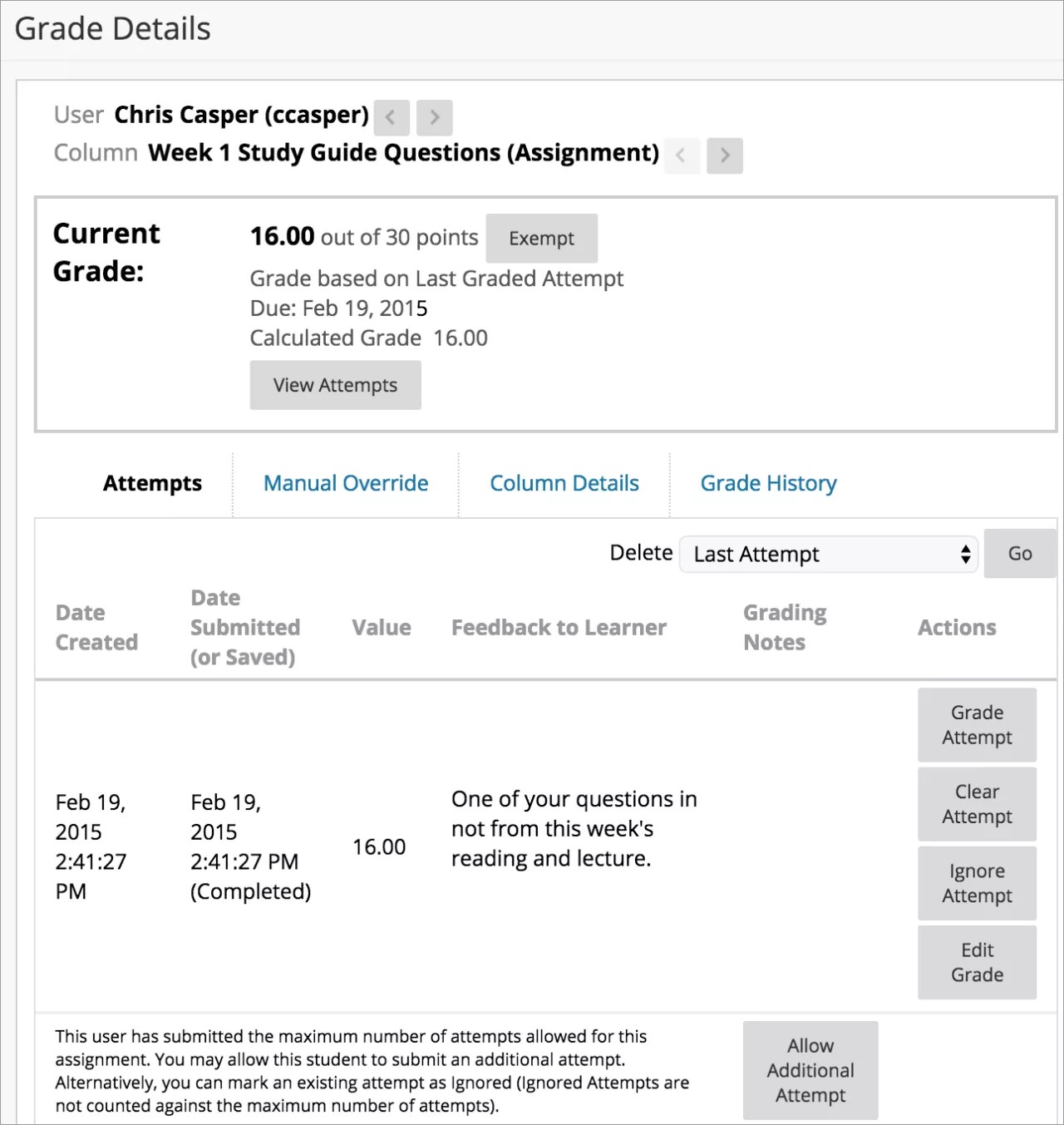
如果您选择豁免,该成绩将被排除在学生的成绩中心计算之外。豁免图标出现在网格单元格中。
选择查看尝试次数以访问与该项目相关的所有尝试。
尝试标签列出所有提交的尝试。您可以查看每次尝试的提交日期、反馈以及给您自己的评分备注。
对于每次尝试,您可以评分、清除或编辑评分。您也可以忽略某次尝试,保留该尝试但从成绩中心计算中省略相应的分数。该尝试不会计入允许的尝试次数。
使用删除菜单选择一次或全部删除尝试。
如果学生提交了最多次尝试,允许额外尝试显示,您可以允许再次提交。
在手动覆盖标签中,你可以为某个物品分配新的成绩。在覆盖成绩框中输入新成绩。你还可以在编辑器中提供反馈和评分笔记,并附加文件。
列详情标签显示成绩中心列的信息,如名称、描述、主要显示和平均分数。
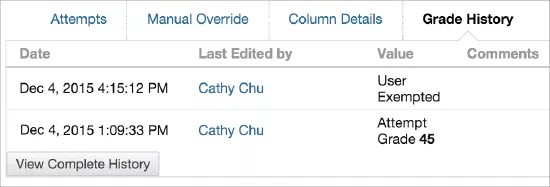
在成绩历史标签页中,最近的两个作默认显示。选择查看完整历史查看更多。
注意
在尝试和成绩历史记录标签上,您可以查看用于评分的评分量规。在评分量规的“列表视图”中,如果您没有为标准选择选项并键入反馈,则在您保存评分量规时反馈不会保存。
查看多次尝试
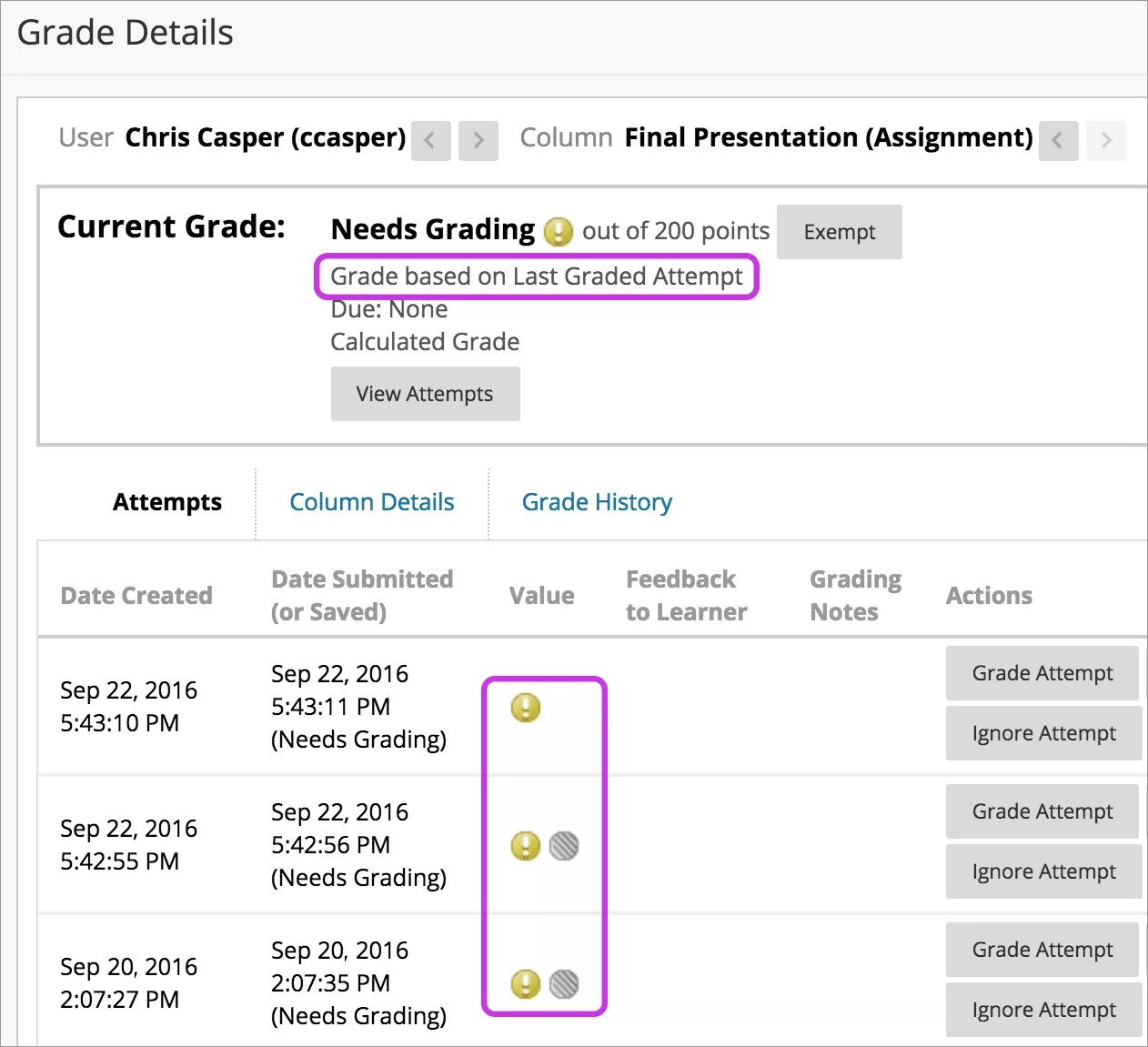
当您允许多次尝试时,可能无需对所有尝试评分。在成绩详情页面,每次尝试都显示一到两个图标。如果你选择使用第一次或最后一次尝试来评定成绩,你需要评定成绩的尝试会显示一个图标—需要评定成绩图标。
其他尝试则显示为不对用户成绩贡献图标和需要评分图标。
注意
如果贵机构使用旧版本的 Blackboard,您不会看到不计入用户的成绩图标。
重要
如果你允许四次尝试并选择用最后一次尝试来作为成绩,最后提交的尝试时只显示需要评分图标。所以,如果学生已经尝试了三次,第三次尝试时只显示需要评分图标。如果您对该尝试评分,学生仍然可以再进行一次尝试。下一次尝试只会显示需要评分图标,因为这是第四次也是最后一次尝试。
对于某些可评分的项目,比如作业,你可以选择成绩尝试开始评分。如果你选择的尝试不包含在学生成绩计算范围内,它会显示不对用户成绩有贡献图标。你可以导航到只显示“需要评分”图标的尝试。