课程横幅
Note
本文档采用 AI 辅助机器翻译。译文仅供参考,不保证准确性;此内容的英文版为官方权威版本。
教师和管理员可以上传一张图片作为课程内的课程横幅。该课程横幅也会显示在 Blackboard LMS 基础导航中 课程 页面 的网格视图中。
课程横幅横跨整个屏幕,并显示课程 ID 和课程标题。如果某个课程没有选中的横幅,顶部会出现一个占位符图片。使用品牌设置时,该图像会采用您设定的品牌色调,以确保所有课程在视觉上的一致性。
课程横幅有很多用途:
改进课程视图登录页面的显示方式
为视觉学习者提供课程的视觉辅助标识
确保基础导航中显示的内容与实际课程保持一致
帮助学生识别您的课程并找到课程详细信息
重要
您的机构可以选择限制教师编辑课程横幅。
访问课程横幅选项
您可以通过三种方式访问课程横幅的选项面板。
1. 在课程的主页上,转到详细信息和操作菜单中的课程图像。
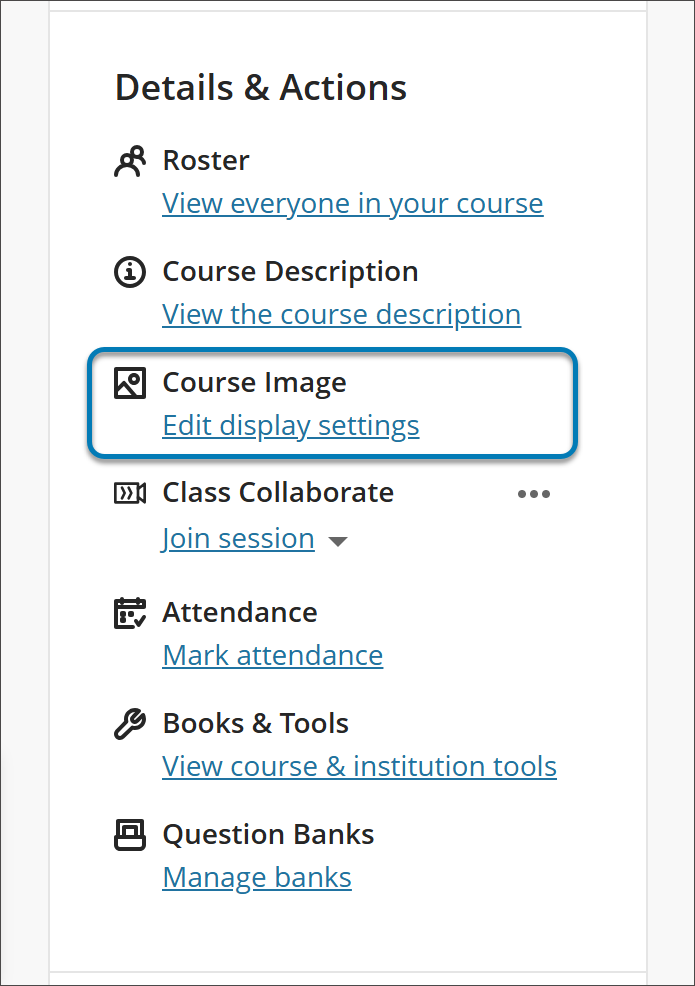
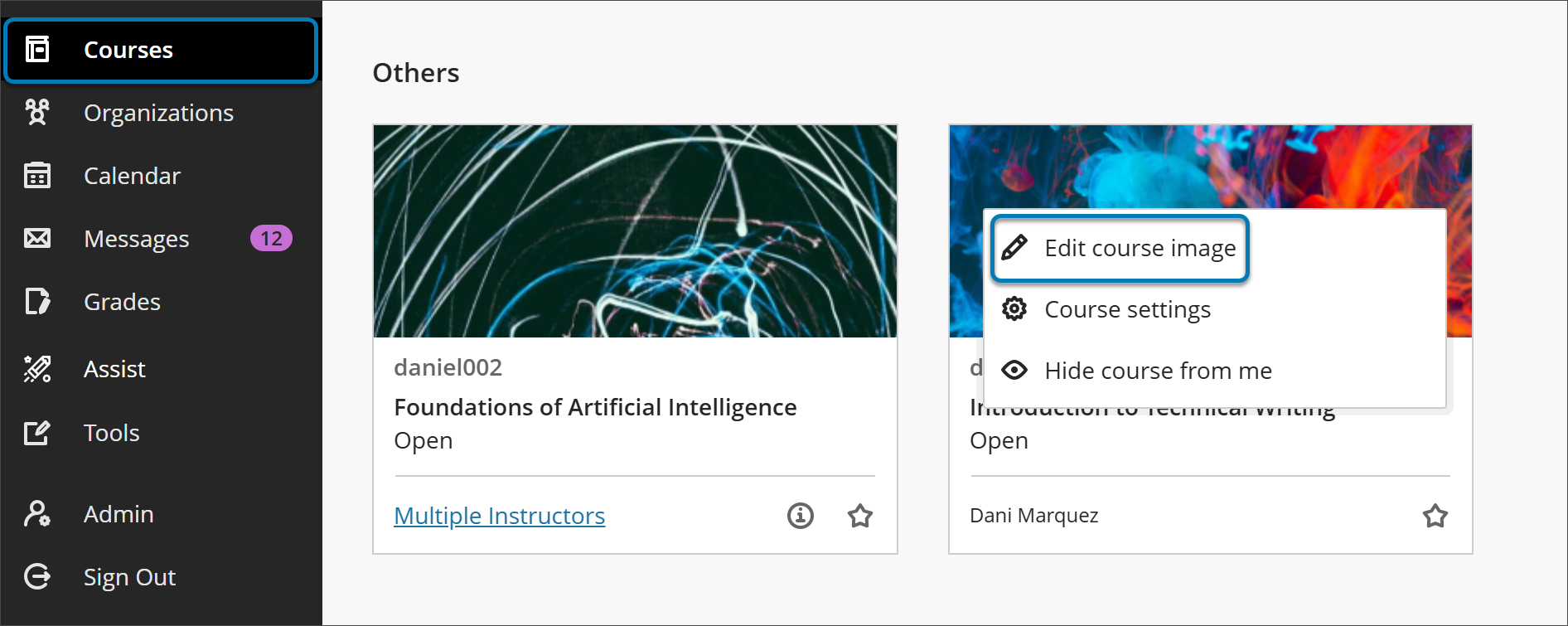
2.在Blackboard LMS的基础导航网格视图中,将鼠标悬停在图像上,然后选择出现的三个点。现在,您可以从菜单中选择 编辑图像。
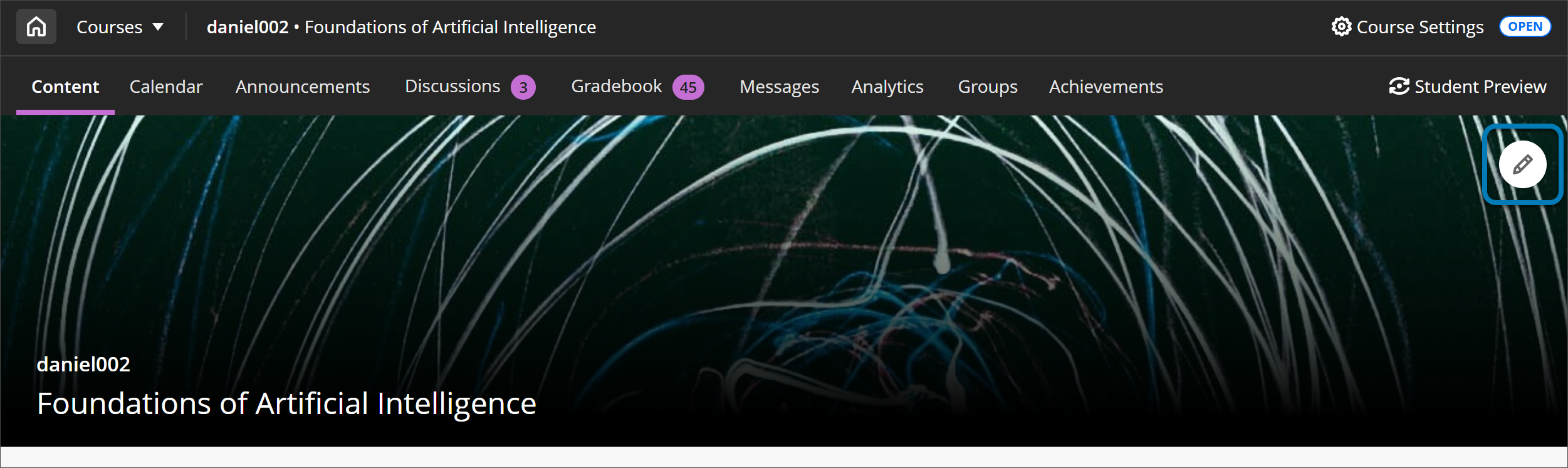
在课程主页上,点击横幅上的铅笔图标。
为课程设置横幅
1. 为您的课程选择一张醒目且有意义的图像。
横幅图像的最小大小为 1200 x 240 像素。
为了提升无障碍性,我们建议你的横幅图片不要包含文字,但如果横幅包含文本,可以在显示设置中添加替代文本。
图像中的文字在缩放时效果可能不佳。
由于裁剪的变化,抽象图像或以中心为焦点的图像更适合用于横幅。
Images with text don't scale well.
Abstract images or an image with a focus at the center work better for a banner, due to cropping variability.
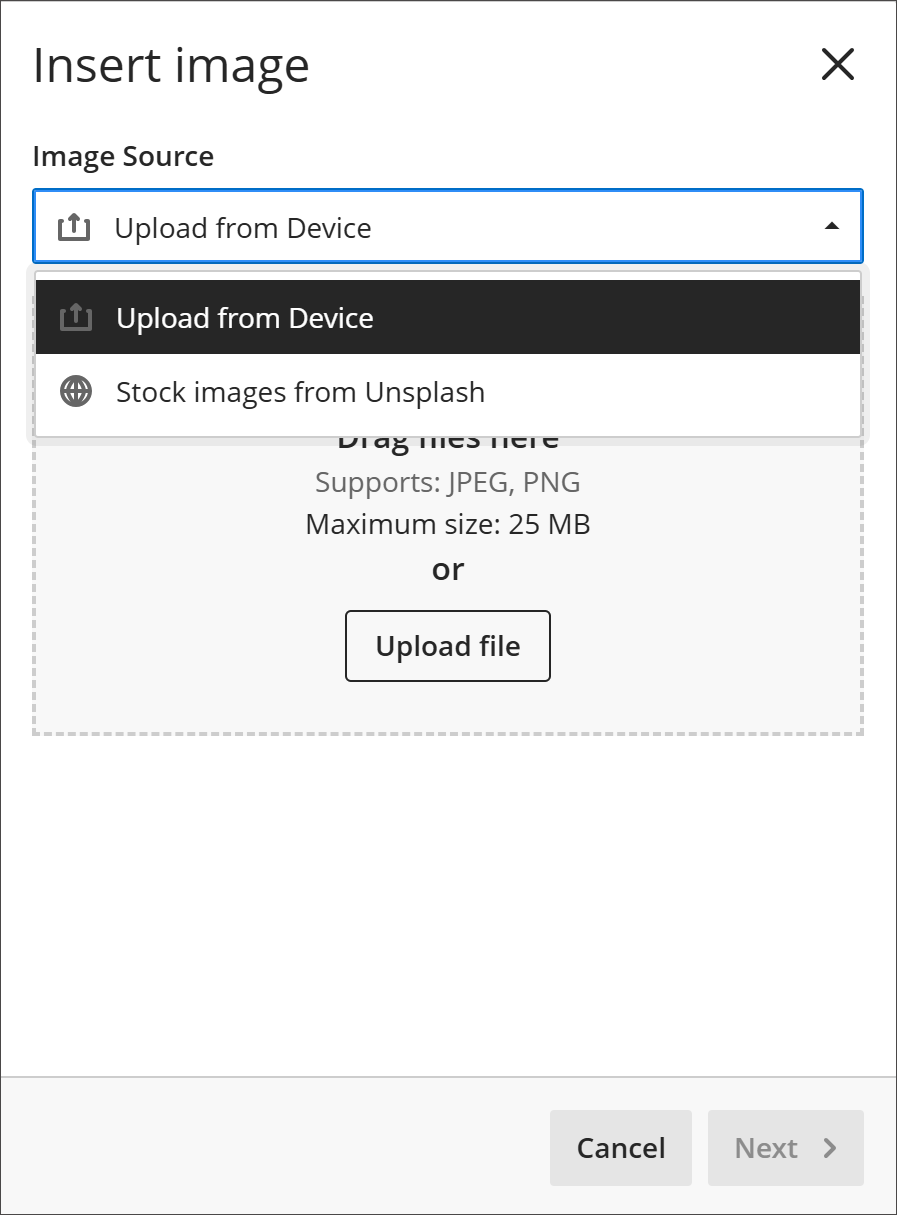
选择课程横幅选项面板顶部的图像图标。您现在可以上传图片。支持 JPEG 和 PNG 格式。
提示
如果您的机构已启用该功能,则您还可以从 Unsplash 搜索库存图像。输入关键字以搜索 Unsplash 的目录。
3. 显示图像的预览。选择下一步继续。如果要取消上传,可以选择垃圾桶图标。
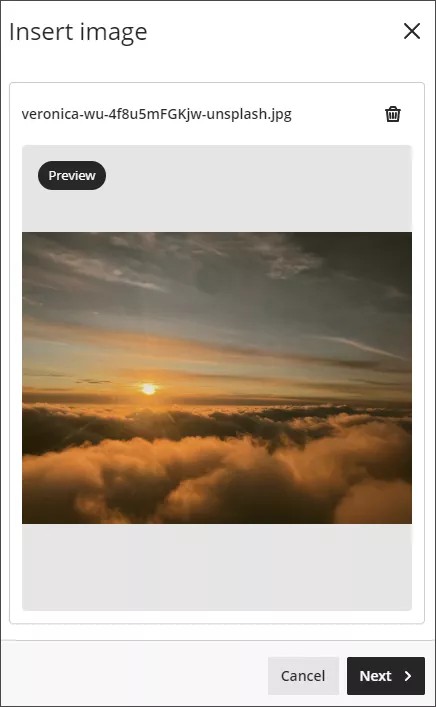
4. 定位图像。您可以使用滑块来调整图片的缩放比例,并选择及拖动图片的特定部分以设置课程横幅。选择保存继续。
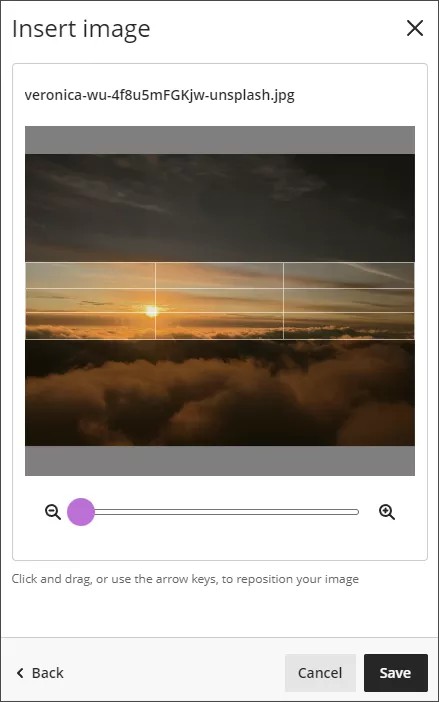
5. 图像将上传到您的课程。图像将在几秒钟内加载完毕,具体取决于您的网络连接速度。
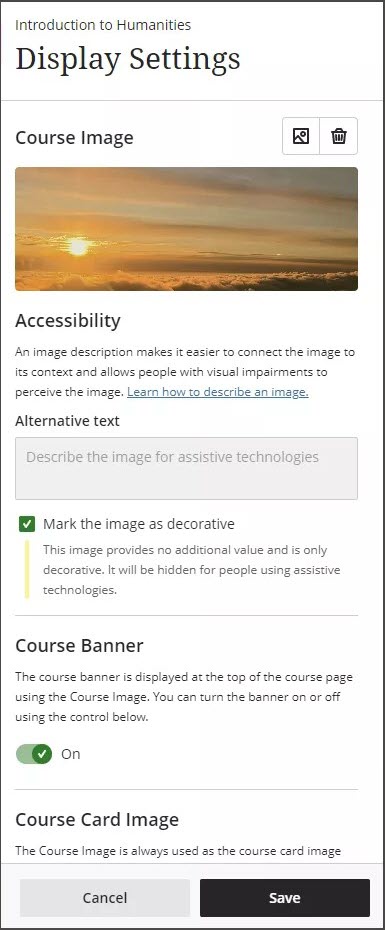
6. 您的课程的课程横幅将自动打开。要关闭课程横幅,请选择 课程横幅 滑块以将其关闭。
课程横幅将自动被标记为装饰性图像,这样使用辅助技术的学生就不会看到这些横幅。如果您希望所有学生都了解该图像的内容,请不要勾选 将该图像标记为装饰性图像 。在替换文本字段中输入图像描述。
8. 选择保存,为您的课程打开课程横幅。
移除课程横幅图像
要删除课程横幅,请在面板中找到“课程横幅”,然后使用下方的滑块选择课程横幅选项。该图像仍可供您的课程使用。
Select the slider beneath Course Banner in the panel for course banner options. The image will still be available to use for your course.
您还可以选择垃圾桶图标来删除图片。删除图像后,课程横幅设置将恢复为默认设置。