ORIGINAL 格式化无障碍访问文档
Note
本文档采用 AI 辅助机器翻译。译文仅供参考,不保证准确性;此内容的英文版为官方权威版本。
关于无障碍访问文档
使用内容编辑器在 Blackboard 中创建的内容会按照可访问性标准自动格式化为 HTML。你可以使用内容编辑器或其他Blackboard工具链接或拉取其他来源的内容。您作为附件或链接文件添加的内容不会自动格式化。通过使这些内容可访问,确保您所有的学生可以阅读您的附件和链接文件,并进行互动。当您的文档使用了样式和标签进行格式化,则依靠辅助性技术,如屏幕阅读应用程序(屏幕阅读器)的用户可以访问。
无障碍访问文档具有基于样式元素或标记的结构。该结构提供层级信息。最重要的信息被确定为文档中的最高级别,支持信息被确定为较低级别。文档中出现的插图、图表和表格根据它们所传达的信息类型有特定的标记。
屏幕阅读器利用标签向用户传达文档的信息层级,这样用户才能了解材料的组织结构。同时,使用标签还可以向用户提供其他信息,如视觉内容的描述,以及表格中排列的数据组织结构。
在写入过程中,使用样式和标记向文档中添加结构是创建无障碍文档的最快、最可靠的方式。几乎在所有情况下,应用程序(如 Microsoft© Word)添加的样式和标签,在你将文档保存为 Adobe PDF 或 HTML 等其他格式时都会转移。
在Blackboard中使用文档
Blackboard的许多功能允许添加文档,包括内容页、作业和考试。使用样式和标签,对您在班级中分发的任何文件进行格式化。这将确保您的所有学生可以完全参与,无论他们使用什么技术来阅读文档。
鼓励您的学生使用样式和标签对在小组中交换的文稿格式化,并对小组作业和小组演示文稿格式化。在学生间促进可访问性可提高意识,并提高学生成绩、保留率和满意度。
让 Microsoft© Word 文档变得无障碍
使用标题
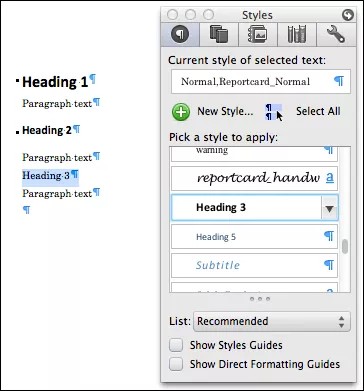
在 Word 中使用样式创建一致的标题结构。这与仅仅更改字体大小或使字体加粗不同。设置文档样式,或者使用 Microsoft 在 Word 中随附的模板之一。在 Word 2007 和 2010 中,要更改文本块,请将其选中,然后选择工具栏中的适当样式。不同的 Word 版本在访问和设置样式方面有细微区别,请使用您的版本中的帮助信息获得具体的指导说明。
一般情况下,在一个页面上使用不超过 1 个标题 1 <H1>。<H1> 标记标识文档结构中最高级别的信息。标题 1 用于章节标题、主要区域标题,以及表示最高级别信息的其他分区。使用标题 2 <H2> 和小数字标题来标识文档中子级别的信息。
添加标题标记时,确保一致并在适当情况下在层级中包含每个级别,以反映文档的组织结构。确保按照 H1、H2 然后 H3、H4 的顺序来排列。不要仅为了格式化的目的标记 H1 到 H4。而是要为每个标题更改您的样式,以改变它的显示方式。
图像的替换文本
屏幕阅读器使用替换文本 (alt text) 为用户提供关于图像的信息。在大多数版本的Word中,右键点击图片并选择“格式化图片......”在对话框中,选择“另类文本”选项,然后输入你的替代文本。文本要具体简洁,这样用户才能快速了解描述的内容。不同的 Word 版本在输入替换文本方面有细微区别,请使用您的版本中的帮助信息获得具体的指导说明。
提示
Word 2010 有两个文本字段,标题和描述。在描述框中输入你的替代文本,这样当你将Word文档转换成PDF或HTML时,替代文本会被转换成新的格式。标题不会被转换成其他格式,因此您需要将标题以新格式再次输入。
数据表
在无障碍文档中,从不会使用表格在页面上格式化布局,因为要使屏幕阅读器理解该信息架构和显示的内容是很困难的。仅使用表格来展示数据。要让屏幕阅读器分析表格中的数据,以便用户可以了解数据的组织结构,屏幕阅读器需要能够确定哪些单元格是标题行的一部分,以及哪些单元格包含数据。你可以在 Word 的表格属性菜单中,指定每页顶部重复某行。当保存为 PDF 时,第一行就被确定为表头。如果 Word 文件被保存为 HTML,则不会保留表头。而单元格会被标记为 <thead>。数据单元格被标记为 <tbody>。
当您从 Word 转换到 HTML,您可以使用文本编辑器或其他应用程序,如 Adobe Dreamweaver 编辑您的 HTML 文稿,来添加特定的表格标签。使用 <th> 标记表格标题,使用 <tr> 标记每行的开头,使用 <td> 标记包含数据的单元格。参见下面的示例。很遗憾,无法在 Word 中标记这些单个元素。
                           <thead>

        <tr>

            <th>Column Header 1</th>

            <th>Column Header 2</th>

        </tr>

</thead>

<tbody>

        <tr>

            <td>table data in column 1</td>

            <td>table data in column 2</td>

        </tr>

</tbody>
链接
将完整的 URL 粘贴到一个页面上,很容易在 Word 中创建链接。按下空格或 Enter,Word 会自动创建链接。将链接文本更改为描述性的词语,因为自动创建的 URL 对屏幕阅读器来说没有意义。如果您正在创建一个 Word 文档,该文档需要打印出和通过电子方式阅读,请考虑在文本中同时包含 URL 和描述性的链接。
Windows Word 2010 无障碍访问检查器
如果您使用 Windows,Word 2010 有内置的无障碍访问检查器。这是帮助您确定和修复无障碍访问问题的绝佳资源。从“文件>信息”访问无障碍访问检查器>检查问题>检查无障碍。
使得 PDF 文档可访问
PDF(可移植文档格式)是格式化文件的开放标准。通过电子转换,PDF 会创建与打印出的文件相同的文件。当您共享 PDF 文件时,几乎任何人都可以使用免费的 Adobe Reader® 软件或 Adobe Reader 移动应用程序阅读该文件。
大多数PDF文件都是从Microsoft © Word等应用程序转换而来的。许多程序和插件可以创建 PDF 文件,但是很少有程序可以创建带标签的 PDF 文件。PDF 标记可以提供 PDF 内容的隐藏结构和文本表示,这样就可以通过屏幕阅读器阅读。PDF 标记与 HTML 标记和 Word 样式类似。
Adobe Acrobat 是创建 PDF 文档和将其他文档转换为 PDF 的原始应用程序。有很多不同的创作软件和 PDF 转换程序组合可以用来描述此主题中的每种文件。如果您将 Word 文件转换为 PDF,并且您使用了标题标记、图形替换文本等来创建无障碍 Word 文件,Office 2010 可以创建带标记的 PDF。您还可以下载和安装 Adobe 插件,叫做 PDFMaker,以从 Word 创建 PDF 文件。如果您使用的早期版本的 Office,您必须有此插件来创建带标记的 PDF 文件。
如果你用的是Adobe插件,请从文件菜单中选择“另存为Adobe PDF”。在PDFMaker对话框中,从设置标签中选择启用无障碍访问和带有标签的Adobe PDF重排。如果你用的是原生存档,选择“另存为PDF”。保存文件前,先选择“选项”,然后选择“文档结构”标签以实现无障碍访问。
Adobe Acrobat X 及更新版本内置可访问性检查器,可以扫描您的 PDF,并提醒您出现的任何问题。无障碍访问检查器可以帮助您纠正任何问题。您还可以使用 Acrobat 的 TouchUp Reading Order Table Editor 纠正表格编码。想了解更多使用 Adobe Acrobat 创建无障碍访问文件的信息,请访问 Adobe.com 并搜索“无障碍访问”。