创建小组
Note
本文档采用 AI 辅助机器翻译。译文仅供参考,不保证准确性;此内容的英文版为官方权威版本。
重要
The reimagined Groups experience is available if your institution's Blackboard LMS administrators have turned it on. This version of Groups becomes the default for all courses in January 2027. In that experience you can't create new groups from the assignment settings. You can only reuse existing groups.
You can create a new group set using the Groups tab of the Course Content page. Then return to the assignment and select it.
The rest of this page describes the previous Groups experience.
在小组页面上,学生的部分列表会显示在未指定的学生区域。选择全部显示可查看整个列表。您可以创建多个小组,以将作业交付给这些小组。您也可以选择学生列表下方的加号,以创建自定义小组并添加学生。
注意
您的助教可以创建和管理小组注册。您的评分者只能为小组作业评分。
未指定给小组的学生将无权访问小组作业,因为作业不会显示在他们的课程资源页面上。如果您要求学生在小组中自行注册,则在学生加入小组之前,他们无法访问作业。
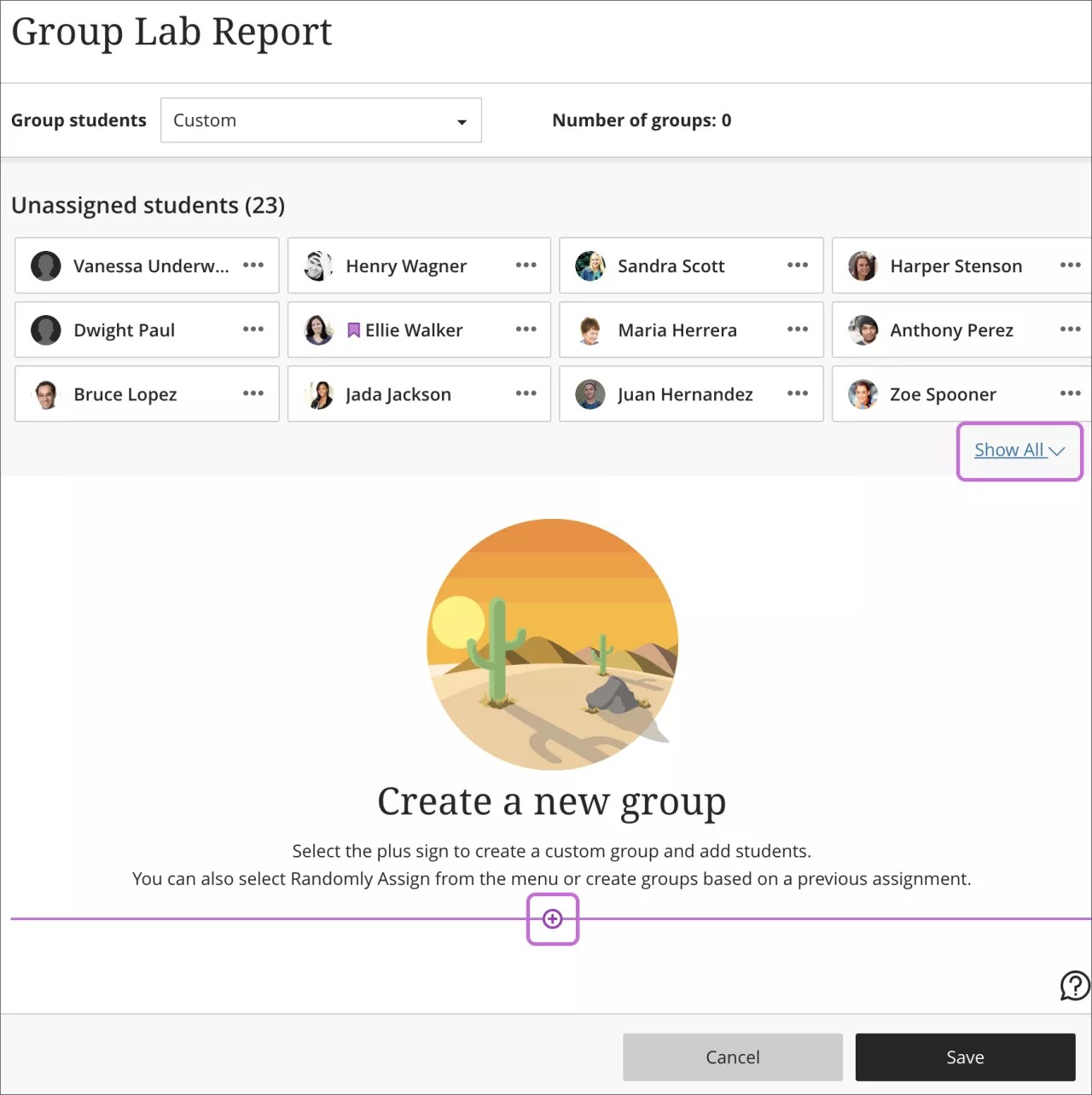
您可以通过三种方式将学生分配至小组:
自定义
随机指定
自行注册
重复使用小组
提示
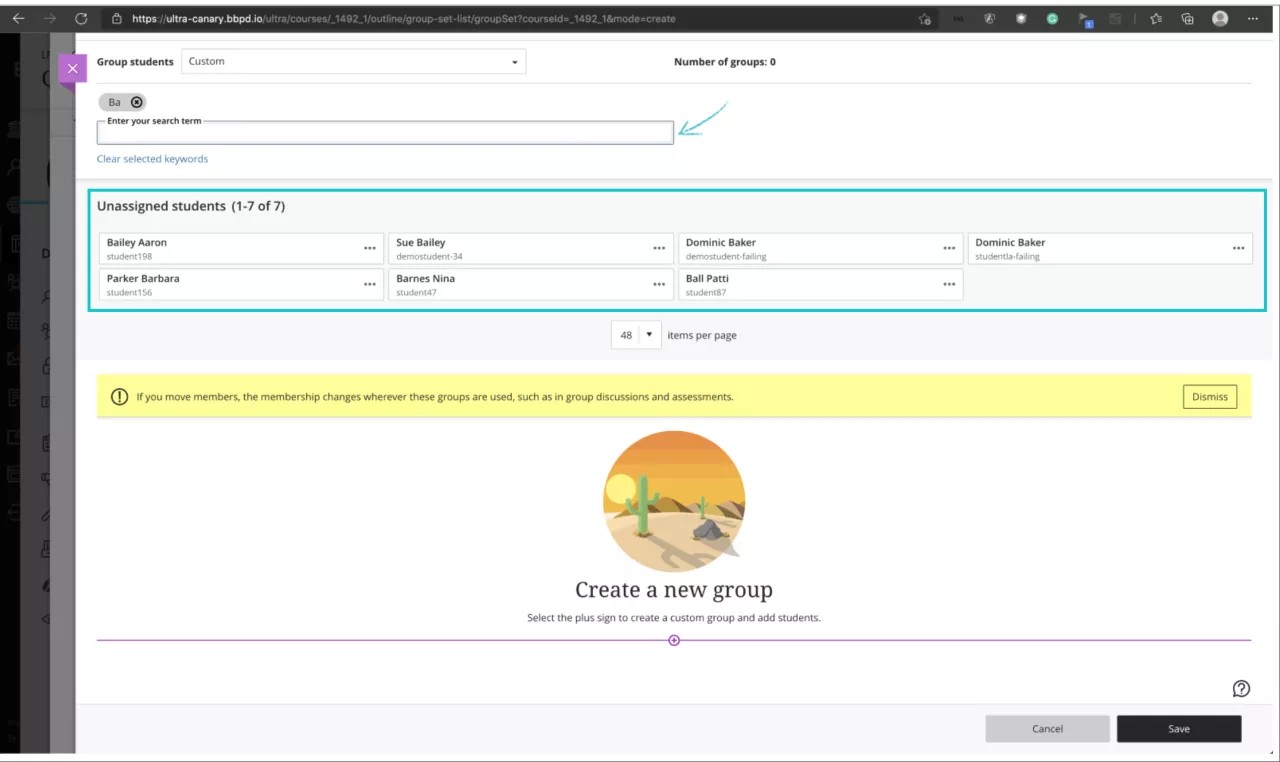
此视图中学生的头像处于隐藏状态,以帮助视障人员更有效地浏览卡片。
自定义
您可以根据需要创建任意多个小组,每个小组中包含任意多个学生。您也可以根据希望多少个小组完成此作业来创建新的小组或删除小组。
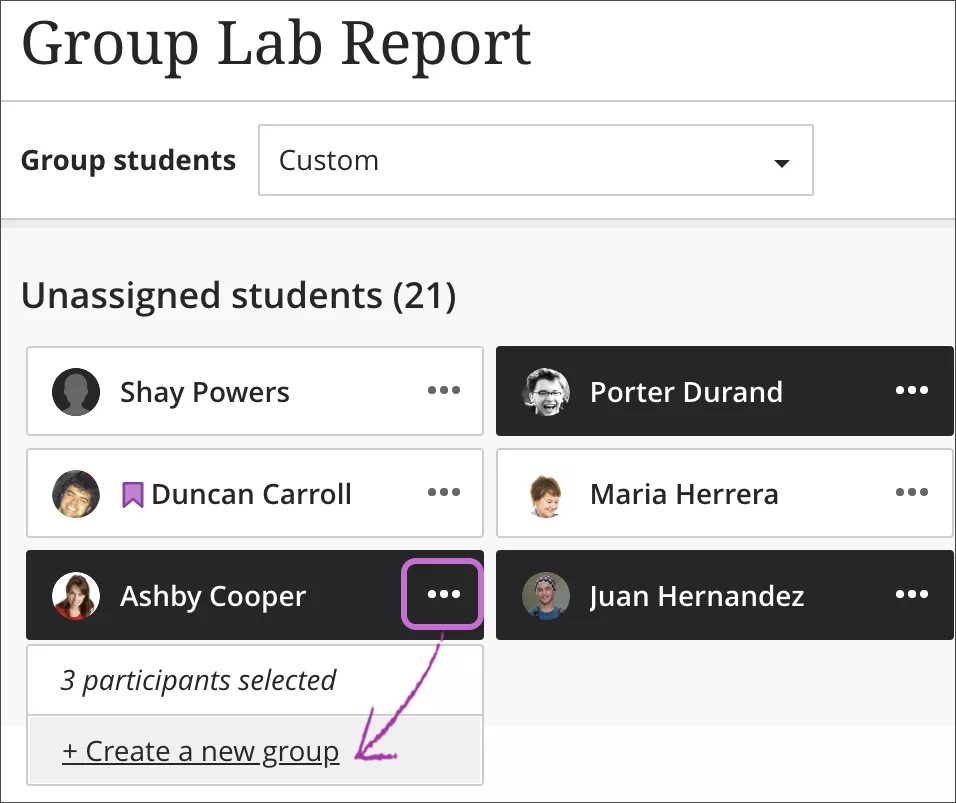
在小组学生菜单中,选择自定义。
选择每个学生的姓名可同时选择他们。再次选择学生的姓名可删除选择。
选择学生后,访问其中一个学生姓名旁边的菜单,然后选择创建新小组。您也可以将多名学生移至菜单中列出的小组。您无法将学生移动至包含已提交作业的小组。
如果要更改默认命名,请编辑小组名称。
还可以选择添加小组描述,目前此描述仅显示给您。对您输入的字符数没有限制。
在要添加另一个小组的任意位置选择加号。
警告
目前,如果您保存一个自定义小组集合,返回该小组集合,然后再次选择自定义,您的小组会被删除。
随机指定
学生会随机分配至各个小组(小组数由您选定)。您需要至少四名学生,以便系统可以将他们随机指定给至少两个小组。
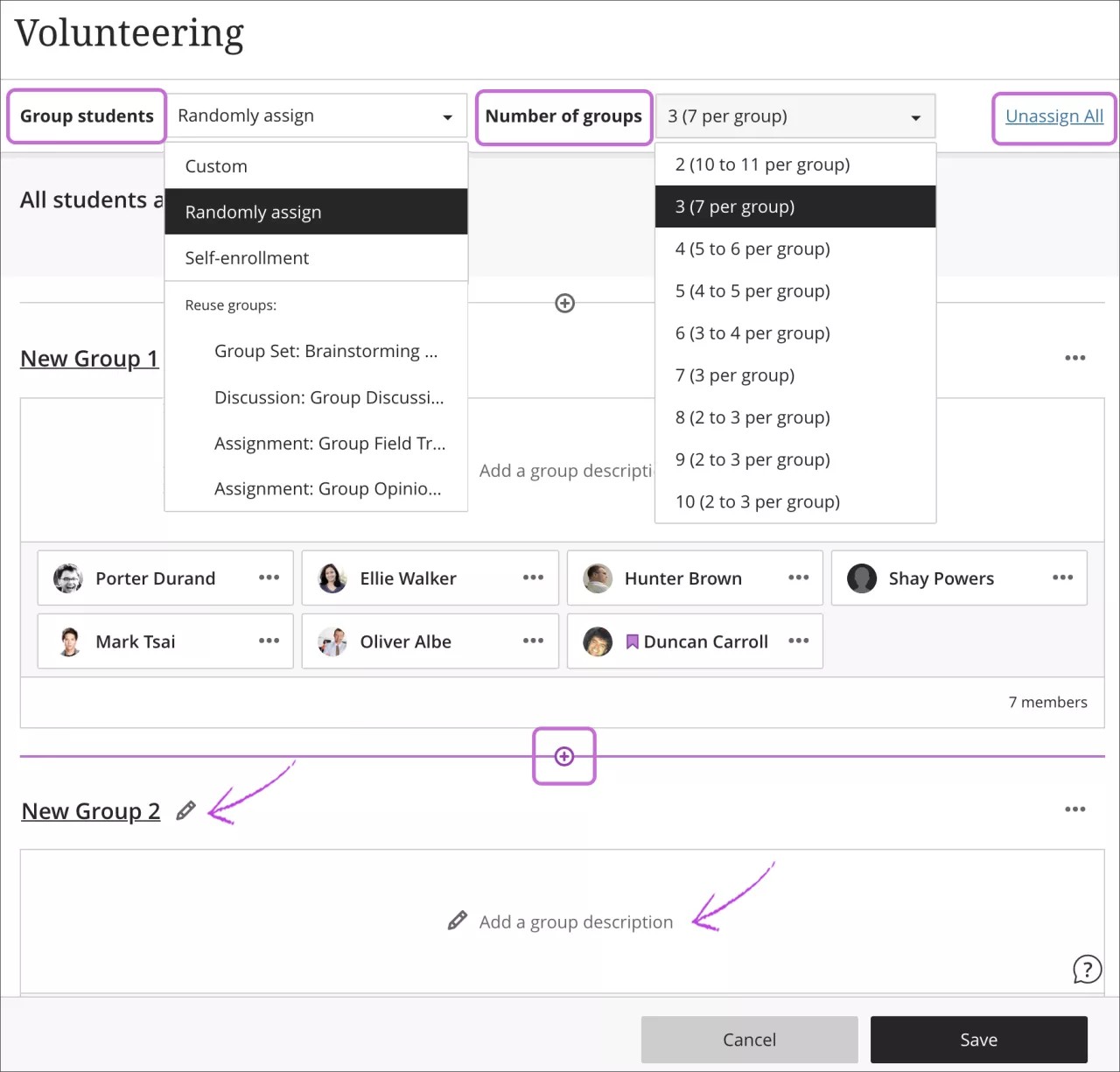
在小组学生菜单中,选择随机指定。
在小组数目菜单中,选择要创建的小组数。您需要创建至少两个小组。学生会平均分配至各个小组(小组数由您选定)。请谨慎进行更改,然后再保存。如果您已创建带标题和可选描述的四个小组,然后使用该菜单,并更改为六个小组,则小组会重新分发,且标题和描述将被移除。
要从当前小组集中删除所有学生,请在页面顶部选择全部取消指定。如果在学生分组后并且在您保存前将学生移动至不同的小组,此设置将更改为自定义。
如果要更改默认命名,请编辑每个小组的名称。
可以选择添加小组描述,目前此描述仅显示给您。对您输入的字符数没有限制。
除了系统创建的小组以外,还可以在要创建小组的任意位置选择加号。
自行注册
您可以让学生自行注册加入小组,以完成小组作业。仅学生可以加入。
学生会在课程资源页面上看到小组作业以及跳转至注册页面的链接。您也可以添加注册期。临近注册最终期限时,学生将收到通知。注册期结束后,学生将无法再加入小组,并且不会自动注册。学生需要要求您添加他们,以便查看小组作业。您可以将未注册的学生添加到您选择的小组(如果这些小组尚未提交作业)。
警告
您不能在具有已提交作业的小组中添加或更改成员。此外,您不能删除具有已提交工作的小组。
如果您想在以后发布小组作业,则学生无法访问该内容,但可以加入小组。
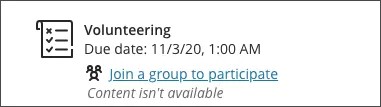
如果您选择基于其他项目的成绩来发布小组作业,则学生在项目或成绩簿列获得特定分数之前,无法访问内容。但是,如果其中一个小组成员满足成绩标准,则该成员可以代表整个小组进行提交。尚未满足成绩标准的任何成员也会获得您指定的成绩。您可以在发布成绩之前更改各个成员的成绩。
在小组页面上,您可以根据需要创建任意多个小组,每个小组中包含任意多个学生。您也可以根据希望多少个小组完成此作业来创建新的小组或删除小组。您必须至少创建两个自行注册小组。
学生的部分列表会显示在未指定的学生区域。选择全部显示可查看整个列表。
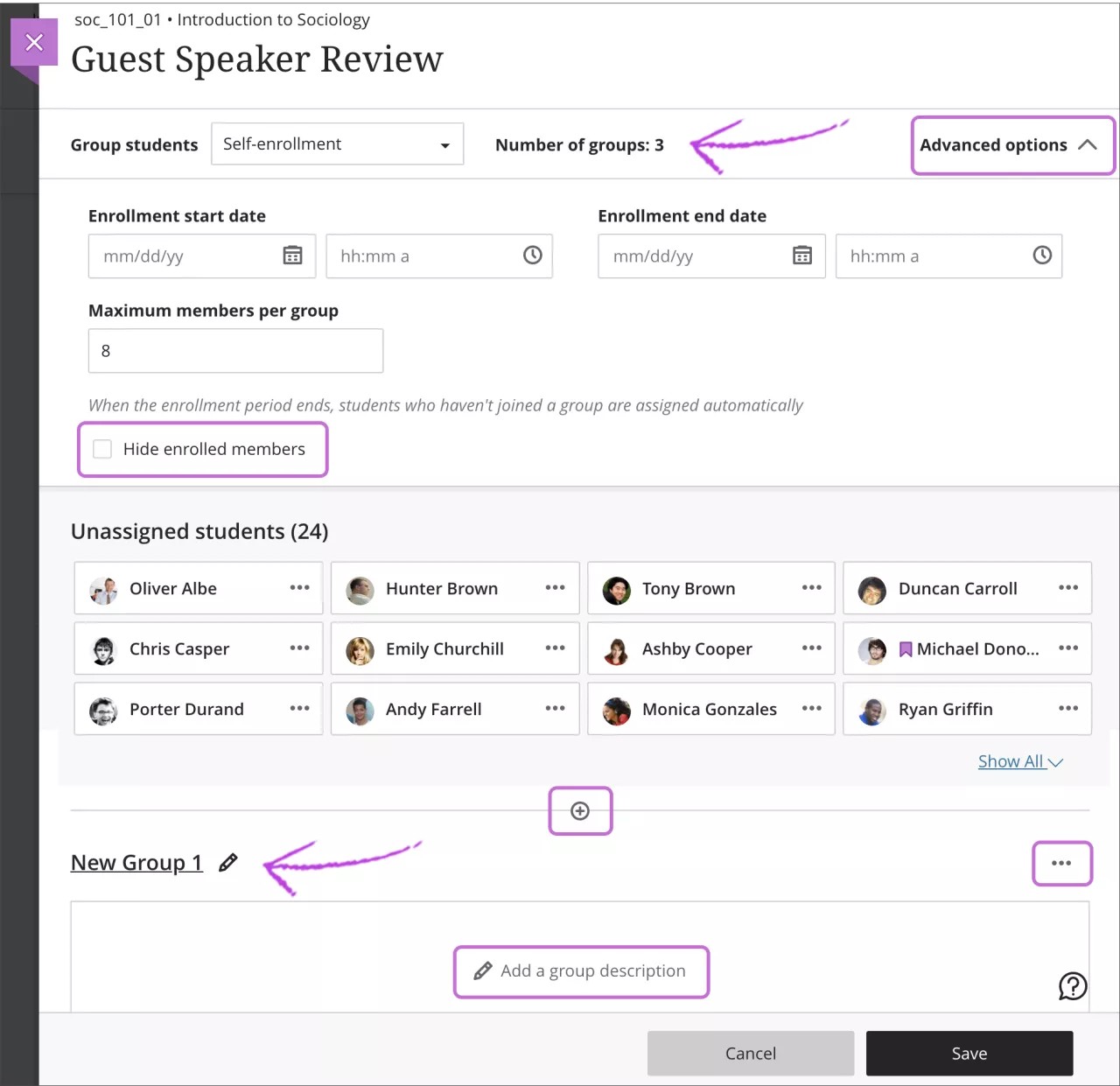
在小组学生菜单中,选择自行注册。
您的学生会在小组数旁边列出的小组之间均匀划分。在要添加另一个小组的任意位置选择加号。小组数将自动更新。即使在学生已开始加入后,您也可以添加和删除小组。如果您删除学生已加入的小组,系统会将其移动到未指定的列表中。您需要通知他们加入其余小组之一,或者您可以将其添加到某个小组中。提醒:您不能删除具有已提交工作的小组。
(可选)添加注册开始日期和结束日期。仅在注册期开始后,学生才可以查看小组页面和作业。选择高级选项旁边的箭头可折叠注册区域。提醒:注册期结束后,学生将无法再加入小组,并且需要请求您添加他们。
更改或清除默认情况下显示的每个小组最大成员数(可选)。可选最大值必须为 2 或更大。如果您添加或删除了小组,则最大数量不会更新。
警告
注意每个小组的最大成员数和小组数。例如,如果您降低最大数量,则在注册期结束时,系统将不允许某些学生注册加入小组。您需要创建新小组并注册学生,以便他们可以访问小组作业。
要允许每个小组的成员数不受限制,请留空。学生可在进行小组选择时看到允许的最大成员数量。如果您允许每个小组的成员数不受限制,则学生可以看到班级中学生的总数。例如,如果您设置了四场实地考察行程,则可以允许所有学生加入全部小组。
您可以覆盖小组的最大成员数。例如,您可以将新注册的学生添加到尚未提交工作的小组。
如果您不想让学生看到已加入的成员,请选中隐藏已注册的成员复选框。
如果要更改默认命名,请编辑每个小组的名称。
添加小组描述(可选)。如果每个小组都有一个不同的主题,或者要在特定的时间或目标位置进行会晤,请添加该信息,以帮助学生选择小组。对您输入的字符数没有限制。
打开小组旁边的菜单可访问管理选项。
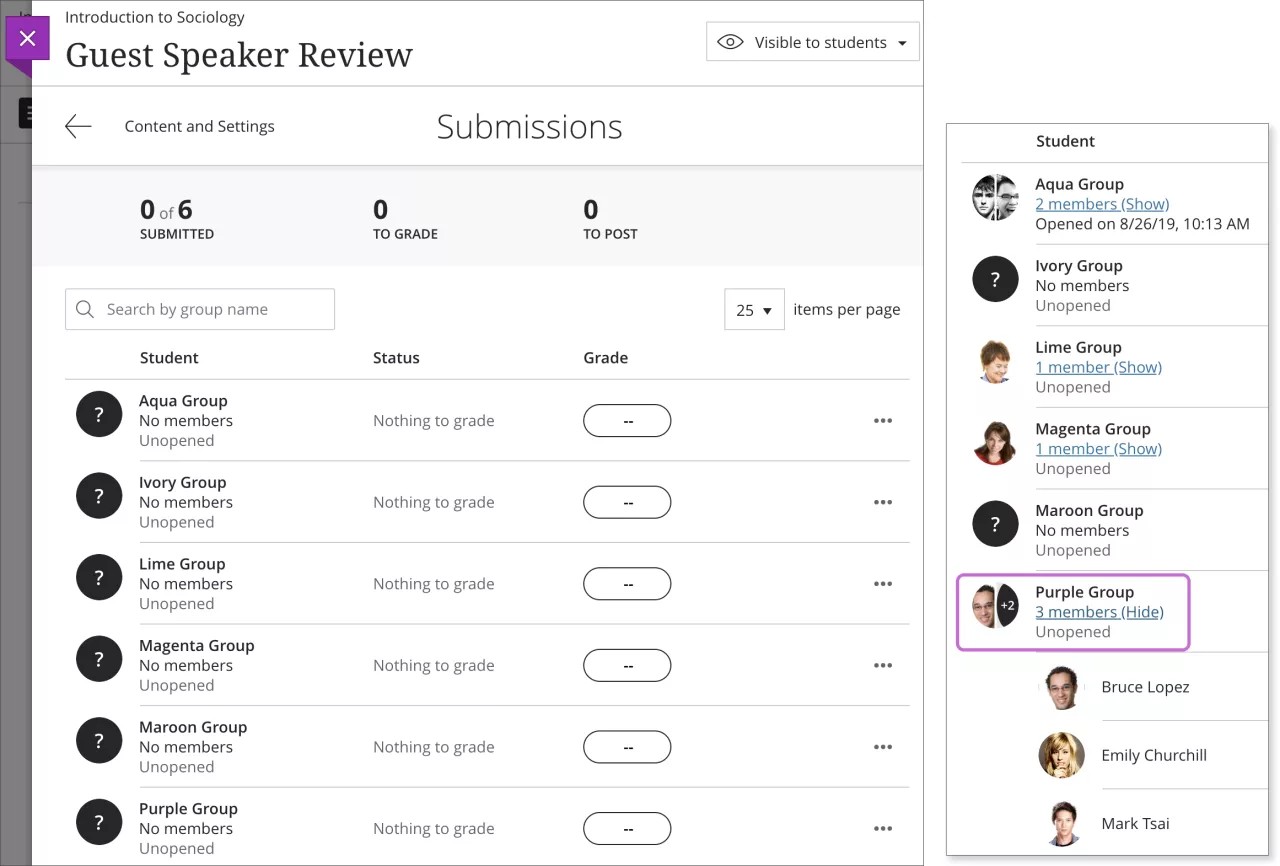
创建自行注册小组后,每个小组在成绩簿中的提交页面上显示有一个问号图标。在学生加入小组后,选择成员链接以显示或隐藏该列表。
重复使用小组
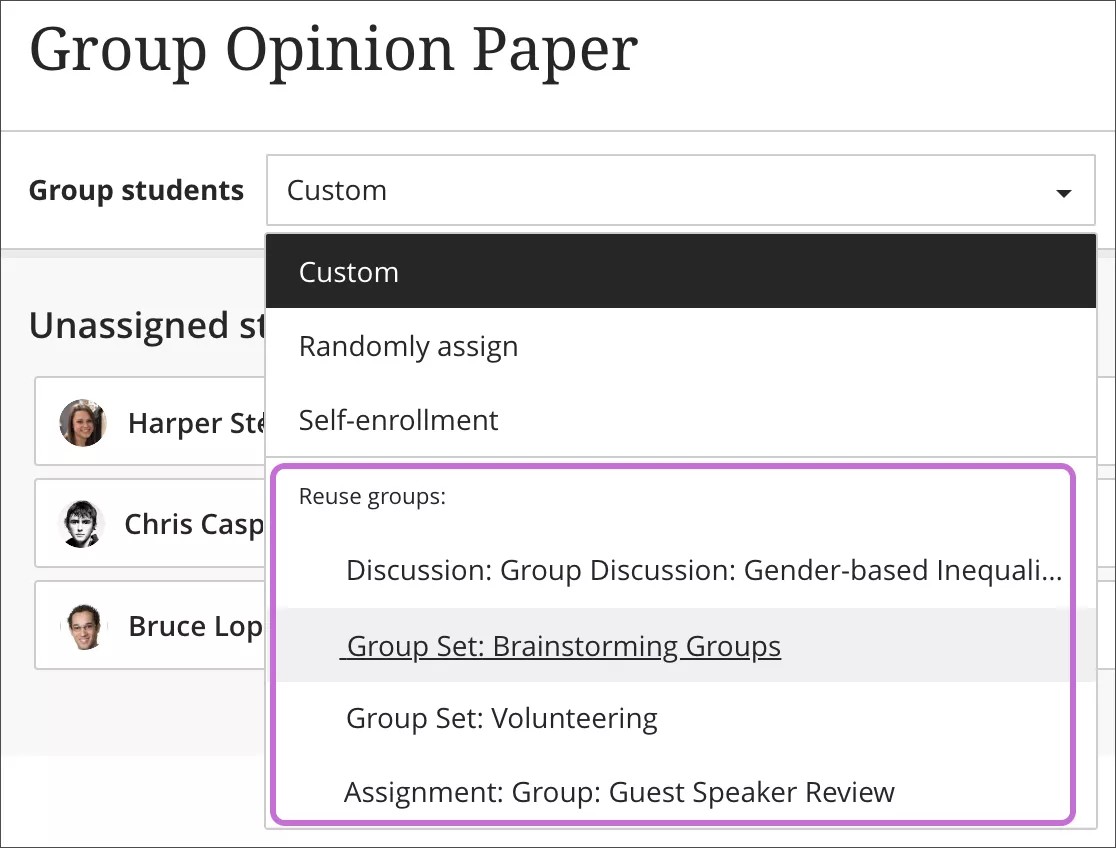
您可以重复使用现有小组评估、讨论或课程小组集合中的小组。现有课程小组集合的标题以“小组集合”开头。
重要
如果您重复使用小组集合并对小组集合进行更改,则这些更改将影响小组作业。
在小组学生菜单中,从重复使用小组区域选择一个标题。
相同的学生会添加到您的新作业。如果移动成员,则成员会在显示这些小组的任意位置(包括课程小组集合)发生变化。
根据需要编辑各个小组名称。
可以选择添加小组描述,目前此描述仅显示给您。对您输入的字符数没有限制。
您可能需要将添加到课程的新学生添加到新小组中。