ORIGINAL 重复使用问题
Note
本文档采用 AI 辅助机器翻译。译文仅供参考,不保证准确性;此内容的英文版为官方权威版本。
您可以重复使用课程中所有现有测试、调查和题库中的问题。
关于“查找问题”页面
如果启用了,请务必关闭Blackboard的弹窗阻挡器,以便你能访问“查找问题”窗口。
在Find Questions页面,您可以浏览、预览、筛选并选择已创建或导入课程的测试题目。
默认情况下,问题列表将显示为空。要查找问题,您需要浏览左侧菜单,并选择希望使用的标准和来源。
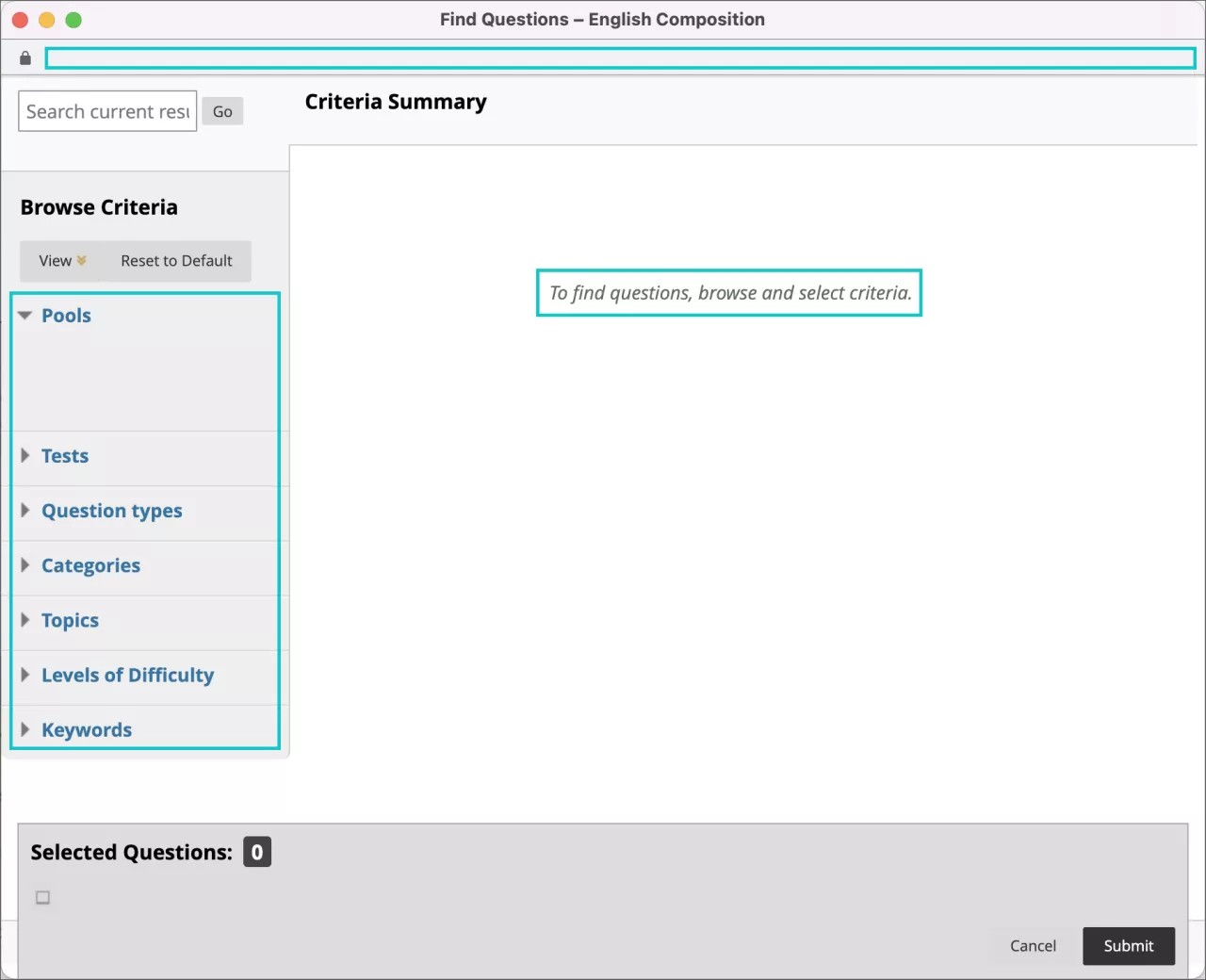
您可以缩小选择的范围,并根据某些标准(包括元数据)进行浏览。向每个问题添加更多元数据将帮助您缩小搜索范围。
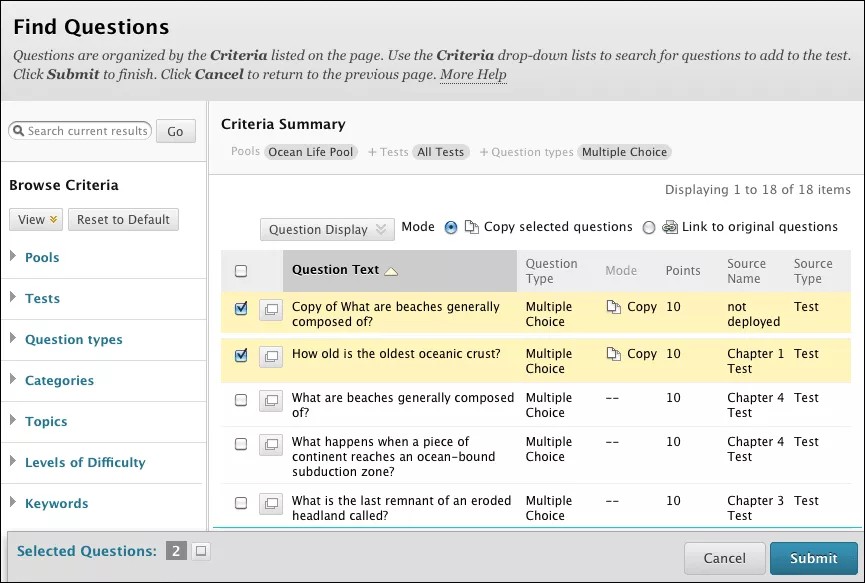
查找问题页面包含活跃筛选区域,显示所有符合你搜索条件的问题。当您选择或清除标准时,该动态列表将自动更改。已选题区域显示你已经选定的问题,所以你不必上下滚动浏览长长的问题列表。
复制和链接到问题
在查找题目页面,你可以将现有测试题目复制到新题目或链接到新题目中的原始题目。链接的问题将显示在包含该问题的所有测试中。复制问题时,更改仅出现在新副本中。
优点 | 缺点 | |
|---|---|---|
复制问题 | 复制问题时,您可以毫无顾虑地编辑新副本。其他测试不受影响。 | 对问题的一个实例所做的更改不会反映在其他实例中。 如果您希望更改内容显示在所有实例中,则必须找到并编辑每个复制的实例。 |
链接到原始问题 | 在任何测试中对链接的问题所做的更改都会反映在链接该问题的所有测试中。 在测试中,相关问题会用图标表示。编辑链接测试问题时,状态消息会列出包含该链接问题的其他测试。 当你更改出现在已完成或正在进行的测试中出现的关联题目时,系统会提醒你你的更改会影响这些尝试。 | 对链接的问题所做的更改会出现在该问题所在的所有测试中。您不能选择哪些测试发生更改。 链接或复制的选项仅在“查找问题”页面提供。要移除题目中的链接,请从测试中删除该链接题目,然后重新添加为副本。 注意您不能向已部署的测试添加新问题。 |
查找问题
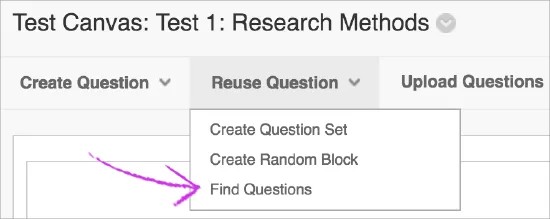
访问测试、调查或题库。在重用问题菜单中,选择查找问题。
在弹出窗口中,你可以复制选定的问题或 链接到原始问题。
在浏览标准面板中,展开标准部分并选择具体标准。可以在题库、测试、问题类型、类别、主题、难度级别和关键字中进行搜索。随即会显示满足这些标准的所有问题。你也可以使用搜索当前结果框输入短语、单词或词的一部分,查找匹配的问题。
选中要添加的问题对应的复选框。问题显示在屏幕底部的选题区域。您可以展开该区域以查看问题列表。选择问题旁的红色X以移除它。该问题将从集合中删除,但不会从您的课程中删除。
选择提交。问题被添加到测试、调查或题库中。
关于“浏览标准”区域
当您在浏览标准区域中选择标准时,相关问题将显示在活动筛选器列表中。
选定的标准将显示为参考。如果不存在匹配题,则活动筛选列表为空白。

标准类别:
题库:教师创建的题库,通常彼此相关,你可以作为整个小组参与测试、调查或其他更大的题库
测试:包括测试(成绩)和调查(不评分)
题型类型:选择一种或多种题型
类别:从指定类别中选择题目
主题:从指定题目中选择
难度等级:从题目分配的难度中选择
关键词:按指定问题关键词选择
提醒:您通过此过程选择的问题会显示在页面底部的“已选题”区域。
注意
根据您特定的访问权限,您可以查找的问题可能受到限制。