文档
Note
本文档采用 AI 辅助机器翻译。译文仅供参考,不保证准确性;此内容的英文版为官方权威版本。
您可以创建将各种资料组合起来以便在一起查看的内容,如文本、多媒体和附件。
您可以通过视觉或文本元素的组合来创建文档或内容项。文档可以像一行文本一样简单,也可以是元素的组合。
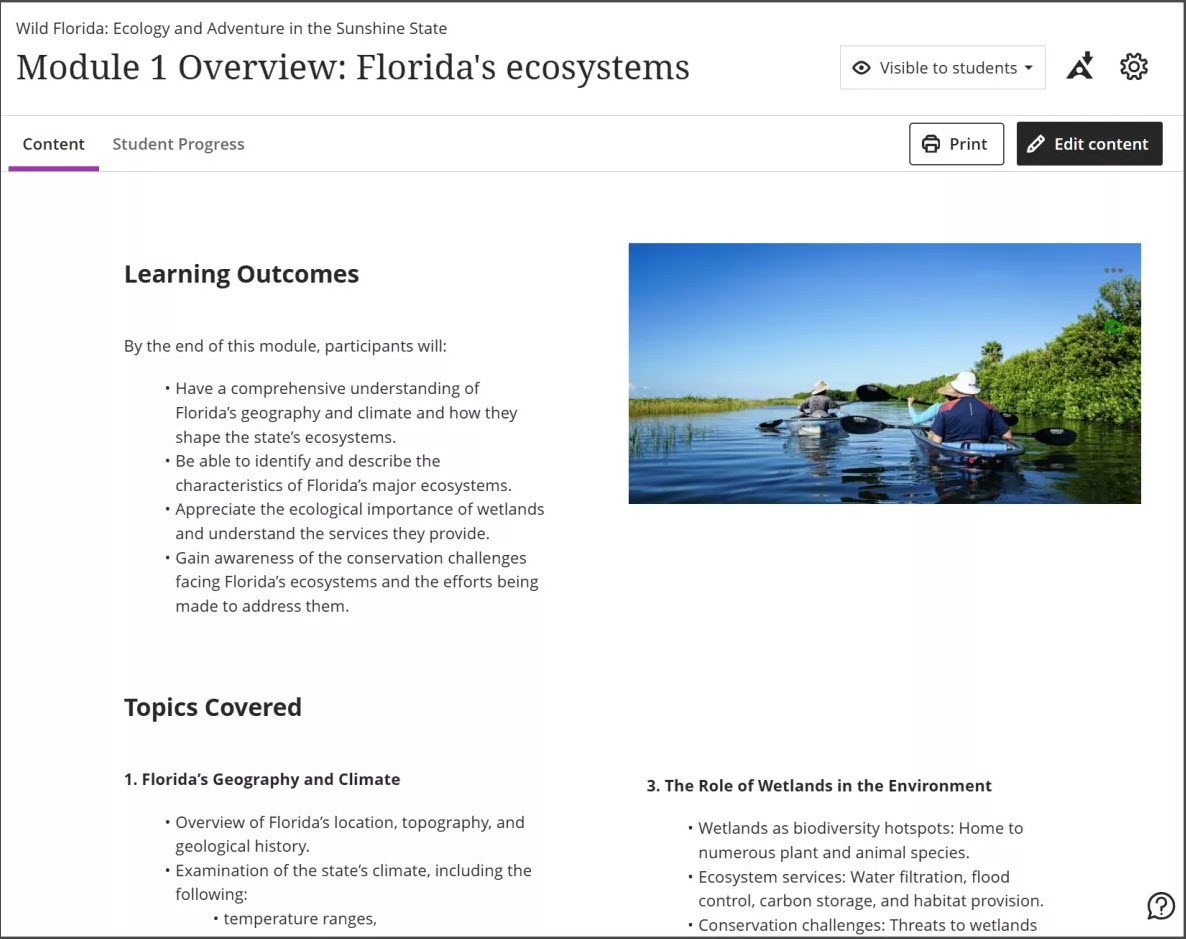
例如,作为单个文档,您可以包括课程的介绍性文本、供学生查看和交互的图片以及指向 Web 资源的链接。这些资料全部一起呈现在内容列表中。内容项目越长,学生就越需要滚动来查看内容区域中的所有其他材料。
文档是通过各种类型的块创建的。内容设计有许多选项,您可以控制各种视觉元素。
对文档的访问由课程角色决定。以下课程角色具有编辑文档的权限:
课程/组织(内容区)> 编辑材料
以下课程角色具有在文档内添加、编辑或删除知识检查的权限:
课程/组织控制面板(工具)> 测试、调查和题库 > 测试
课程/组织控制面板(工具)> 测试、调查和题库 > 测试 > 构建测验
课程/组织控制面板(工具)> 测试、调查和题库 > 测试 > 删除测试
观看有关创建文档的视频
以下解说视频以视觉和听觉的方式介绍了本页中包含的部分信息。有关视频内容的详细描述,请在 Vimeo 上打开视频。
创建文档
在“课程内容”页面上,您可以创建文档或页面来呈现内容的组合。例如,您可以包括课程的介绍性文本、讲座的音频文件和图像。当学生选择文档标题时,您添加的资料全部一起呈现在一个页面上。学生看到的内容与您看到的一样,只是没有编辑选项。
在要添加文档的任意位置选择加号。在菜单中,选择创建以打开创建项目面板,然后选择文档。此时将打开新文档页面。
您也可以展开或创建文件夹或学习模块,然后添加文档。
Blackboard 文档中的知识检查
以下解说视频以视觉和听觉的方式介绍了本页中包含的部分信息。有关视频内容的详细描述,请在 Vimeo 上打开视频。
添加内容
您可以从各种区块类型中选择文档进行设计。
重要
Documents use Video Studio to record camera, audio, screen, or audio and screen. Video Studio is a premium product and requires a Video Studio license to use in Documents.
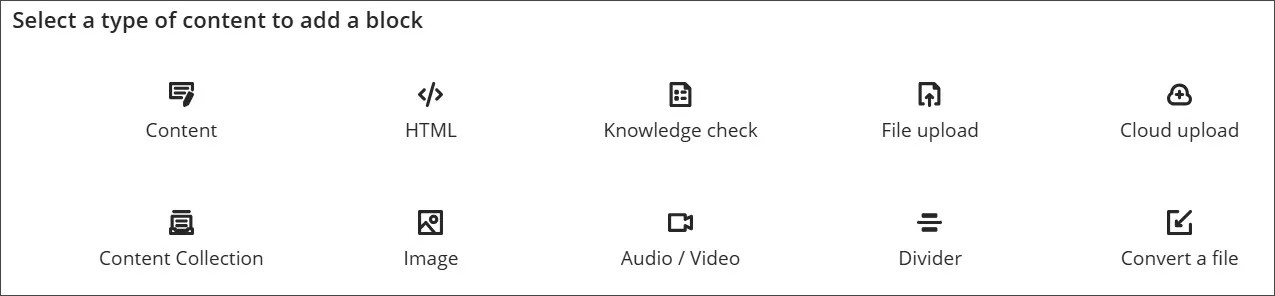
内容区块
通过内容编辑器添加内容。
HTML 区块
在文档中通过 HTML 或 CSS 添加内容。
知识检查区块
添加知识检查。知识检查通过提出单项选择题或多项选择题来测试学生对文档的理解情况。知识检查包括:
Knowledge checks include:
反馈:您可以预填充正确和错误答案反馈
学生互动:学生会收到有关其答案正确与否的即时反馈。知识检查允许不限次数的尝试。
指标:您可以访问有关学生如何参与知识检查的详细指标。
文件上传区块
在本地计算机上浏览要上传到文档的文件。
注意:管理员可定义用户可上传文件的最大大小。
云上传区块
登录云服务,选择要添加到文档中的文件。
资源库区块
浏览资源库并选择要添加到文档的文件。
图像区块
添加图像。您可以从设备上传图片。如果您的机构使用 AI Design Assistant 功能,您还可以生成图片或从 Unsplash 中选择库存图片。您还可以选择为图片添加标题。
音频/视频区块
录制摄像头、音频、屏幕或音频和屏幕。您还可以从设备上传视频或音频文件。
分隔区块
在块之间添加可调整大小的分隔线。
转换文件区块
浏览本地计算机上的文件。选择后,系统会将文件转换为文档格式。支持的文件类型包括 PDF、PowerPoint(ppt、pptx、pps)和 Word(doc、docx、odt)。应检查转换后的内容的准确性。
注:此版本的转换文件的选项仅在主创作空间中可用。在添加内容面板(+ 菜单)中,不会显示用于转换文件的选项。我们将在即将发布的版本中对此进行修改。
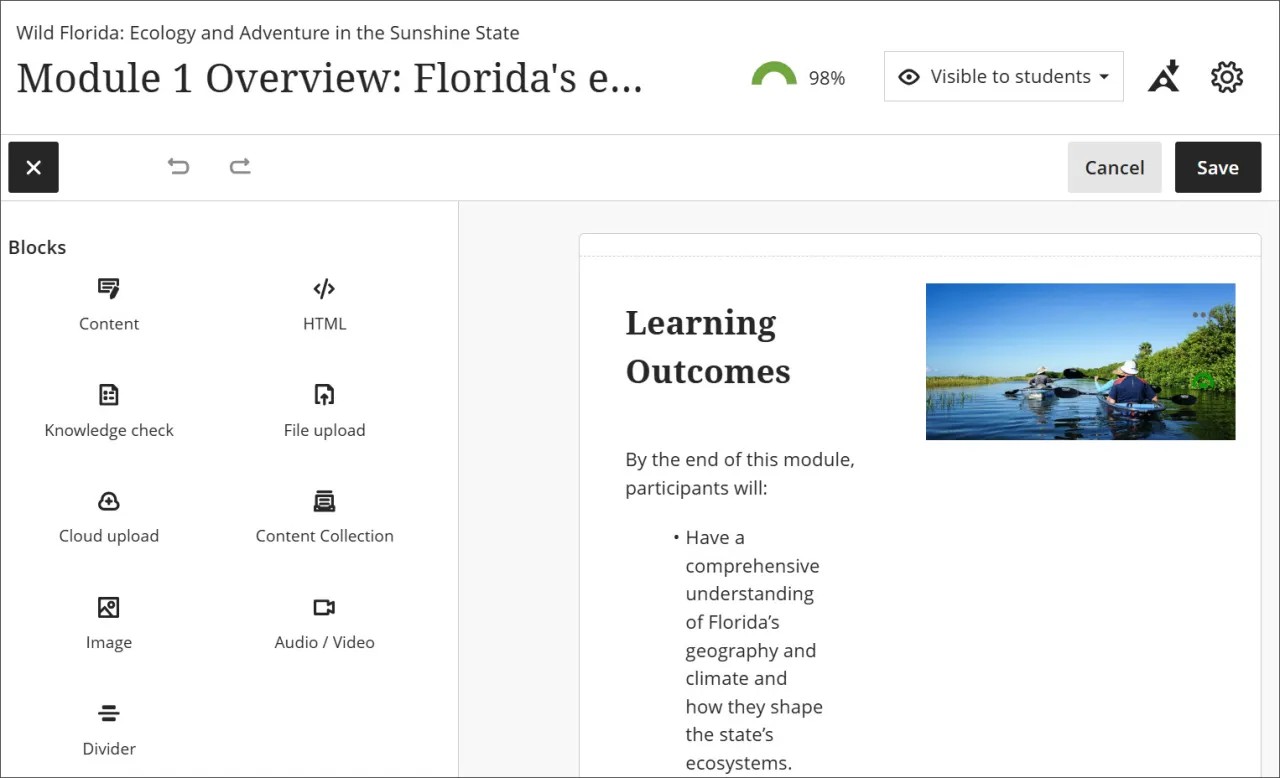
您也可以通过选择 +,选择所需的块来打开左侧面板。
注意
您还可以使用编辑器嵌入图像并将文件与文本一起附加。要使用键盘跳转至编辑器工具栏,请按 ALT + F10 组合键。在 Mac 上,按 Fn + ALT + F10 组合键。使用箭头键可选择一个选项,如带编号的列表。
文档菜单栏
当您滚动文档以查看、添加或编辑内容时,菜单栏将保留在视图中。处于视图状态时,菜单栏包含编辑选项。选择编辑后,菜单栏将显示以下选项:
编辑
添加块
撤消/重做
取消
保存
Auto-generate layout
After adding content to the document, you can auto-generate the layout. This functionality optimizes the layout of your document, including style changes, reorganizing the content, generating images, and, optionally, creating a knowledge check.
In a document that is populated with content, select the Auto-generate layout icon. The system generates a layout and knowledge check based on your content.
Review the layout and adjust as needed.
You can select Settings and update options such as which images are included and if a knowledge check is included.
Select Apply layout.
调整块大小和移动块
您可以通过调整块的大小并将其拖放到列和行中来创建具有吸引力的布局。
以下选项可用于调整或移动行、块或列:
更改行
移至上方行
移至下方行
上方新一行
更改[块/列]大小
向左展开
向右展开
左侧缩小
从右侧缩小
更改[区块/列]位置
向左移动
向右移动
注意
如果创建列,它们在移动视图中将变成行。列会从左到右折叠成行。
区块样式
您可以为区块设计样式,用颜色和图标表示区块的用途。样式选项包括:
问题
提示
要点
后续步骤
打印文档
您可以选择打印文档。打印文档时,即使您使用的是移动设备,文档也会按照桌面浏览器的显示方式打印。
对于教师,打印知识检查区块时会包含所有问题及其答案选项。
对于学生来说,知识区块的打印方式与学生选择打印时文档页面上的方式相同。
所有其他区块均按查看模式以外的显示方式打印。
注意
根据某些内容(如图片)的大小,项目可能会根据页面布局和比例移动到下一页。
自动生成图像
如果贵机构已启用 AI Design Assistant 功能,您可以通过选择图像按钮,将 AI 生成的图像或图片库中的图像直接插入文本编辑器。请查看“AI Design Assistant”主题,详细了解该功能。
使用 Unsplash 时,系统将通过您的文本自动填充搜索词。如果您愿意,可以选择 X 按钮并使用自己的搜索词。
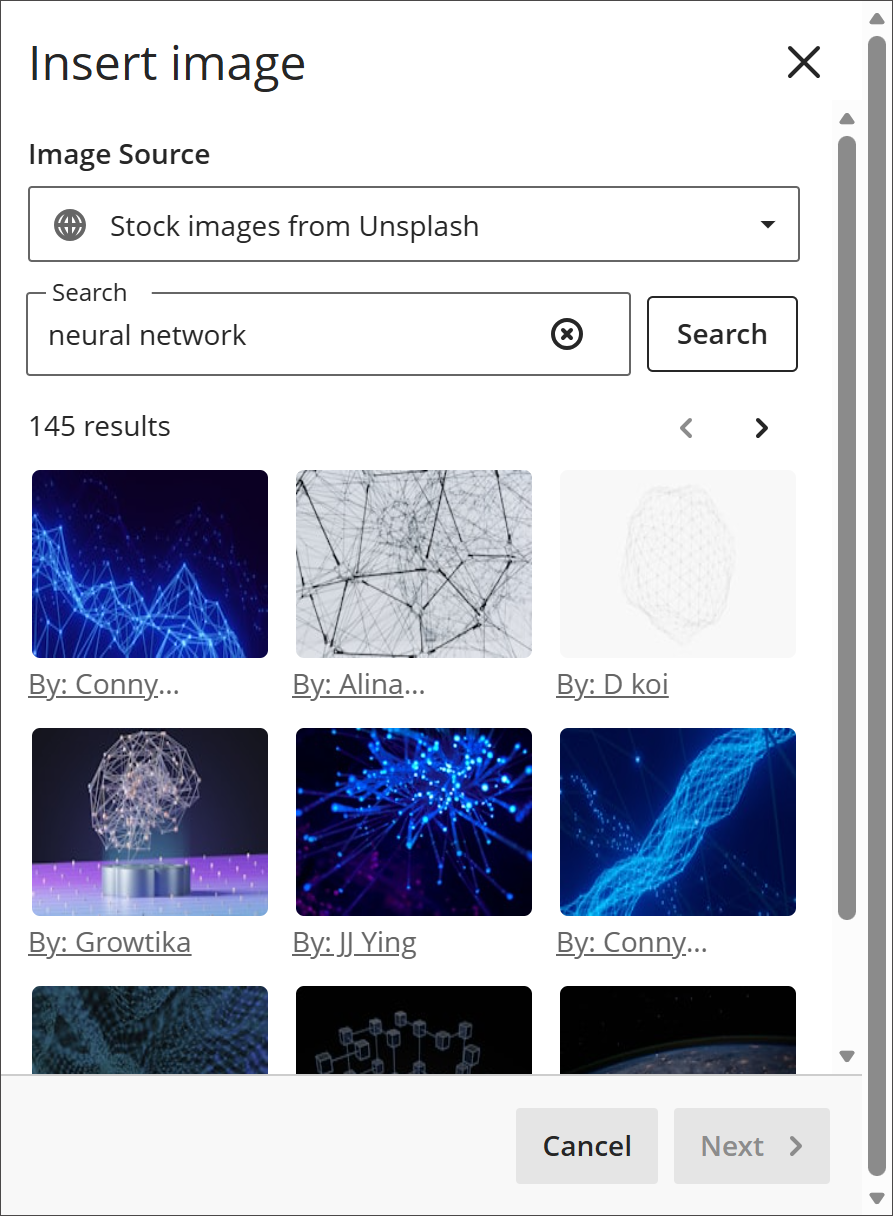
使用 AI Design Assistant,您可以生成要插入文本中的图像。输入图像的说明,然后选择生成。
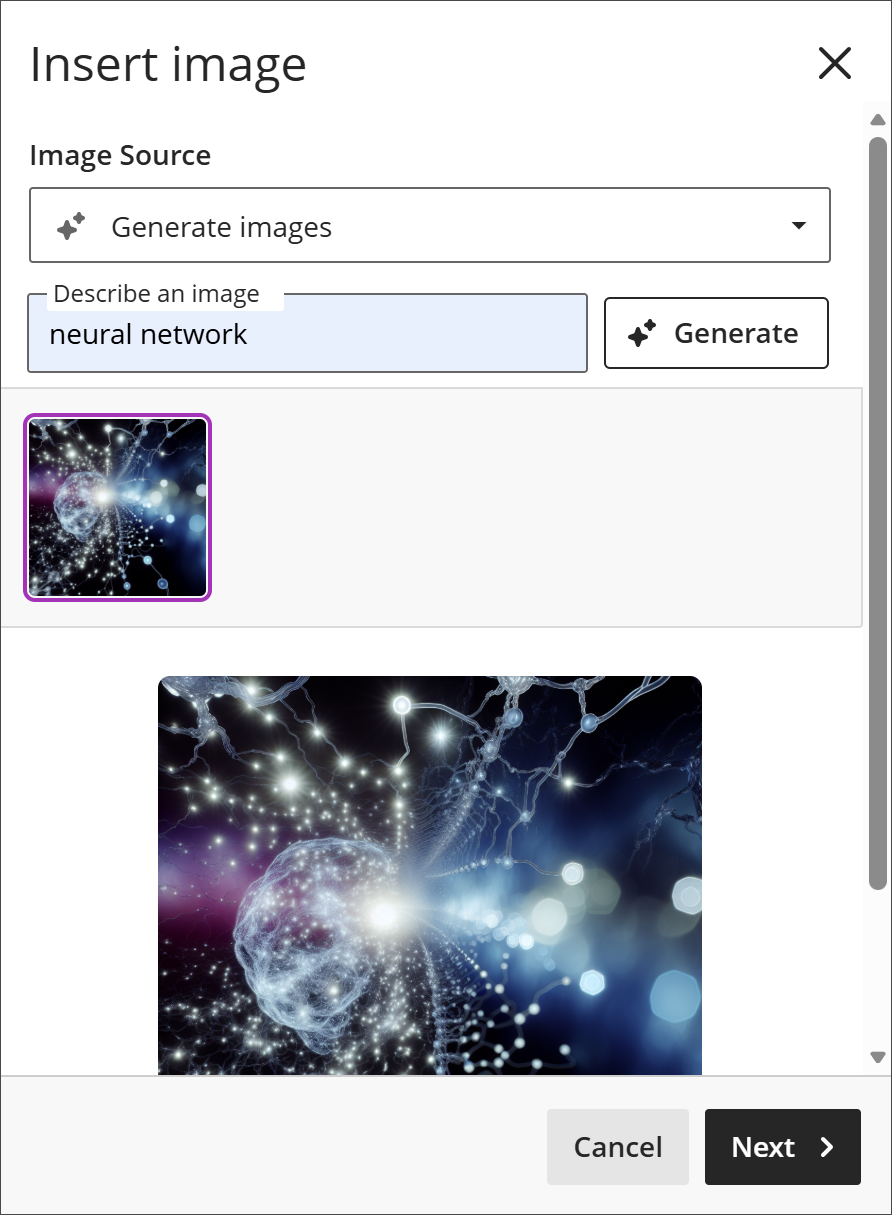
注意
学生只能上传图像,不能生成图像或使用 Unsplash。
调整图像外观
选择要插入的图像后,选择下一步。现在,您可以自定义图像在文本中的显示方式。
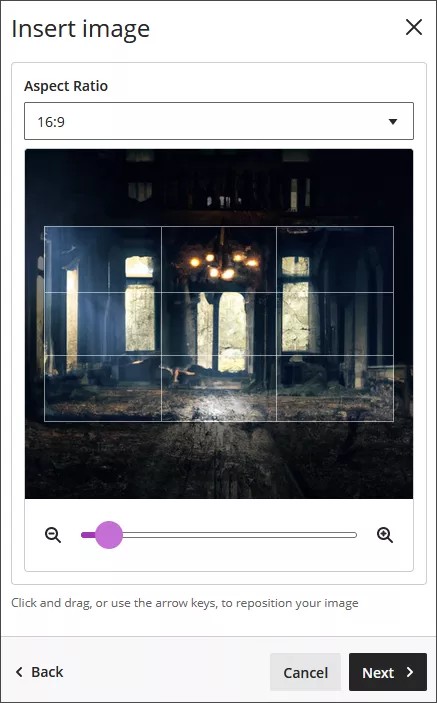
您可以选择图像的宽高比。您可以保持原来的宽高比,也可以将其转换为横向或纵向显示。白色网格线显示屏幕上将显示原始图像的哪些部分。
您还可以选择调整滑块来放大或缩小,还可以选择并拖动网格线来改变焦点。
准备好插入图像时,选择下一步。
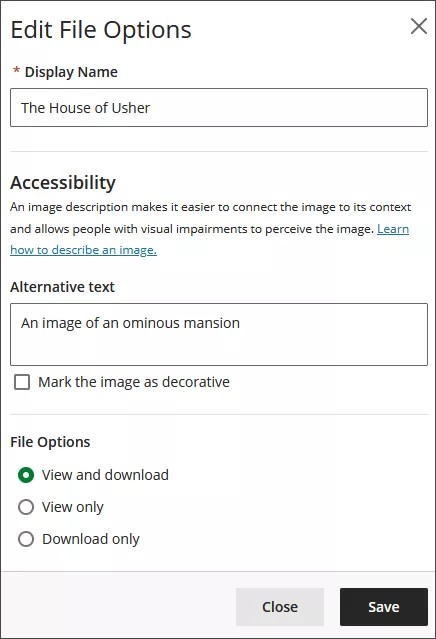
您需要输入显示名称。我们还建议添加替换文本,以便使用屏幕阅读器的用户可以访问图像。
默认情况下,用户可以查看和下载图像。如果为图像选择仅下载,则用户屏幕上将显示一个占位符,直到用户下载图像。
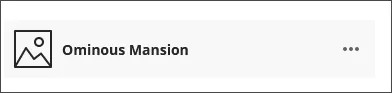
文档可见性
显示或隐藏文档。在您选择显示文档之前,学生无法看到文档。您可以提前创建所有内容,并根据您的课程安排选择希望学生看到哪些内容。您还可以根据日期、时间和课程成绩簿中其他项目的成绩,设置可用性条件。在课程资源页面上,学生可以看到文档何时设置为文档可见性。
文档设置
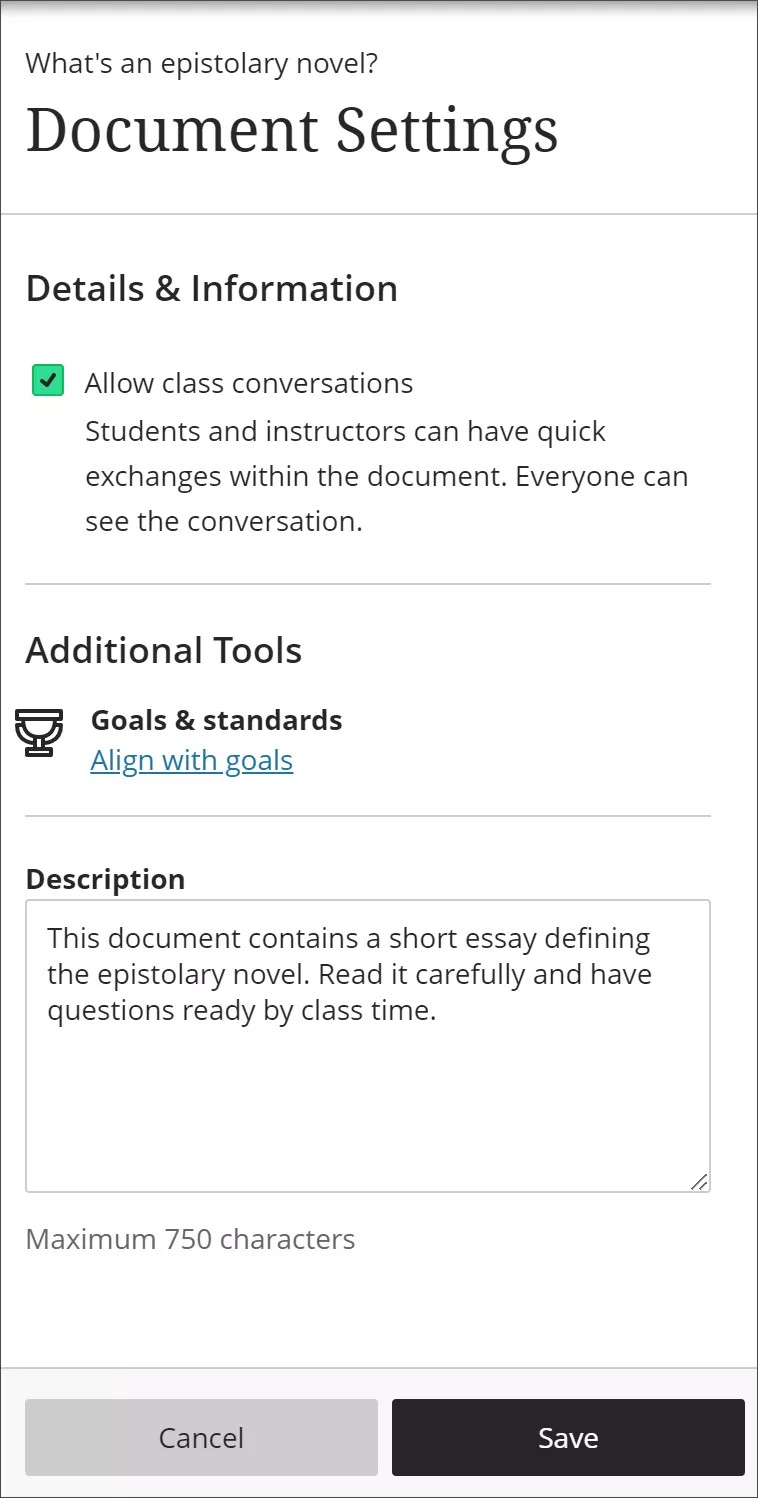
允许课堂对话。如果您的学生存有疑问,该怎么办?您可以允许在文档中展开对话,任何人均可参与。选择设置以打开文档设置面板,然后选中对话复选框。随着对话的发展,它仅随文档一起显示。
添加目标和标准。您和您的机构可以使用目标来衡量学生在方案和课程中取得的成就。创建文档时,您可以对齐一个或多个目标。在文档中,选择设置。选择与目标对齐以搜索要与文档对齐的可用目标。学生将无法看到您与文档对齐的目标。
添加可选的描述。描述与文档标题一起显示在课程资源页面上。您可以在此处为学生提供有关文档的更多信息或提供其他说明。
描述的最大长度为 750 个字符。
编辑器中的字数
当您在编辑器中输入文本时,相应字数会显示在编辑器下方。保存后,该字数统计将不再显示。
字数统计包含以下项目:
单个字词
Web 链接
带项目符号或数字编号的文本,但不包含项目符号或数字编号本身
不属于另一个字词的上标和下标文本
这些项目和格式元素不会影响字数:
图像、视频和文件附件
数学公式
空格和空白行
替代文本
使用标点符号连接字词或数字时,计数会受到影响。例如,“We went...without you”计为三个字。标点符号两边的字词或数字计为一个字。
添加自定义 HTML 或 CSS
为网站启用备用域后,可以在文档中使用自定义 HTML 或 CSS。选择添加 HTML 作为新块,在文档中嵌入内联第三方 HTML 编辑器。您可以编写 HTML 代码或粘贴到编辑器中,然后选择保存。编码的HTML将被发送到BbMLBlackboard LMS中以进行持久化。该 HTML 将在 BbML 中使用新的 data-bbtype 进行表示。 如果以只读模式加载先前创建的、包含 HTML 的 BbML,则将从 iframe 中单独的域中加载该 HTML。
新的 CodeEditor 包处理第三方编辑器所需的所有导入,并规范编辑器配置。否则,包将仅提供编辑器用于将其嵌入DOM元素的方法。在页面上嵌入编辑器的指令和插件将取决于该包。
编辑文档、对文档重新排序和删除文档
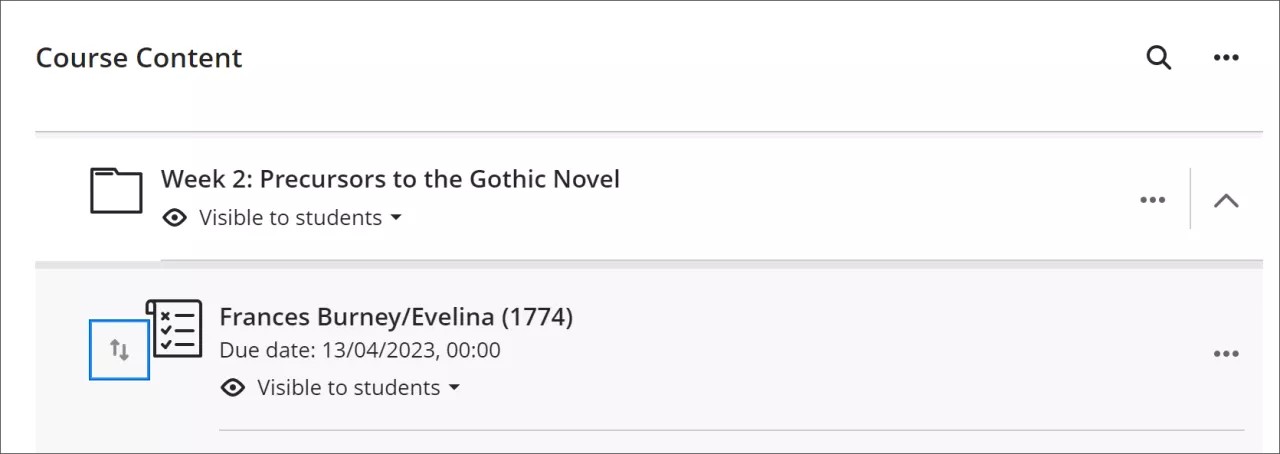
您可以对现有的文档进行更改,并更改它们在“课程内容”页面上的显示位置。选择要移动的文档所在的行并将其拖动到新位置。您也可以将文档移入展开的文件夹。
提示
您可以使用键盘移动文档。
按 Tab 键跳转至项目的移动按钮。
按 Enter 键激活移动模式。
使用箭头键选择一个位置。
按 Enter 键将项目放在新位置。
在文稿的行中,打开菜单以选择编辑或删除。
删除或编辑文档和媒体文件
您可以从课程中删除文档或对学生隐藏文档以保留信息。学生无法在“课程内容”页面上访问隐藏的文档。
根据文档元素,您可以对其进行移动、编辑、删除或下载。
打开元素的菜单可访问这些选项。选择移动按钮可将元素移至文档页面上的新位置。
在文档页面上要添加其他文件或文本块的任意位置选择加号。
媒体查看选项
如果您的浏览器允许内联媒体文件,您向文档中添加的媒体文件默认情况下将以内联方式显示。否则,它们将显示为附件。
以内联方式显示的图像在最大的断点处嵌入 768 像素的块中。图像越接近该尺寸,其周围显示的内边距就越小。
您也可以添加替换文本来描述您添加的图像。替换文本将由屏幕阅读器大声朗读,帮助描述某些用户无法看到的内容。
您可以编辑文件的设置,包括显示名称、替换文本和显示行为。选择是要以链接形式在编辑器中插入文件,还是直接嵌入文件以便其以内联方式与您添加的其他内容一同显示。要编辑文件的替换文本或显示行为,请在编辑器中选择该文件,然后选择编辑附件。
注意
在大多数浏览器中,您可以选择在课程中打开的文件的下载位置。例如,在 Chrome 中,转到设置 > 高级 > 下载。您可以选择文件下载的位置,并选择是否希望浏览器每次都进行询问。在 Safari 中,具有相同的功能。转到偏好设置 > 通用 > 文件下载位置。您可以执行 Internet 搜索,以了解其他浏览器中的文件下载选项。
使用视频编辑器添加音频和视频
注意
Video Studio is a premium product and requires a Video Studio license to use in Documents.
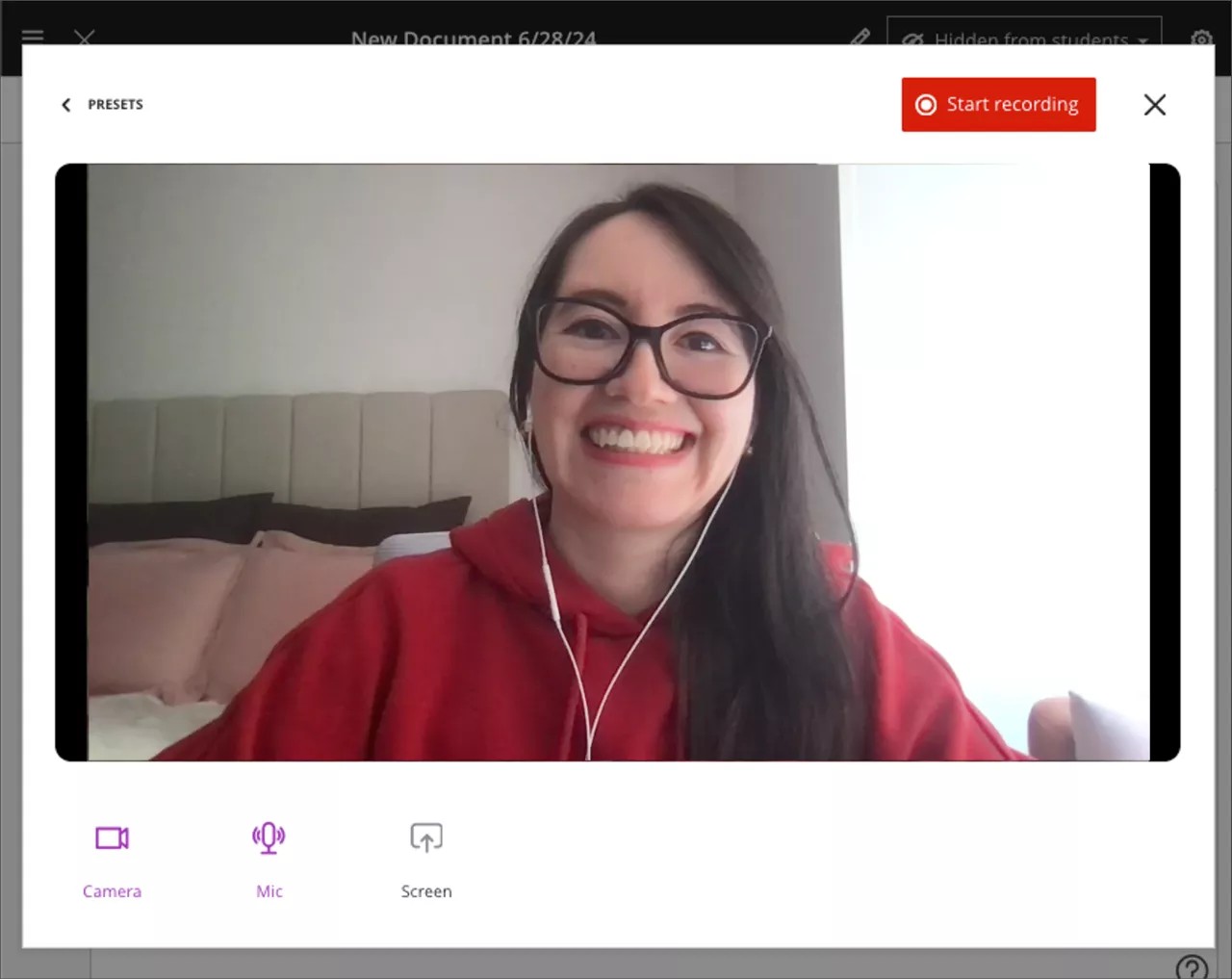
Video Studio 是一个音频/视频工具,可帮助您为学生创建更具吸引力的学习体验。轻量级且深度集成的解决方案使用户能够在增强的文档内录制或上传音频和视频记录。
注意
系统管理员可以在面向管理员的 Video Studio 页面上查找有关设置和配置的信息。
了解在复制和导入过程中会发生什么情况
您可以导入课程或将系统上其中一门课程中的所有内容复制到另一门课程中。新内容将添加到您所在课程的内容列表的末尾。
重要
从“管理员”面板复制带有知识检查的文档时,必须复制整个课程。“管理员”面板不支持对知识检查的细粒度复制,但您可以从课程内创建细粒度副本。
当您导入原始内容或选择在 Ultra 课程视图中预览原始课程时,内容项目将转换为文档。您在编辑器中添加的所有文本、附件和链接都会转换,媒体文件默认情况下将以内联方式打开。在原始编辑器后面的区域中作为附件添加的文件将在文档的末尾按字母顺序归在一起。媒体文件默认情况下将以内联方式打开。您可以编辑图像、视频和音频文件以更改默认设置并更改任何文件的标题。学生需要下载某些文件类型才能查看它们。
检查文档,因为您可能会看到在转换过程中丢失一些格式设置。例如,如果您在原始课程视图中为一个文件添加了标题,但在 Ultra 视图中可能不显示该标题。您可以编辑文件以更改文件名。您可以根据需要对文档中的项目重新排序。