ORIGINAL 博客
Note
本文档采用 AI 辅助机器翻译。译文仅供参考,不保证准确性;此内容的英文版为官方权威版本。
博客是一种私人在线日记,这种日记频繁更新,目的在于与其他人分享。此外,大多数博客都有评论功能,以便人们可以回复彼此的想法。博客鼓励学生清楚地表达自己的观点。博客也可满足扩展社交学习各个方面的需求。从教师的角度来看,博客是洞察学生活动的有效手段,提供了分享所收集知识和资料的途径。
在Blackboard中,教师负责创建和管理博客,只有注册用户才能查看和创建博客条目及评论。与日记类似,博客可作为评分作业,也可用于收集观念和信息(不指定成绩)。
博客类型
博客包含两个元素:
博客条目:课程成员添加的文本、图片、链接、多媒体、社交媒体和附件。
评论:对其他课程成员(包括教师)博客文章的评论或回应。
您可以允许学生通过三种方式参与博客:
课程博客:你可以创建课程博客并选择主题。所有课程成员都可以添加博客文章,并针对博客文章发表评论。
个人博客:学生只能在自己的博客中添加条目。其他所有课程成员都可以查看并向其添加评论。
组博客:如果你为一组用户启用博客工具,他们可以执行以下任务:
小组成员可以添加博客文章,并针对博客文章互相发表评论。
所有课程成员都可以查看小组博客,但是非小组成员只能添加评论。
您可以完全控制课程中的所有博客。您可以编辑和删除任何博客类型的文章。您还可以删除用户评论。
创建一个博客主题
必须先创建博客主题,然后学生才能添加文章。博客主题有助于使文章围绕一个中心主题组织起来。您可以创建多个博客主题,以便学生添加关于不同主题的文章。
进入控制面板 > 课程工具 > 博客选择创建博客。
键入名称和可选的说明。将博客设置为对学生可用。
选择显示后和显示直到的复选框以启用日期和时间选择。显示限制不影响博客的可用性,仅影响其何时显示。
在博客参与部分,决定博客是面向个人还是课程。您还可以允许发布一些匿名帖子。
在博客设置部分,选择月度或每周索引条目。选中允许用户编辑和删除文章或删除评论的复选框(可选)。
在成绩设置部分,选择无评分或成绩选项,输入可获得的积分。
警告
如果您将满分分数设置为非整数,则可能无法正确指定字母成绩。
满分将应用于用户针对博客主题发表的一篇或多篇文章。启用评分后,将会在成绩中心内自动创建一列。博客是永久可评分的,你不能把设置改成“无评分”。
如果愿意,可以勾选显示处于需求评分状态的参与者的复选框,并选择所需参赛数量。如果应用这个设置,成绩中心会出现需要成绩图标。当学生活动达到该阈值后,作品将出现在需要评分页面的队列中。
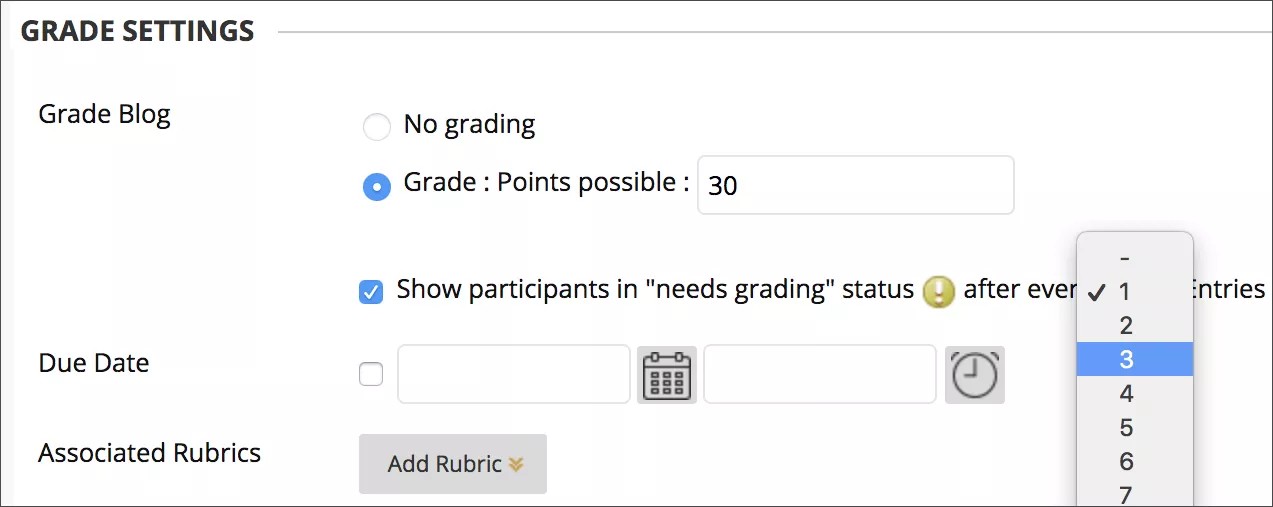
如果需要,可以添加评分量规。
选择提交。
博客主题按字母顺序排列在博客页面。选择列标题可对内容排序。
您也可以在内容区和文件夹等课程区中添加博客的链接。
博客主题页面
可通过以下方式访问博客主题页面:
在博客工具中,打开一个博客,从所有课程成员菜单中选择一个用户。
在博客菜单的需要评分页面,选择评分所有用户。
在成绩中心,找到要评分的博客对应的列。将鼠标悬停在带有需要评分图标的单元格上即可进入博客的菜单。选择成绩用户活动。
博客主题页面分成两大部分。在内容呈现区中,您可以查看博客文章。在边栏中,您可以查看有关博客主题或文章的信息。你可以展开索引并对博客条目进行评分,前提是博客内容可评分。您可以选择个别用户的名称,以在内容呈现区中单独查看文章。
注意
如果您未在边栏中看到评分功能,则表示您的机构尚未启用此功能。
选择创建博客条目添加你的想法,或查看草稿查看你保存的未发布博客。博客指令默认是扩展的,但你可以将其缩小。选择对齐以添加对齐。
在侧边栏,您可以展开博客详情区域,显示当前推荐信息,包括作者、参赛作品和评论数量。选择向右箭头可折叠边栏以获得更多文章查看空间。选择四个箭头图标可全屏查看博客文章。
对于所有课程成员,选择向下指向箭头查看列表并选择成员。所选成员的文章将出现在内容呈现区中。可选选择显示无条目成员。使用向左箭头和向右箭头可导航到前一位或后一位学生。
索引部分显示了所选期间创建的条目的标题。选择减号可折叠标题列表。对于已评分博客,图标指示用户活动的状态。需要评分图标表示用户已达到你为博客设定的最低评分活动。当用户有活动但尚未达到触发“需要评分”状态的最低数量时,正在进行中图标会出现。在评分边栏中,为学生提供成绩和反馈。
创建博客条目
您和您的学生可以创建博客文章,其他课程成员可以就文章发表评论。作为教师,您可以使用博客文章来提供有关课程主题和其他问题的讨论结构。
在博客列表页面,每个博客标题后,学生可以看到该博客属于某个团体、课程还是单个学生。所有课程成员均可阅读小组博客,但只有小组成员的用户才能发表博客文章。
在博客列表页面,选择一个博客标题。
在博客主题页,选择创建博客条目。
键入标题和文章。
如启用且合适,请勾选匿名发布条目复选框。
选择浏览我的电脑从您的电脑上传文件。你也可以附加来自仓库的文件:课程文件或资源库。
-或-
将文件从你的电脑拖到附加文件区域的“热点”。如果浏览器允许,您也可以拖动整个文件夹的文件。这些文件将分别上传。如果浏览器不允许你在上传某个文件夹后提交作品,请在该文件夹行选择不附加以移除该文件。您可以分别拖动文件并再次提交。
注意
如果您的机构使用旧版本的 Blackboard,则您无法拖动要上传的文件。
可以使用文件名或为文件提供另一个名称。
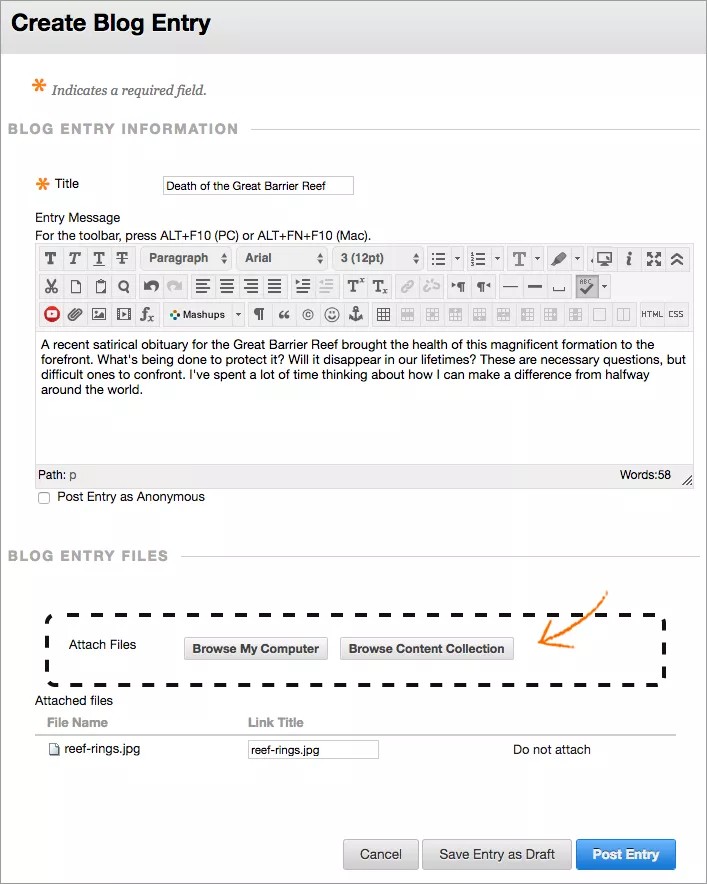
选择发布条目以提交博客文章,或选择将条目保存为草稿以稍后添加条目。
观看关于博客的视频
以下解说视频以视觉和听觉的方式介绍了本页中包含的部分信息。如需视频中的详细描述,在 YouTube 上打开视频,导航至更多操作,然后选择打开文字转录。
视频:创建和编辑博客条目解释博客。
查看博客草稿
要查看或添加已保存的草稿,请在博客列表页面选择查看草稿。
评论博客文章
由于博客就是让别人阅读的,因此学生可以评论彼此的博客文章,无论博客是个人博客、课程博客还是小组博客。
您可决定用户是否能进行匿名评论并删除它们。作为讲师,你可以通过选择X删除任何用户的评论。用户发帖后不能编辑评论。
在博客列表页面,选择一个博客标题。
在边栏的列表中选择用户的名称以查看一篇博客文章。该文章将在内容呈现区中打开。
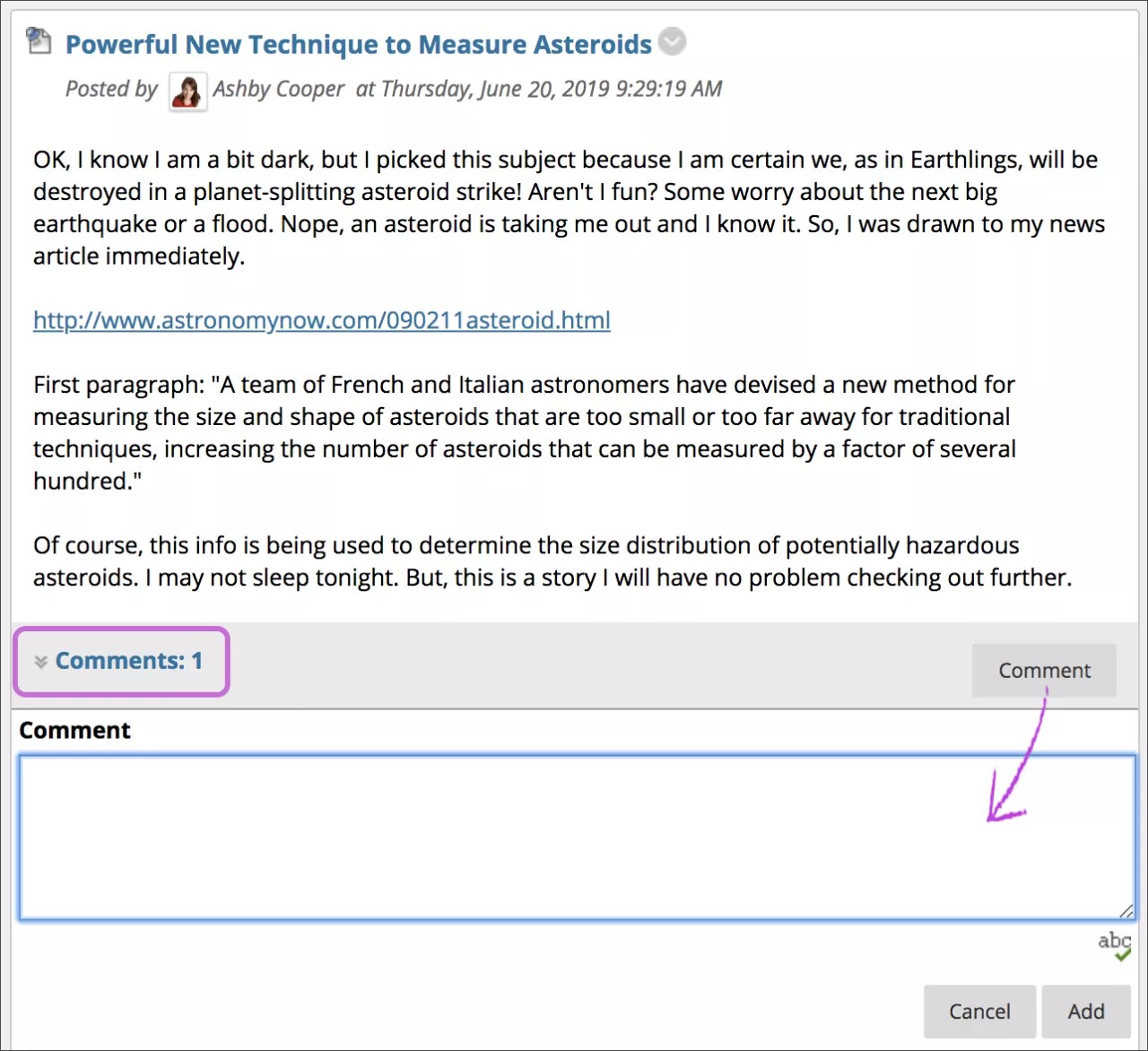
在用户条目下方选择评论并输入评论。
如启用且合适,请选择匿名评论条目复选框。
选择添加。
要查看所有评论,请选择编号评论链接。
编辑和管理博客
您可以编辑博客主题的基本属性,包括名称、说明、可用性和其他设置。您可以编辑任何用户的博客文章,并且可以删除博客主题和评论。
注意
为个人或课程指定博客主题后,您无法对其进行更改。此外,将博客指定为已评分后,您无法将该博客改回未评分。
在博客页面,进入博客菜单并选择编辑。进行修改后选择提交。
删除博客
如果您不再需要某个博客,可以将它删除。删除是永久性操作,不能撤消。
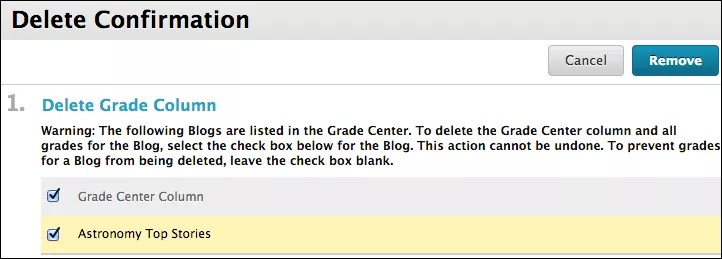
如果博客可评分,会出现删除确认页面。需要执行额外步骤来删除可评分博客。
在博客列表页面,打开博客菜单,选择删除。
在弹窗警告中选择OK。如果博客可评分,会出现删除确认页面。您有两个选择:
保留成绩中心栏(不要勾选任何选项):博客已被删除,但成绩中心栏和你分配的分数会被保留。例如,所有学生文章已获得评分,而您想要在最终成绩计算中保留成绩中心列。如果删除博客,而保留成绩中心列,则可以随时从成绩中心删除该列。
删除成绩中心列(通过复选框选择要删除的成绩):成绩中心和博客中的成绩列已被删除。例如,如果您不希望将博客文章的成绩列包含在最终成绩中,则可以放心地全部删除。
选择删除以完成删除。
向课程菜单中添加博客链接
您可以向课程菜单中添加一个链接,以便即时访问博客工具。您也可以定制链接的名称。
选择课程菜单上方的加号。此时将显示添加菜单项列表。
选择工具链接,然后键入链接的名称。
从类型列表中选择博客。
选择用户可用复选框。
选择提交。
博客管理故障排除
如果您在用户发布过程中删除博客,则博客和所有评论都会删除。
如果你在用户发帖时让博客不可用,该博客在编辑模式下仍然可见,但不会显示给用户。
如果你更改允许用户编辑和删除条目设置,条目会保留,但用户无法编辑它们。
如果你更改允许用户删除评论设置,评论会保留,但用户无法删除。
如果您启用博客评分,则无法更改此设置。删除博客和成绩中心列可删除它。如果您需要博客文章但不需要成绩,则可以决定在成绩中心计算中不包含博客的成绩中心列。