ORIGINAL Microsoft OneDrive
Note
本文档采用 AI 辅助机器翻译。译文仅供参考,不保证准确性;此内容的英文版为官方权威版本。
使用 OneDrive 集成为课程创建新内容
利用 Microsoft OneDrive,您能够:
从富文本编辑器附加 Office 365 文件,包括 Word 文档、PowerPoint 演示文稿和 Excel
查看和组织您的个人 Microsoft Office 文件
创建协作,以便您的课程成员可以实时参与
在课程中创建对嵌入式 Office 365 文件的只读访问权限
从 OneDrive 打开文件
警告
您的管理员需要在管理员面板中为 Blackboard 注册 OneDrive LTI 工具,然后您才能使用 OneDrive。
Microsoft OneDrive 已与您的 Blackboard 原始课程集成,如果启用,您可以使用原始课程完全富文本编辑器将文件从 OneDrive 添加到任何内容项。内容项包括但不限于:
文件夹
学习模块
项目
教学计划
要使用 OneDrive,您可能需要登录一个 Microsoft 帐户以查看并选择文件。
如何在课程中从 OneDrive 添加文件
在您的原始课程中,从您的课程菜单访问内容区域并选择构建上面列出的项目之一。如果您的内容已可用,请选择编辑内容 。
在显示的富文本编辑器中,通过选择三点图标确保显示其他选项。选择圆角加号以显示添加内容菜单。
选择Microsoft OneDrive 附件。
如果尚未登录 Microsoft,您可能需要登录才能继续。使用您的 Microsoft 常规帐户信息并遵循提供的说明。
登录后,你将看到你的 OneDrive 空间,你可以在其中选择要添加到课程中的文件。
该文件将显示在富文本编辑器中。选择提交以完成对内容的更改。
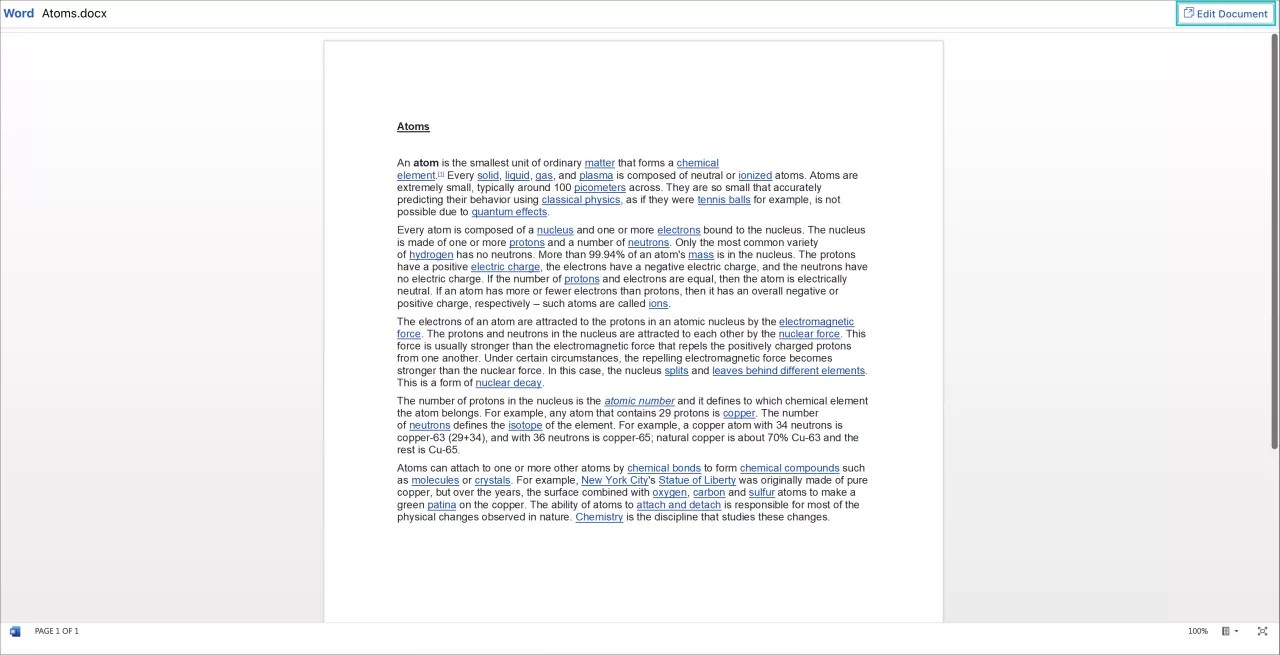
选择文件的名称将打开文件,并允许您查看该文件。选择编辑文档,可以在 Office 365 中实时编辑文档。
注意
添加的文件将作为嵌入文件,向学生只读显示。
创建 OneDrive 协作文件
警告
您的管理员需要在管理员面板中为 Blackboard 注册 OneDrive LTI 工具,然后您才能使用 OneDrive。
协作文档为学生提供了彼此互动以及学习课程资源的机会。作为教师,您可以在 Blackboard 原始课程内创建 Microsoft OneDrive 协作文档。
对于新文档,支持的文件类型包括:
Microsoft Word
Microsoft Excel
Microsoft PowerPoint
如何创建 OneDrive 协作文件
在原始课程中,从课程菜单中访问内容区,然后选择创建,以创建上面列出的项目之一。如果您的内容已可用,请选择编辑以修改内容。
在显示的富文本编辑器中,通过选择三点图标确保显示其他选项。选择圆角加号以显示添加内容菜单。
选择创建协作 OneDrive 文档
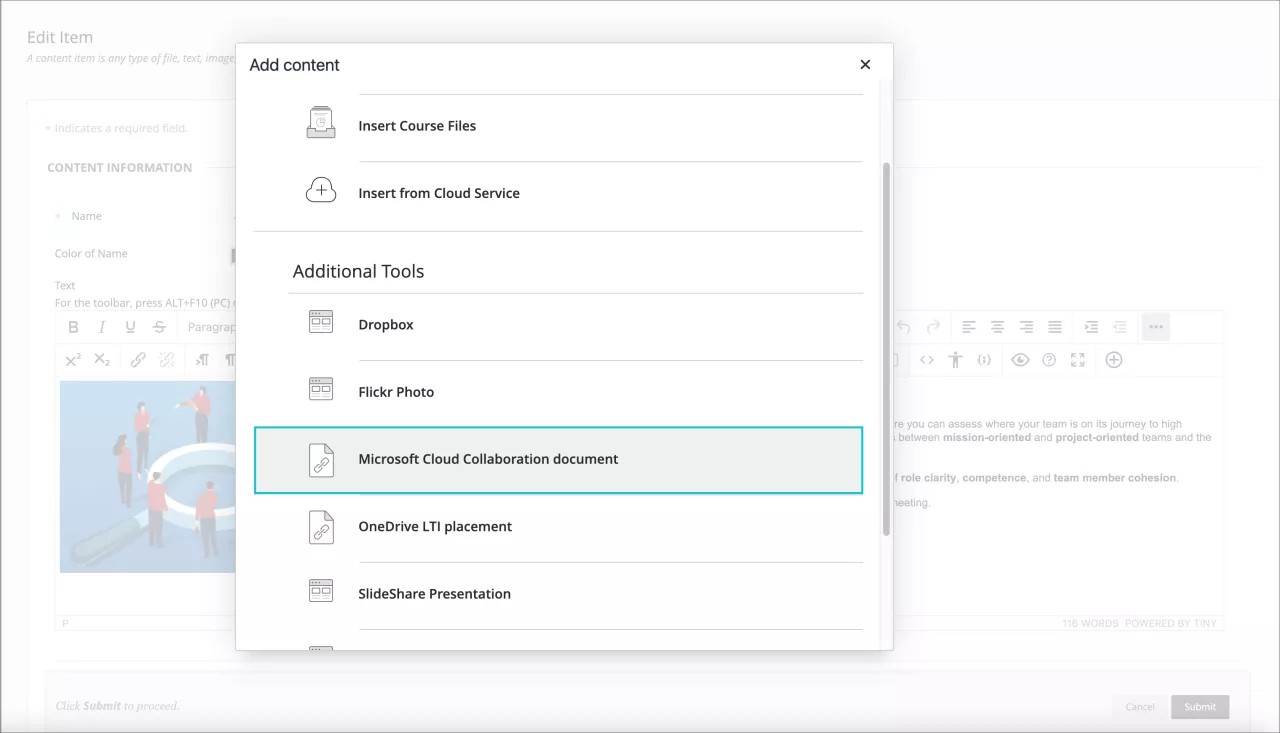
在显示的面板中,您可以选择创建全新的协作文件从 Word、功能/能力/支持Point 或 Excel 中进行选择,也可以选择选择现有文档来浏览您的文件。
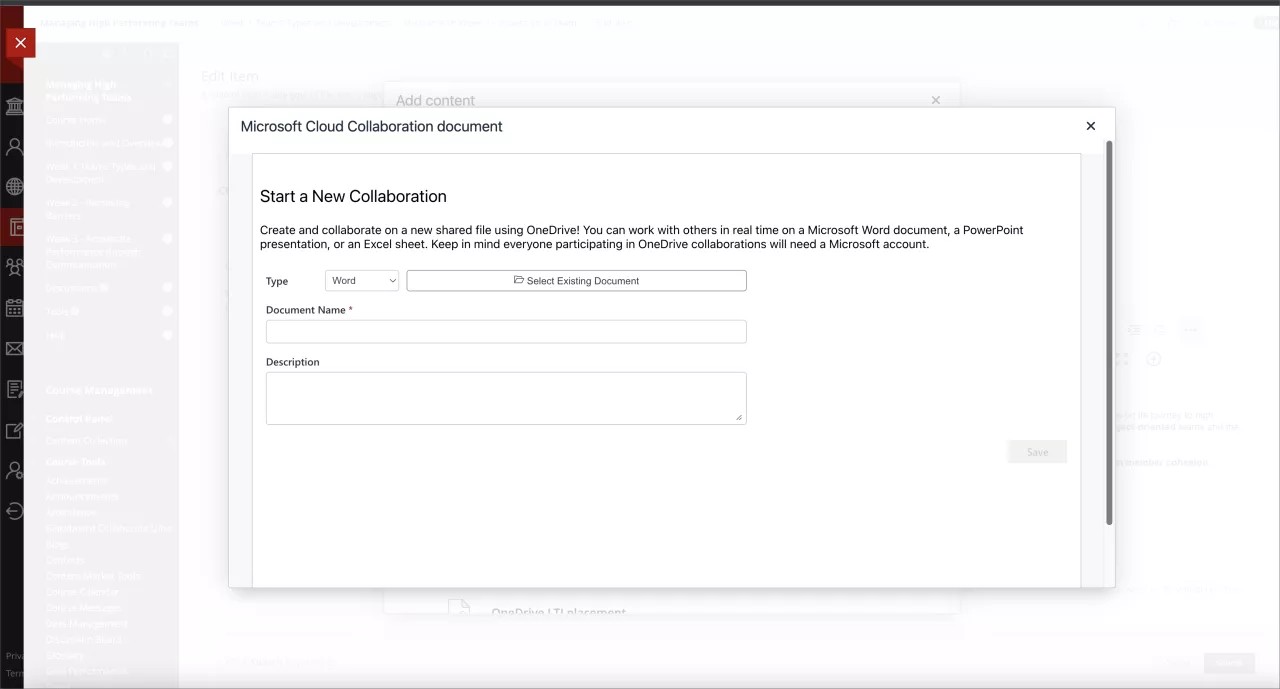
该过程完成后,选择保存。
该文件将显示在富文本编辑器中。选择提交以完成对内容的更改。
选择文件的名称将打开文件,然后可以查看该文件。选择编辑文档将启动 Office 365,并允许您实时编辑。
学生也将有权查看和编辑此文件。他们可以选择“编辑文档”以开始协作处理文档。