创建或生成评分量规
Note
本文档采用 AI 辅助机器翻译。译文仅供参考,不保证准确性;此内容的英文版为官方权威版本。
创建评分量规
Go to the Course Rubrics page. You can access it in two ways:
From Gradebook Settings, select Manage Course Rubrics in the Course Rubrics section.
From Assignment Settings, select Add Rubric in the Grading & Submissions section.
When accessing the Course Rubrics page from Assignment Settings, select the radio button next to a rubric and select Save & Close to add it to the assignment. Once a rubric is added to an assignment, you can select the trash can icon to remove it.
每个项目只能关联一个评分量表。
选择 以创建 。
输入量规的名称。标题限制为 255 个字符。如果你不添加标题,标题会显示“新评分标准”和日期。
选择评分标准的类型。
将鼠标悬停在列标题或单元格上,将显示编辑图标。
选择编辑图标以编辑评分标准。
选择“保存”。
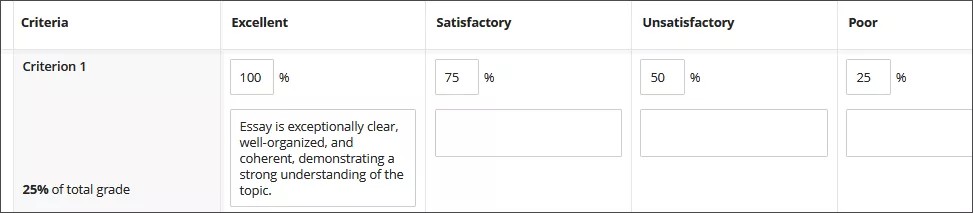
默认情况下,将显示四个标准行和四个达标水平列。您可以添加、删除和重命名行和列。将鼠标指针悬停在单元格上可访问编辑和删除图标。在要添加行或列的任意位置选择加号,然后键入一个标题。如果不想要新的行或列,您可以将其删除。
添加达标水平时,会自动添加百分比。例如,如果添加一个达标水平,它介于列为 100% 和 75% 的两个水平之间,则新水平将指定为 88%。您可以根据需要调整百分比。选择评分量规上的任意位置可保存更改。
对于新的和现有的达标水平,您可以添加可选的描述。成就标题不得超过 40 个字符。标准和描述单元格不得超过 1,000 个字符。评分量规仅支持纯文本。您可以从其他文档粘贴文本,但是不会传递格式设置。
重要
按 Enter 键时,不会在单元格中开始一个新的段落。Enter 键确认您已完成操作。您的工作会保存并且您将离开编辑模式。
如果要衡量对机构设定的目的的达成情况,您可以将目的与评分量规标准对齐。选择与目的对齐即可开始。学生不会看到您与评分量规中的标准对齐的目的。
注意
评分量规列的范围为最高到最低分数。您不能更改此顺序。
生成评分量规
如果贵机构已启用 AI Design Assistant 功能,则您可以生成评分量规。从“课程评分量规”面板中,选择生成以开始。
Go to the Course Rubrics page. You can access it in two ways:
From Gradebook Settings, select Manage Course Rubrics in the Course Rubrics section.
From Assignment Settings, select Add Rubric in the Grading & Submissions section.
When accessing the Course Rubrics page from Assignment Settings, select the radio button next to a rubric and select Save & Close to add it to the assignment. Once a rubric is added to an assignment, you can select the trash can icon to remove it.
Only one rubric can be associated with an item.
Enter a description to narrow the focus of the rubric.
Select the rubric type: percentage, percentage range, points, point range, or no points.
Adjust the complexity of the rubric.
Define the number of columns and rows.
Optional: Select Advanced options to change the output language.
Select Generate.
Review each cell of the rubric for accuracy. Edit as needed.
Select Continue to save the rubric.
观看关于创建评分量规的视频
以下解说视频以视觉和听觉的方式介绍了本页中包含的部分信息。如需视频中的详细描述,请在 Vimeo 上打开视频,导航至更多操作,然后选择打开文字转录。