ORIGINAL 曲线成绩
Note
本文档采用 AI 辅助机器翻译。译文仅供参考,不保证准确性;此内容的英文版为官方权威版本。
有时,学生在测试中的成绩会低于预期。教师可以选择修改学生的分数以使分数均衡。
调整成绩的一种简单方法是在每个学生的分数上加上相同的分数。一个常见的方法:找出班级最高成绩和最高分的差值,然后加这个分数。
示例:曲线测试成绩
如果班级中的最高百分比成绩为 88%,则差值为 12%。您可以在每个学生的测试分数上加上 12% 的分值。
如果测试满分为 50 分,而最高分数为 48 分,则差值为 2 分。您可以在每个学生的测试分数上加上 2 分。
你可以用两种方式曲线成绩:
方法1:在原始课程视图中,下载考试的成绩中心列,在电子表格程序中应用相应的曲线计算,并将所得成绩上传到新的成绩中心列中。
方法二:手动覆盖每位学生的原始考试成绩。
方法一:下载成绩,调整考试成绩,上传到成绩中心
此方法不需要手动键入成绩,更适合于大班级。这些步骤使用Microsoft®Excel®修改下载的文件。使用简单公式向原始测试成绩添加分数。如果需要,可以使用更复杂的公式。
您需要上传调整后的成绩。然后,更改原始测试成绩的列设置,以使其不再包括在任何计算得出的总成绩中。而是使用调整后的新测试成绩列。这些步骤中包含此任务的说明。你也可以从学生的我的成绩页面中移除原始考试成绩。
下载成绩
开始之前,请记下总计列中的前几个值。上传新成绩中心列之后,您可以检查它是否正确包含在计算中。
在全成绩中心视图中,进入离线工作菜单,选择下载。
在 Data 部分的 下载成绩页面,选择已选列。从菜单中选择列的名称。
在Options部分,将分隔符类型设置为Tab。
在保存位置区域,选择我的电脑。
选择提交。
选择下载。在弹窗中,选择保存文件并选择确定。记下文件名和位置。如果文件自动保存到您的“下载”文件夹,您可以将其移至其他文件夹并进行重命名。
调整考试成绩
找到下载的 XLS 文件并在 Excel 中打开它。
选择测试成绩列右侧的列中的第一个单元格。键入在上传到课程的成绩中心时很容易识别的列名称。选择的名称应不同于成绩中心内的其他名称。
选择新列的标题下的单元格,键入向原始测试成绩添加特定分值的公式。
输入这个公式,把数字7.5替换成你想要的分数:
=D2+7.5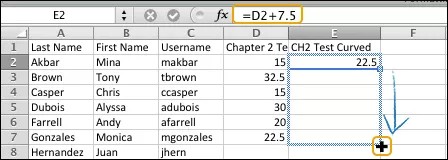
按 Enter 键。单元格会更新,以显示原始测试成绩添加了额外分值后的成绩。
指向单元格的右下角。填充柄 (+) 随即出现。
将填充柄拖动到要将公式复制到的列中的最后一个单元格。释放鼠标以将公式复制到所选单元格,并使用新总分更新其内容。公式会自动识别单元格内容属于一个系列,并为列中的所有单元格调整公式。
在Excel中,选择保存。一个弹出消息随即出现,警告您将文件保存为 TXT 可能会删除一些功能。选择继续以保存你的更改。
将调整后的分数上传到成绩中心
返回课程成绩中心,进入离线工作菜单,选择上传。
选择浏览我的电脑,然后在Excel中打开你保存的XLS文件。
将分隔符类型设置为自动。
选择提交。
在上传成绩确认页面,注意原列没有数据更新,而你的新列已列为上传对象。选择提交。
滚动到成绩中心网格的最右侧以查看新上传的列。默认情况下,新一栏会显示在我的成绩中,并包含在成绩中心的计算中,如总列。
默认情况下,新列的可获得的点数设为零。进入列头菜单,选择编辑列信息。输入Points Possible并选择提交。
重要
可能得分的值必须等于原始测试中可能得的分数。如果使用百分比,则满分必须等于 100。
为原始测试列更改设置,以便它不包含在总计列的计算中,并且学生不可查看。进入原始测试栏菜单,选择编辑列信息。
在编辑列页面上的选项区域中,在在成绩中心计算中包括该列选择否,并在向学生显示该列选择否。在弹出窗口中选择OK确认你想排除该列进行计算。
检查总计列中的前几个值以验证其计算。原始值与新值之间的差值应该是您在每个测试分数上加上的分数。
提示
方法二:手动覆盖每个考试成绩
如果要调整的成绩数量较少,您可以通过两种方式覆盖每个分数:
在原始课程视图中,我们建议你从成绩详情页面的手动覆盖标签中分配一个覆盖成绩。您可以为用户添加反馈并为自己添加关于成绩更改的备注。您会有一个关于为何选择覆盖任何未来尝试的记录。
-或-
在单元格中键入以向测试尝试指定覆盖成绩。