OneDrive 文件
Note
本文档采用 AI 辅助机器翻译。译文仅供参考,不保证准确性;此内容的英文版为官方权威版本。
创建嵌入的云文档
重要
要开始使用OneDrive ,管理员应已在管理员面板Blackboard LMS中注册了的OneDrive LTI工具。
适用于OneDrive的LTI集成在中可用Blackboard LMS。如果启用,此新的直观工作流将允许您将文件从OneDrive添加到:
您的课程资源区域
学习模块
文件夹
您可能需要登录到 Microsoft 帐户才能查看和选择文件。添加该 OneDrive 文件后,可以在课程中对其重命名。您还可以设置学生的可见性。
如何在课程中添加来自 OneDrive 的文件?
在课程资源页面中,选择加号菜单,然后选择创建选项。 "创建项目" 面板已打开。选择嵌入式云文档。
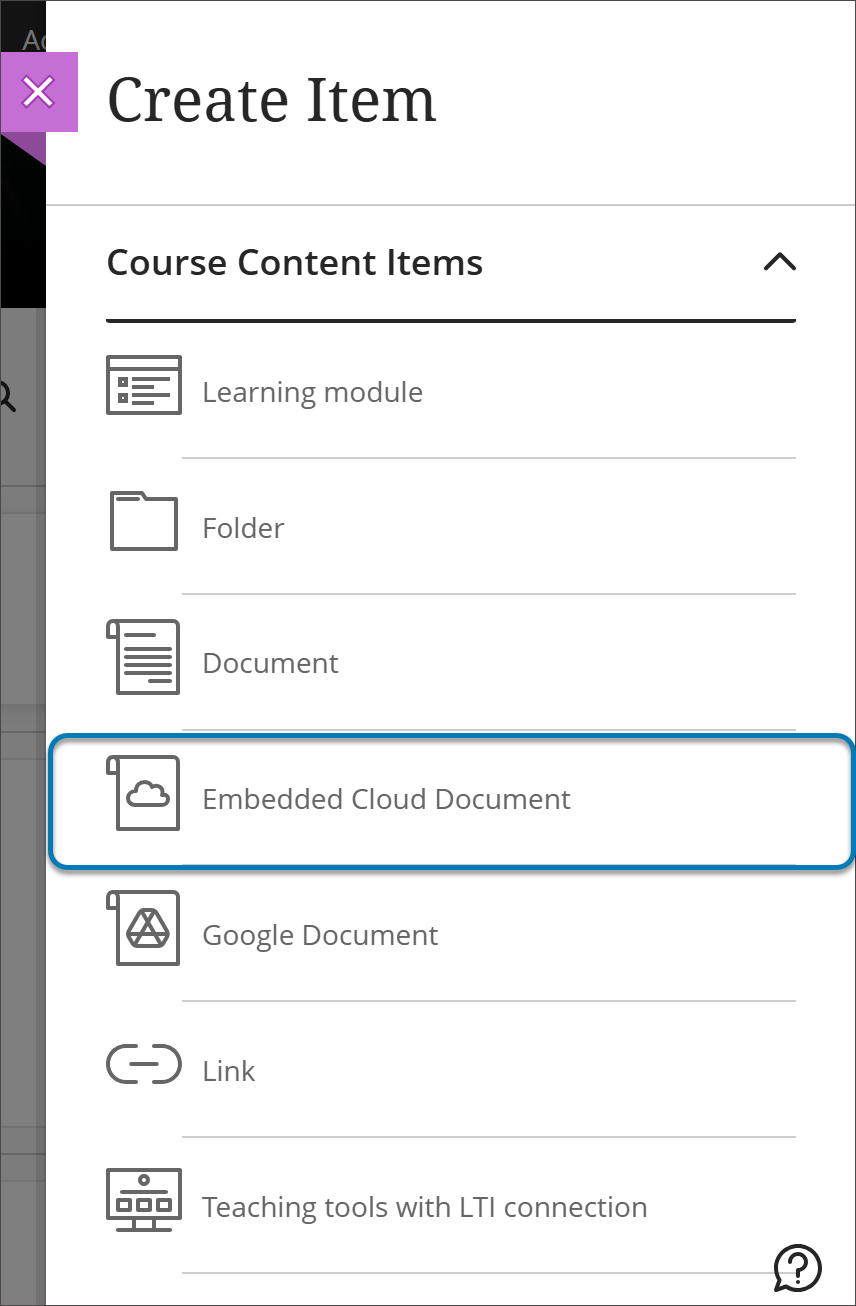
如果您尚未登录Microsoft账户,您可能需要登录才能继续。使用您的 Microsoft 常规帐户信息并遵循提供的说明。
登录后,您将看到OneDrive空间,在那里您可以选择要添加到课程中的文件。
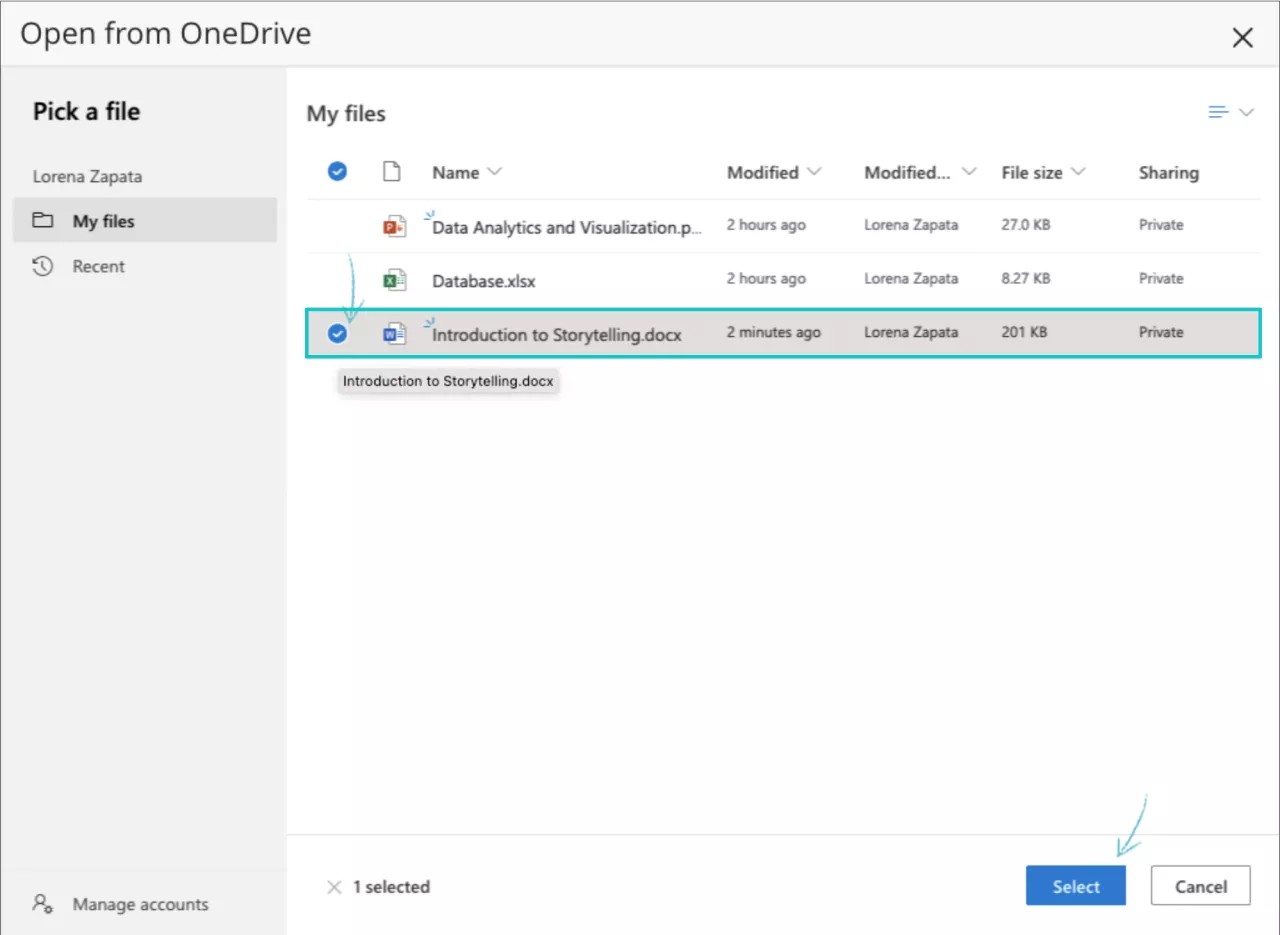
该文件将在课程页面中显示为新内容。您现在可以开始使用它。要更改文件的名称并设置可见性,请从课程资源列表中选择该文件:
更改标题和可见性后,您可以通过选择屏幕右下角的全屏选项来修改文件的内容:
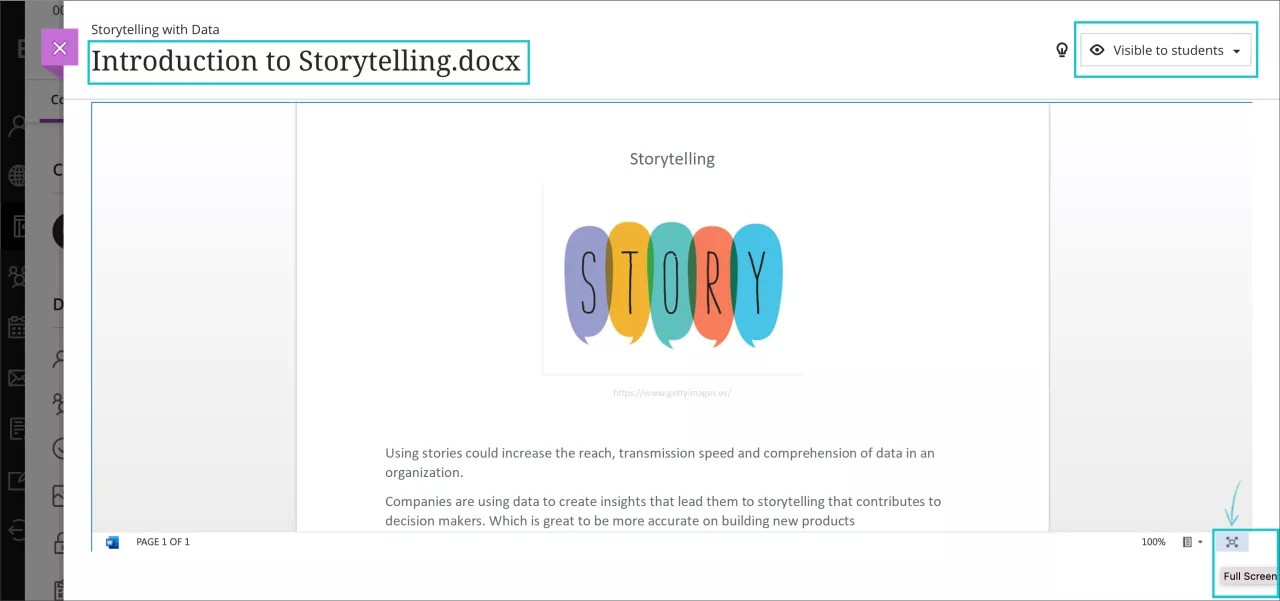
您可以根据需要编辑文件:
注意
您的学生将拥有课程中文件的只读视图。
课程中的其他现有 LTI 选项保持不变:内容市场、书籍和工具以及富文本编辑器。
创建云协作
重要
若要开始使用 OneDrive,管理员应已在管理员面板中注册 OneDrive LTI 工具。
协作文档为学生提供了彼此互动以及学习课程资源的机会。作为教师,您可以在 Ultra 内创建 Microsoft OneDrive 协作文档。
支持的新文档文件类型包括:
Microsoft Word
Microsoft Excel
Microsoft PowerPoint
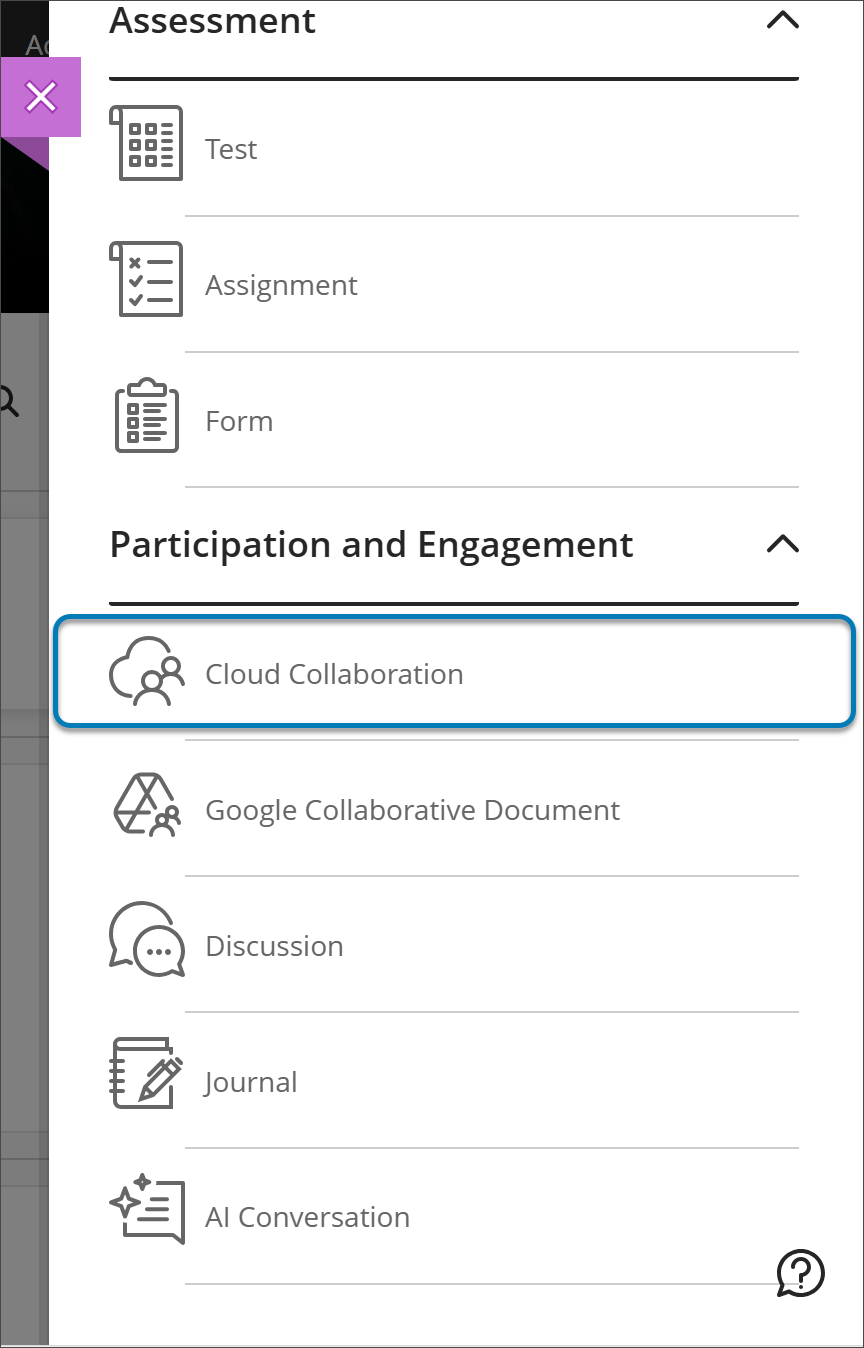
在课程资源页面中,选择加号菜单,然后选择创建选项。 "创建项目" 面板已打开。选择云协作 。
 |
重要
您可能需要登录到您的Microsoft账户以便继续。
系统随即会打开一个新面板,您可以启动新的协作文档。选择要创建的文件类型,或选择一个现有文档,将其用作模板。接下来,您可以为新文档添加名称和描述,以便指导学生完成作业。
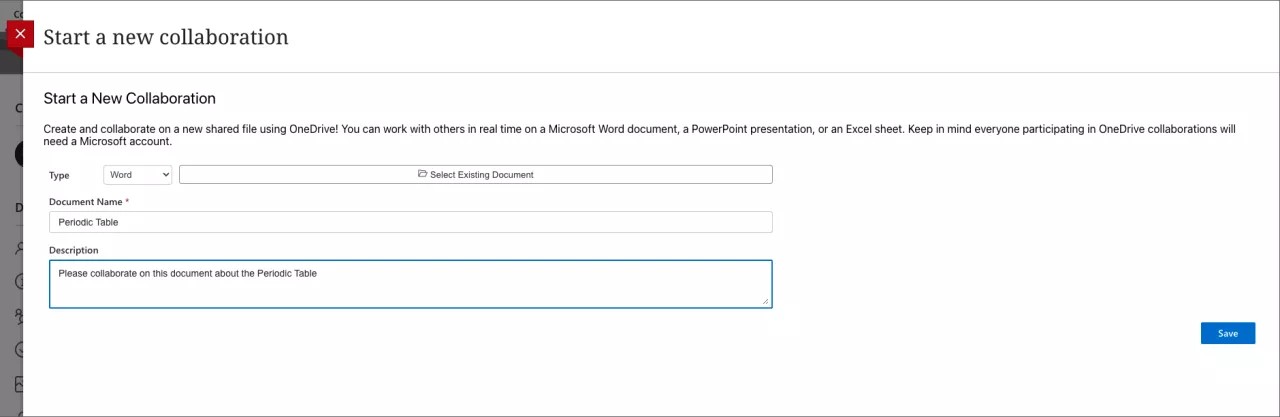
在协作文档中,当您把学生设定为协作者,他们将能看到“编辑”按钮。学生可以选择编辑以开始对该文件的协作。他们需要使用 Microsoft 帐户登录才能编辑该文档。
重要
链接到 OneDrive 的任意现有文件均保持不变。这些文件将保持只读状态。