ORIGINAL 编辑和管理内容
Note
本文档采用 AI 辅助机器翻译。译文仅供参考,不保证准确性;此内容的英文版为官方权威版本。
访问项目的选项
构建内容容器(如内容区、学习模块、教学计划和文件夹)之后,您可以在其中创建内容。您可使用相同的方法来编辑和管理除内容区以外的所有项目和内容容器。您无法将一个内容区复制或移动到另一个内容区或者设置发布标准。
提示
确保“编辑模式”为“开”,以便您可以访问教师的所有功能。
访问项目的菜单时,您可以更改设置、修改可用性以及创建元数据。您可以启用复查状态、选择性发布以及统计跟踪等选项。还可以复制、移动和删除内容。您可以对内容重新排序并隐藏内容详细信息以节省屏幕空间。
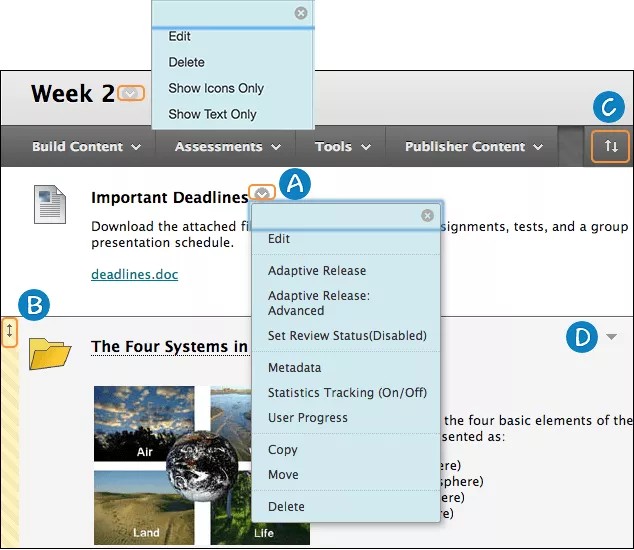
访问项目的菜单以查看选项(如编辑)的列表。如果选项未显示,表明它对该内容类型不可用。对于内容区,访问标题旁边的菜单,然后选择编辑和删除。
使用拖放功能对内容重新排序。
或者,使用键盘可访问重新排序工具对内容重新排序。
选择隐藏详细信息可折叠描述并节省屏幕空间。再次选择该图标可展开描述。当存在多个项目和描述时,您必须滚动查看整个页面。折叠的描述将保持折叠状态,甚至在您注销并重新登录后也是如此。学生无法折叠描述。
提示
如果您在文件旁边看到仪表图标,则表明您的机构使用 Blackboard Ally 来衡量课程资源的可访问性。要了解详情,请访问面向教师的 Ally 帮助。
编辑内容容器和内容
要更改项目的名称、描述、外观、选项或可用性,请访问项目的菜单,然后选择编辑。对于内容区,访问标题旁边的菜单,然后选择编辑。
在编辑页面上进行更改。
查看和改进文件无障碍访问
注意
您的机构控制哪些工具可用。
您的课堂里有形形色色的学生,他们的学习能力各不相同。为学生提供更易于访问的内容意味着每个人都可以选择最适合他们的方式。如果您的机构使用 Blackboard Ally,则您可以使用该工具帮助确保每个学生都可以访问您的课程资源。
Ally 会自动扫描您的课程资源,并执行步骤以使文件更易访问。
在课程中,查找要改进的文件。
在文件名旁边将显示一个图标,其用于快速显示文件的无障碍访问分数。将光标悬停在该图标上方可查看分数。文件无障碍访问图标始终位于文件旁边,但具体位置因课程中的不同区域而异。在整个 Blackboard 中,大多数无障碍访问图标将位于文件的左侧。
要了解如何改进文件的无障碍访问,请选择分数图标。
Ally 将会打开,并为您显示编辑文件以改进无障碍访问以及对其优化以用于替换格式的步骤。
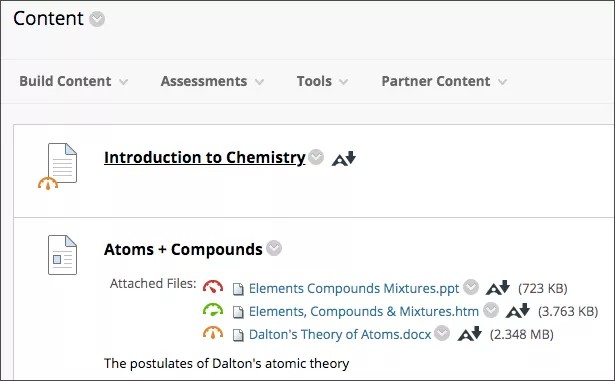
学生看不到文件的无障碍访问分数。相反,学生可以从 Ally 为文件生成的替换格式中进行选择。您可以遵循有关创建无障碍访问文件的最佳实践来帮助 Ally 创建更好的替换格式。
查看备选格式
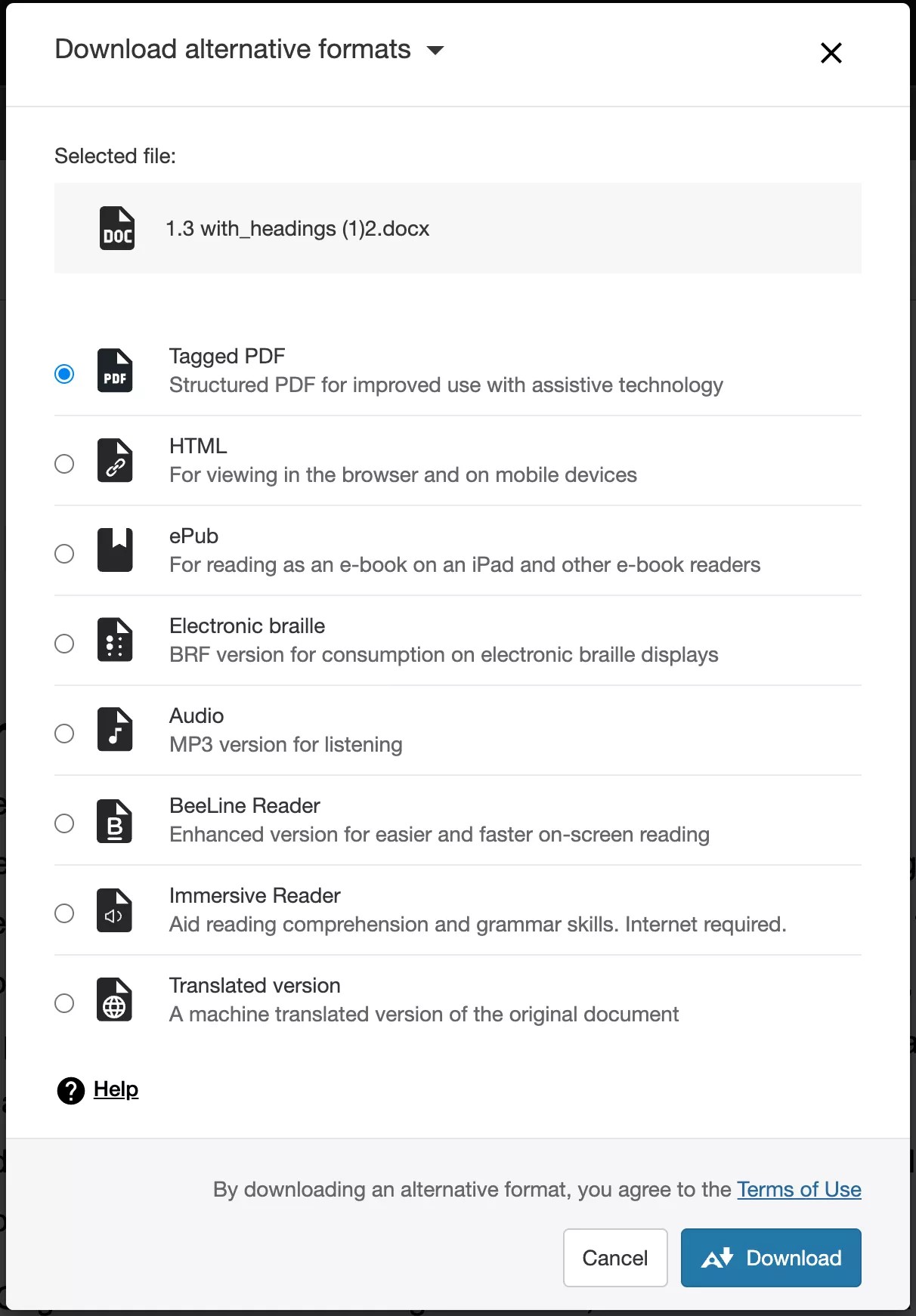
将文件附加到课程后,Ally 基于原始文件创建其替换格式。例如,如果原始文件是 PDF,则 Ally 将创建相同内容的音频、电子盲文和 ePub 格式。原始文件将提供这些格式,因此所有内容都集中在一个方便的位置。
注意
创建的替换格式取决于原始文件类型。如果您未看到用于下载替换格式的选项,则表示没有为该课程启用 Ally,或者文件不是支持的内容类型。
在课程中查找文件。选择该文件旁边的菜单,然后选择替换格式。选择最能满足您的需求的版本!选择下载将替换格式保存至您的设备。
观看有关在 Blackboard 中查看文件无障碍访问的视频
以下解说视频以视觉和听觉的方式介绍了本页中包含的部分信息。如需视频中的详细描述,请在 YouTube 上打开视频,导航至更多操作,然后选择打开文字转录。
控制内容的可用性
您可以将内容设置为对学生不可用或应用日期和时间限制来控制其何时显示。您也可以对项目应用规则来控制哪些学生可以访问它以及何时访问。
提示
您可以逐项设置项目的可用性。您也可以将整个内容容器设置为不可用。例如,如果您编辑学习模块、教学计划或文件夹,并针对允许用户查看此内容选择否,则该容器不再对学生可见。不可用的容器中的所有项目也对学生不可用,而不管其单独的可用性设置如何。因此,向学生显示某个项目取决于容器的可用性。
注意
将内容区设置为不可用的方法与其他容器的设置方法不同。在课程菜单上,访问内容区的菜单,然后选择隐藏链接。
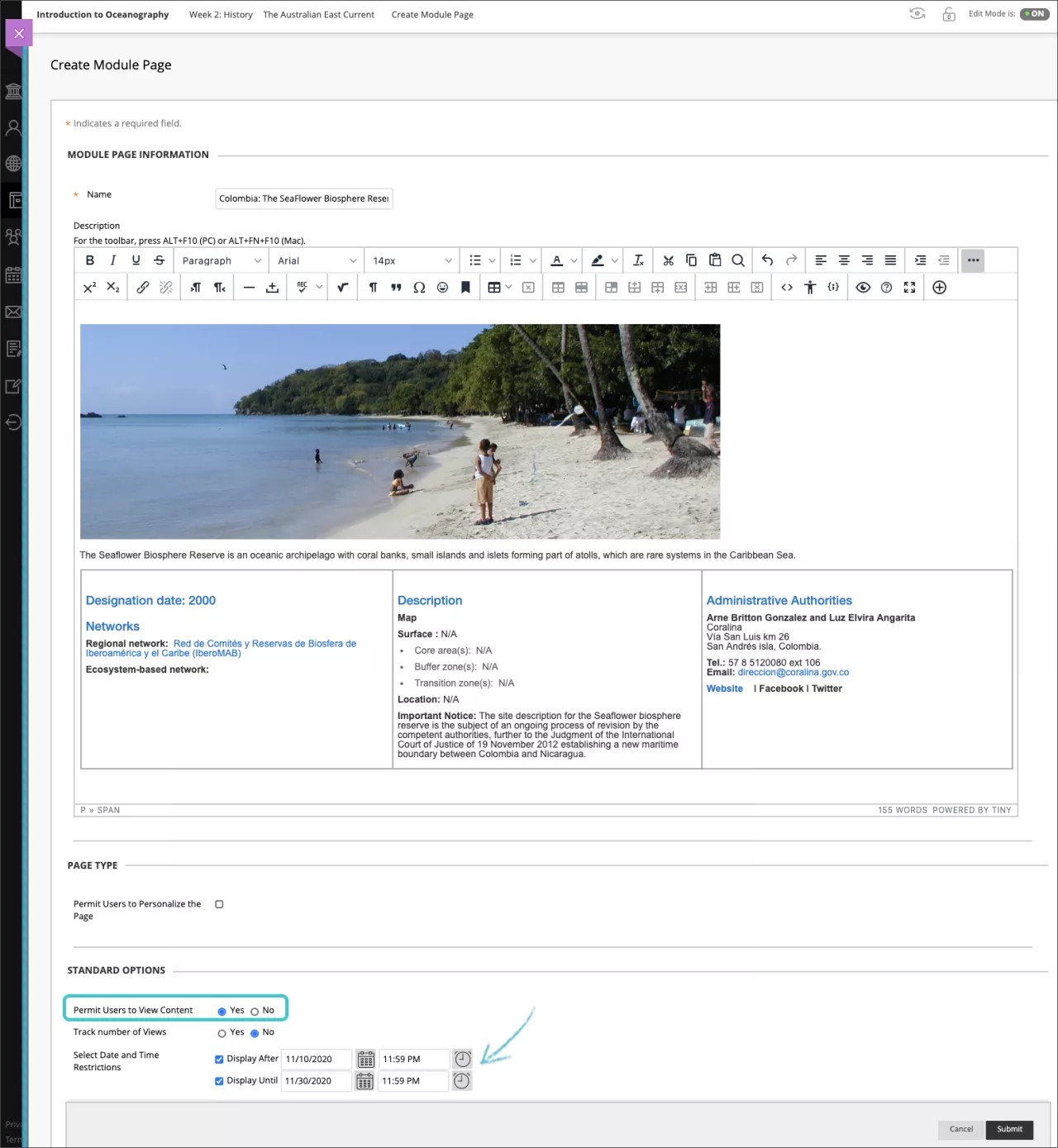
不可用的内容容器中的项目在该位置对学生不可见。但是,如果课程中的不同位置存在这些项目的其他链接,则学生能够对其进行访问。例如,如果内容区 A 中存在一个可用的 URL,您将其复制到内容区 B,则这两个位置均存在该链接。如果您将内容区 A 设置为不可用,学生仍可在内容区 B 中访问该 URL。工具的链接以同样的方式工作。如果在内容区 A 中链接到一个讨论论坛并将内容区 A 设置为不可用,学生仍可访问内容区 B 中链接的该讨论论坛。
重新排序内容
内容按您添加的顺序显示,但您可以更改该顺序。使用拖放功能或键盘可访问重新排序工具可重新组织内容。
拖放功能
要使用拖放功能移动项目,请按项目旁边的箭头。
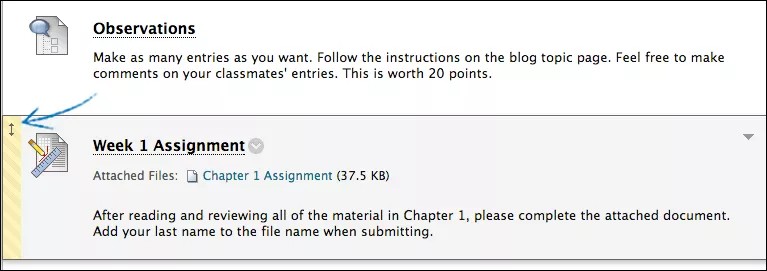
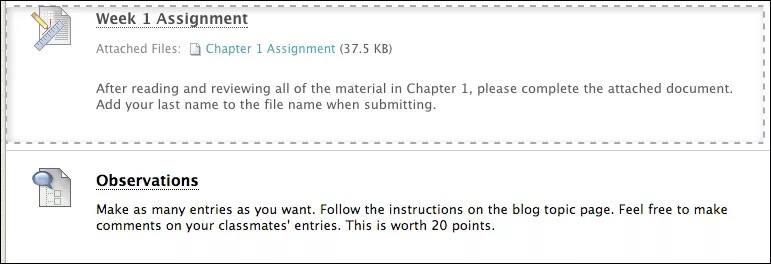
将项目拖动到新位置。
无障碍键盘重新排序
您可以使用可访问工具对项目重新排序。
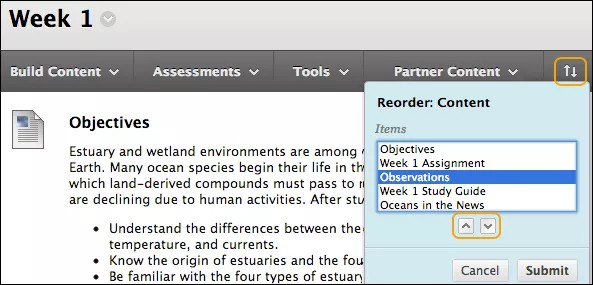
在内容区中,选择键盘可访问重新排序图标。
在重新排序:内容框中,选择列表中的项。
使用上移和下移图标调整顺序。
提交后,会弹出一个框,显示:商品已重新排序。
选择确定。
复制和移动内容容器
您可以将内容容器(如文件夹、学习模块和教学计划)从一个区域或课程复制和移动到另一个区域或课程。要在两个课程之间复制和移动,您必须在这两个课程中注册。
复制内容容器不会将其从课程中的原始位置删除。
移动内容容器会将其从课程中的原始位置删除。
按照以下步骤复制和移动内容容器。
在编辑模式中,访问内容容器的菜单,然后选择复制或移动。
在复制或移动页面上,从菜单中选择目标课程。默认设置为当前课程。列表中仅显示您在其中具有允许执行操作的角色的课程。
选择浏览,然后选择目标文件夹。如果仅进行复制,请针对为无法复制的项目创建链接选择是或否。
如果容器包含无法复制的项目(如测试、调查或作业),则会转而创建该项目的链接。复制作完成后,将显示一条消息:“已复制某些项目。以下项目已创建为链接。”具体项目会列出来。
如果容器包含您无法移动到其他课程(如测试)的项目,则会出现一条消息:“移动作已完成,但无法成功移动以下项目。具体项目会列出来。
选择提交。
复制和移动内容
您可以复制和移动内容,以便组织和重新排列课程资料。例如,如果您的一个内容区包含很多项目,则可使用文件夹对其进行组织,以帮助用户导航您的内容。如果您在创建内容选项之后创建了文件夹,则可以将项目移动至新文件夹。
某些内容选项有复制和移动的限制。例如,您只能将课程链接复制和移动到同一课程中的其他区域。您无法复制作业、测试和调查,但可以在同一课程中移动它们。
复制内容不会将该内容从课程中的原始位置删除。
移动内容会将该内容从课程中的原始位置删除。
对于无法复制的项目(如测试、调查或作业),项目的菜单中不会显示复制选项。
如果内容容器包含无法移至其他课程的项目(如测试),则移动页面上不会显示用于将其移至其他课程的选项。
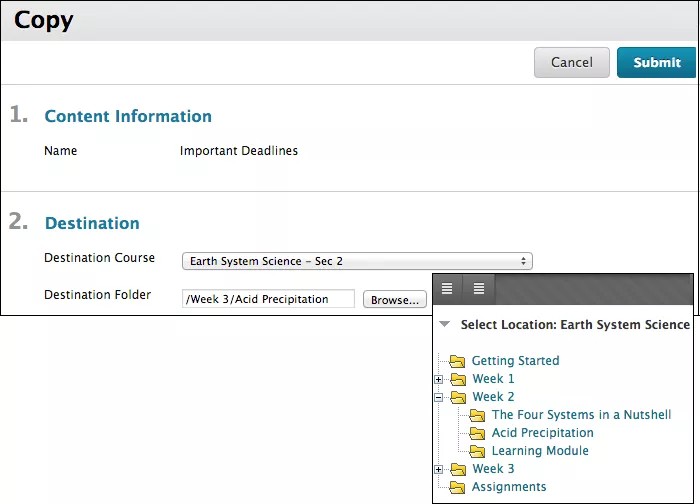
在编辑模式中,访问项目的菜单,然后选择复制或移动。如果复制或移动对项目不可用,则该选项不会显示在菜单中。
在复制或移动页面上,从菜单中选择目标课程。默认设置为当前课程。列表中仅显示您在其中具有允许执行操作的角色的课程。对于无法移出当前课程的项目,目标课程已作为当前课程列出且不会显示菜单。
选择浏览,然后选择目标文件夹。
选择提交。
删除容器和内容
可使用相同的方法删除文件夹、学习模块、教学计划和内容选项。有时,会从系统中永久删除内容。当您删除内容容器时,会将其永久删除。
在编辑模式中,访问容器或项目的菜单,然后选择删除。
选择确定以确认删除。此操作不能撤消。
提示
您可以将容器或项目设置为不可用而不是将其删除。
我删除的内容容器中的项目会怎样?
如果您在包含已评分项目(无尝试)的内容区中删除内容文件夹,则相应的列也会从成绩中心内删除。
从课程文件添加到容器的文件仍然保留在课程文件中且不会从系统中删除。
从您的计算机上传到容器的任何文件均自动存储在课程文件中。可再次链接至这些文件。
您使用构建内容菜单在容器中创建的项目会永久删除。
测试或调查链接会删除,但是测试或调查在测试或调查工具中仍然可用。可再次链接至这些文件。
对于作业,将显示删除确认页面。您可以决定要删除的内容:作业、提交和成绩中心列。
工具(如讨论、博客、Wiki 或日记)的链接会删除,但是工具本身不会删除。
指定课本的链接会永久删除。
关于元数据
元数据存储了有关内容选项的信息,包括文献、生命周期和版权信息。通过元数据,您可以从使用 IMS(教学管理系统)标准的其他应用程序导入内容以及将内容导出到这些应用程序,从而创建学习内容的互操作性。
您无法跟踪或报告以元数据形式提供的信息。您可以在内容元数据页面上查看这些信息,并将其用作内容项目的参考信息。您可以编辑内容选项的元数据。
可将四种元数据添加至项目:
常规信息:包括项目的标题、目录条目、来源、条目、语言和描述。
生命周期信息:包括创建日期和时间、贡献者、作者或编辑器的姓名和角色、组织以及最新更改或更新的日期。
技术信息:包括内容项的格式及其位置。
权限管理信息:显示版权限制和项目使用的任何条件的说明。
创建内容的元数据
在编辑模式中,访问项目的菜单,然后选择元数据。
在课程条目元数据页面中,键入新建目录条目:
键入 源:目录的名称或内容的源
键入条目:目录的编号或版本
选择添加目录条目以实施更改
选择删除标记以删除目录条目
从菜单中选择一种语言。
键入新建素材提供者的描述和信息。列出提供此内容选项的人员姓名、角色、组织和日期。选择添加素材提供者。素材提供者的信息现已列出。提交页面时,选择删除标记以删除素材提供者。
从菜单中选择资源格式。
在权利管理信息区域中,针对免费资源选择是,以指明内容免费。对于版权/限制,指明内容是否受版权保护或有使用限制。使用描述方框评论使用此项目的条件。
选择提交。
注意
将资源库中的项目附加到课程时,您可以从资源库中选择要与链接的项目一起显示的关联元数据。您不能修改资源库元数据。
统计跟踪和报告
项目统计提供了关于内容的详细使用信息,如学生查看项目的次数和访问时间。可以随时启用统计跟踪,并从启用时刻开始收集数据。如果学生在启用统计跟踪之前访问项目,则不会记录其访问。
注意
如果学生取消注册,则会从所有课程统计中删除其数据。要保留其统计,请将其可用性更改为否,而不是将其取消注册。
统计跟踪是一种用于单个内容选项的课程报告类型。要获取有关总体用户活动以及内容区、论坛和群组中的活动的课程报告:控制面板 > 评估 > 课程报告。
在编辑模式中,访问项目的菜单,然后选择统计跟踪。
选择打开,以便对此项目启用统计跟踪。
选择提交。已启用:统计信息跟踪显示在项目名称之后。
观看有关商品统计信息的视频
以下解说视频以视觉和听觉的方式介绍了本页中包含的部分信息。如需视频中的详细描述,请在 YouTube 上打开视频,导航至更多操作,然后选择打开文字转录。
统计报告
此报告中显示的数据可分为三个部分:
按日期访问
按时间访问
按星期几访问
按日期访问部分显示所有注册用户的信息。系统访客和已取消注册的用户(即以前注册的但已从课程中删除的用户)的访问信息将显示在访客用户下。不跟踪旁听者对内容项目的访问。
在编辑模式中,访问项目的菜单,然后选择查看统计报告。如果您没有为内容项目启用统计跟踪,则不会显示此链接。
在课程报告页面上,访问内容使用情况统计资料菜单,然后选择运行。
在运行报告页面上,从菜单中为生成的报告选择一种格式。
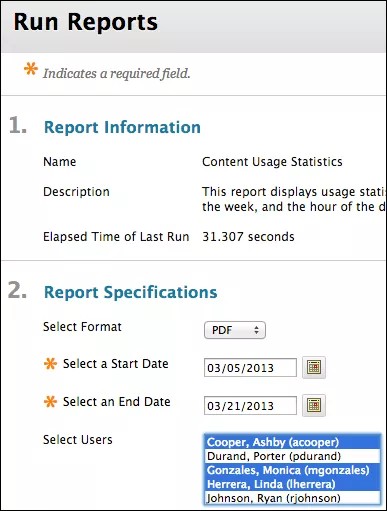
选择日期:
如果您未选择用户,则将自动运行包含所有用户的报告。或者,您也可以在选择用户列表中指定用户。
对于 Windows,要选择列表中的多个用户,请按住 Shift 键,同时选择第一个和最后一个用户。要不按顺序选择用户,请按住 Ctrl 键,同时选择所需的每个用户。对于 Mac,请按住 Command 键而不是 Ctrl 键。
选择提交以运行报告。
在成功运行:内容使用统计信息页面,选择下载报告查看结果。根据选择的格式,浏览器可能会提示打开或保存文件。使用浏览器的打印功能打印报告。或者,选择运行新报告以更改报告的参数并再次运行。
复查状态
为某个项目启用复查状态时,您可以查看已复查此项目的人员,并且可以使用复查状态作为选择发布标准。学生可以使用复查状态来跟踪他们的进度。
对于学生,标记为已复查链接将随项目一起显示。复查项目后,学生可选择该链接以将项目标记为已复查。您可以在用户进度页面中查看此项目的复查状态。
如果您或您的机构已禁用复查状态工具,则不会再显示所有受影响项目的标记为已复查链接。如果再次启用复查状态,则会重新显示该链接并恢复与复查状态关联的所有数据(如个人的进度)。
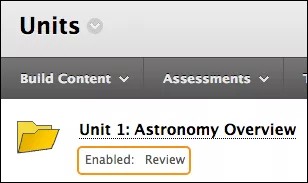
在编辑模式中,访问项目的菜单,然后选择设置复查状态。
在复查状态页面中,选择启用。要关闭复查状态,选择禁用。
选择提交。在视图中,已启用:审阅显示在内容项的标题后面。
在用户进行完整课程复制以及在存档和恢复操作过程中,包括复查状态设置和信息。将课程资料复制到新课程或现有课程或者用于导出和导入时,不保存复查状态设置和信息。
检查用户进度
您可以查看学生是否能够访问您的内容。
如果已将某个项目设置为不可用,则用户进度页面会指明该项目对学生不可见。用户进度页面还会列出影响项目可见性的选择发布规则。如果为某个项目启用复查状态,则您可以查看哪些学生已复查该项目以及复查时间。
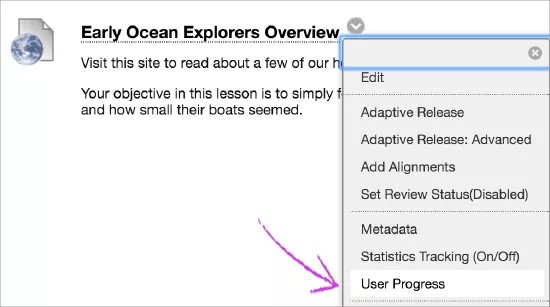
在编辑模式中,访问项目的菜单,然后选择用户进度。
在用户进度页面上,选择一个列标题以对内容排序。
完成复查后,使用位置导航以导航至上一页。
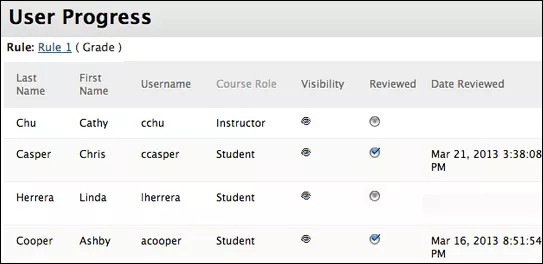
“用户进度”页面
可见性列中的图标指示项目是否对学生可见。不可见图标指示由于选择性发布规则或项目的可用性设置而导致项目对学生不可见。
已复查列中的复选标记指示学生已选择项目的标记为已复查链接。
从成绩指示板查看用户进度
复查状态也可以在“成绩指示板”中显示。
控制面板 > 评估 > 成绩指示板
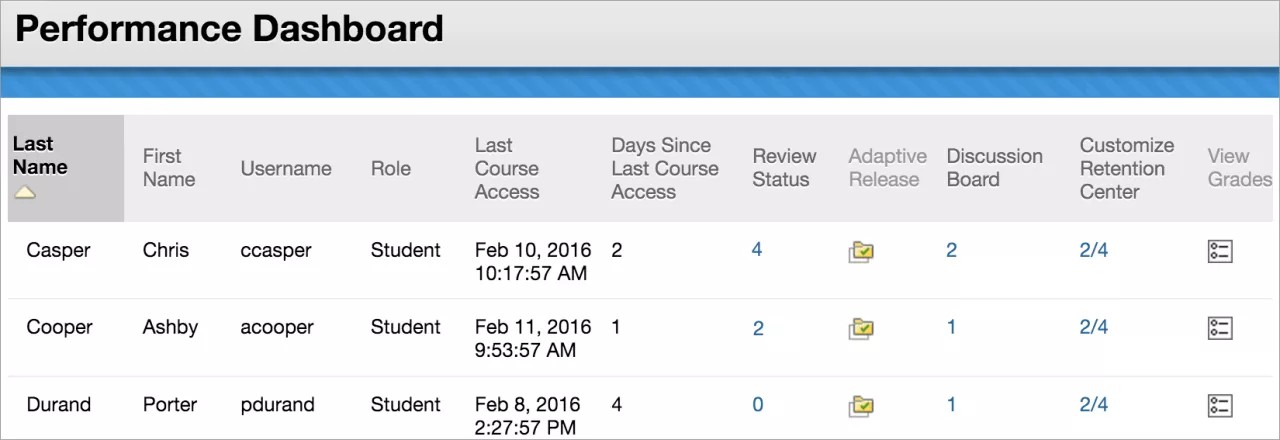
复查状态列中的数字指示学生已将多少项目标记为已复查。
或者,选择任意学生的选择性发布图标。在弹出窗口中,查看哪些课程资源对该学生可用,以及该学生已复查哪些项目。