ORIGINAL 随机组卷
Note
本文档采用 AI 辅助机器翻译。译文仅供参考,不保证准确性;此内容的英文版为官方权威版本。
您可以指定每次学生进行测试时显示随机选择的问题。
在原始课程视图中创建测试时,您可以使用随机组卷来确保每个学生收到不同版本的测试。随机题库只抽取题库,因此你必须先创建一个至少一个题池。
Ultra 与原始课程视图评估术语
我们已根据用户调研和当前行业标准对评估功能名称做出了一些更改。Ultra 课程视图包括符合当前标准的新术语。
下表列出了两种课程视图中的评估问题功能的名称。
看看关于随机方块的视频
视频:如何创建随机测试题块解释随机块的创建。你会学会如何编辑想展示的问题数量,以及如何编辑题目点。
关于随机组卷
随机组卷仅从题库提取问题。您可以从多个题库提取问题。您必须先至少创建一个题库。
您不能从其他测试或调查添加随机组卷。
您不能在调查或题库中包含随机组卷。
您可以从待显示的组卷中选择显示的问题数。例如,您可以显示 50 个问题中的 3 个问题。这些问题随后会随机分布,以便每个学生看到 3 个为一组的不同问题。
您可以向学生显示随机组卷中的所有问题。问题对每个学生随机显示。
问题集和随机组卷
虽然题组和随机分组都随机向学生传题,但这两者有明显区别:
您可以从所有测试、调查和问题集的题库中手动选择问题。随机组卷仅从题库中提取问题,因此您不能包括来自其他测试或调查的问题。
您可以搜索问题并浏览元数据以创建问题集。在创建随机组卷时,无法搜索问题或浏览元数据。
您可以删除问题集中的问题。该问题将从问题集中删除,但不会从您的课程中删除。您不能删除随机组卷中的问题。如果不希望在随机组卷中包含某个问题,请从题库中将其删除。
做出选择后,您可以为集合或组卷中的所有问题设置相同的分数。要为问题指定不同的分数值,您需要在组卷或集合外部单独添加问题。
随机创建一组问题
将问题添加为随机组卷时,会链接而不是复制每个问题。所以,如果您更改原始问题,将显示问题的修订版本。
如果启用了,请务必关闭Blackboard的弹窗拦截器,这样你才能访问“创建随机拦截”弹窗。
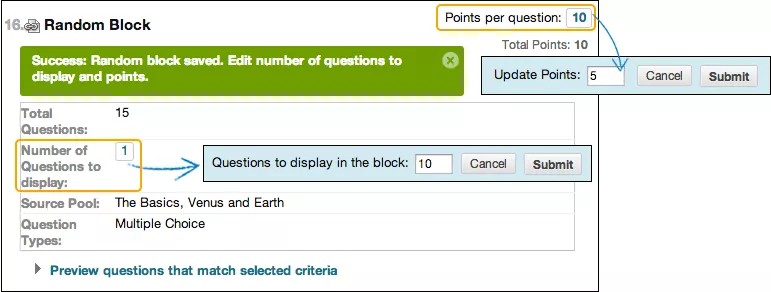
访问测试。在“重用问题”菜单中,选择“创建随机方块”。
在弹出窗口中,选中一个或多个题库的复选框。
选中要包括的至少一种问题类型的复选框。随即会显示满足标准的所有问题。
选择提交。测试画布会出现并显示成功信息。随机组卷会添加到测试。
选择“问题数量”以显示弹出框,输入你希望学生看到的问题数量。选择提交。
选择每个问题的积分以进入弹出框。键入一个分值。此分值会分配给随机组卷中的每个问题。您不能为同一随机组卷中的个别问题指定单独的分值。所以,您可能希望只包括难度大致相同的问题。
选择符合指定标准的预览题目,以扩展或折叠题目列表。您可以查看和编辑每个问题。
重要
您不能删除随机组卷中的问题。如果不希望在随机组卷中包含某个问题,请从其显示在的题库中将其删除。
编辑和删除随机方块
访问随机组卷的菜单可对其进行编辑或将其删除。在测试画布上,你可以更改随机题目中的分数,或者你想在测试中使用的题数。