ORIGINAL 作业内联评分
Note
本文档采用 AI 辅助机器翻译。译文仅供参考,不保证准确性;此内容的英文版为官方权威版本。
注意
您的机构控制内联评分是否启用。
访问“为作业评分”页面
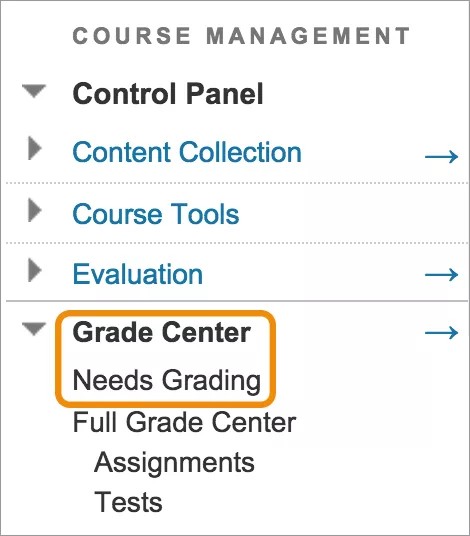
你可以在需求评分页面或成绩中心开始评分。在成绩作业页面,您可以查看、评论并评分学生提交的作业文件。
选择文件下载位置
在大多数浏览器中,您可以选择在课程中打开的文件的下载位置。例如,在 Chrome 中,进入设置 >高级>下载。您可以选择文件下载的位置,并选择是否希望浏览器每次都进行询问。在 Safari 中,具有相同的功能。导航至偏好设置>>文件下载位置。您可以执行 Internet 搜索,以了解其他浏览器中的文件下载选项。
发送关于缺少课程作业的提醒
您可以从成绩中心列向缺少课程作业的学生和小组成员发送电子邮件提醒。学生将收到一封系统生成的电子邮件,其中列出了课程、课程作业和到期日期(如果您已指定)。
我是否能使用应用程序对作业评分?
是!如果你的机构使用Blackboard Q4 2018或更晚版本,你可以在Blackboard Instructor应用中批改作业。
我是否可以直接在浏览器中对作业评分?
利用 Bb Annotate,您可以直接在浏览器内进行注解并为学生作业文件进行评分。Bb Annotate 支持与 Blackboard 相同的浏览器。
Bb Annotate
您可以在课程中使用 Bb Annotate 进行内联评分。Bb Annotate 提供了更强大的功能集,可以为学生提供可自定义的反馈。功能包括边栏摘要视图、手绘工具、各种颜色选择以及其他更多内容。
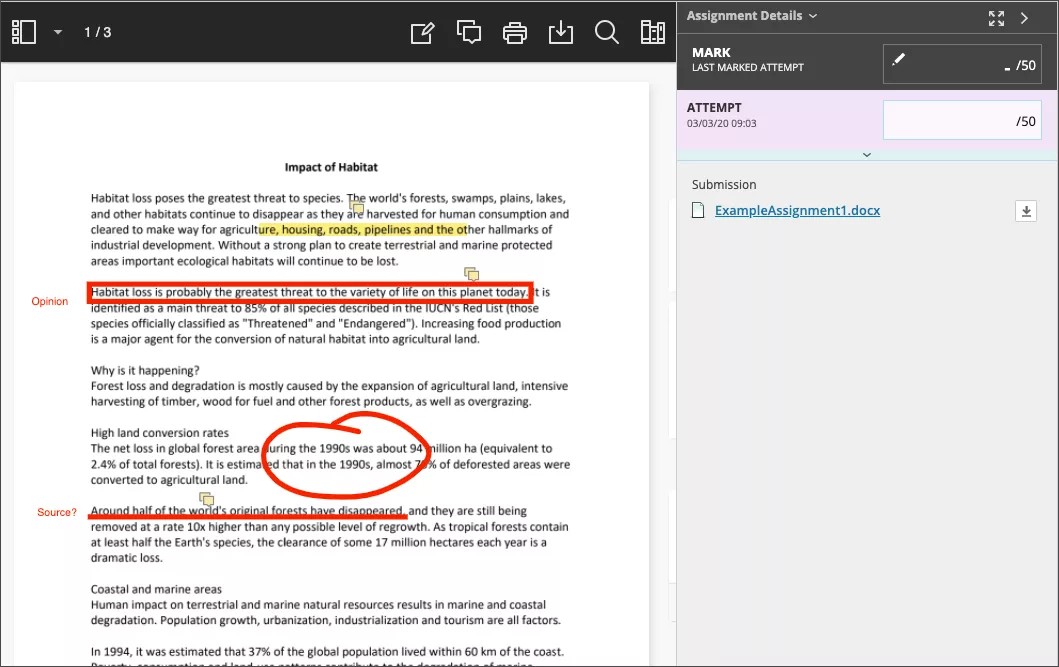
Bb Annotate 评分工作流程
在作业提交页面,浏览器中打开支持的文件类型。您可以在浏览器中查看以下类型的文档并对其添加注解:
Microsoft® Word(DOC,DOCX)
Microsoft® 功能/能力/支持Point®(PPT, PPTX)
Microsoft® Excel®(XLS,XLSX)
OpenOffice® 文档(ODS, ODT, ODP)
数字图像(JPEG、JPG、PNG、TIF、TIFF、TGA、BMP、HEIC)
源代码(Java、PY、C、CPP 等)
医学图像(DICOM、DICM、DCM)
PDF
PSD
RTF
TXT
WPD
注意
不支持 Office 套件宏(如 Visual Basic)。
注解会话在一小时之后过期。会话过期之前,您会收到一条警告消息。您完成的注解、反馈和文件将保存在页面上。返回时,您可以继续工作。
注意
动态 gif 仅在 pdf 查看器中显示第一帧以用于注解。下载提交以查看动态 gif。
原始格式和嵌入图像会保留。如果学生提交了不受支持的文件,系统将提示您下载该文件。通过编辑器创建的作业提交与内联评分不兼容。
注意
Firefox、Chrome、Edge 和 Safari 的最新版本支持 Bb Annotate。

重要
作为响应设计的一部分,菜单显示将根据屏幕大小而变化。在中小屏幕上,文档视图设置显示你正在查看的页码。注释工具堆叠在“查看注释工具”图标下方。在小屏幕上,资料库是隐藏的。
从左到右的菜单选项
侧边栏:查看投稿的缩略图、大纲或注释视图。
页面:使用箭头可跳转至提交内容中的不同页面。
平移:在页面上移动提交内容。
缩放与调整:缩小提交内容,或调整视图以适应页面、宽度,或选择最合适的。
注释工具:选择每个工具以查看工具属性。
提示
您对每个工具的选择在两次提交之间被保存。
绘画、刷子和橡皮擦:在提交的作品上用不同颜色、厚度和透明度自由手绘。选择橡皮擦可删除注解。你可以用橡皮擦擦掉手绘画的部分,或者选择删除图标来删除整幅画。
图片或印章:选择预加载的印章,或创建自定义印章或图片加入投稿。
撤销:撤销或还原你刚做的作。
重做:重复你刚才做的事。
文本:直接在提交内容上添加文字。您可以移动、编辑和更改文本,并选择文本的字体、大小、对齐方式和颜色。
形状:选择线条、箭头、矩形、椭圆、多边形和折线。每个形状都有自己的设置可以更改颜色、宽度、不透明度等。
评论:请在评论提供反馈。您的评论将显示在提交旁边的面板中。您可以通过选择匿名按钮来使评论匿名。仅当贵机构启用了匿名评论时,您才可以选择进行匿名评论。
注意
学生可以访问带注解的文件,但无法在其提交中添加注解。
打印或下载:打印或下载带有注释的投稿。
警告
某些浏览器的内置 PDF 查看器存在一个已知问题,可能不会显示您的所有注解。请在本地 PDF 查看器(例如 Adobe Acrobat)中查看带有注解的 PDF。
搜索:在提交内容中搜索特定文本。
资料库:创建一个可重复使用的评论库。您可以在库中添加、编辑、删除和搜索评论。您也可以通过菜单将注释直接添加到提交页面。选择加号可向资料库添加新的评论。你可以评论、复制到剪贴板、编辑或删除图书馆中的内容。键入关键字或短语以搜索已保存的评论。<
注意
资料库仅在 SaaS 环境中可用。
高亮笔:选择提交的具体部分进行高亮。当您在提交中突出显示文本时,会打开一个额外的菜单。您可以在突出显示的区域中添加突出显示、删除线、下划线、波浪线或注释。
观看关于Blackboard注释的视频
视频:在 Blackboard 中使用注释介绍了可用于在 Blackboard 课程中进行内联评分的注释工具。