将文件上传到成绩簿
Note
本文档采用 AI 辅助机器翻译。译文仅供参考,不保证准确性;此内容的英文版为官方权威版本。
将文件上传到成绩簿
您可以上传您在脱机时处理的成绩文件并更新您的成绩簿。在成绩簿中,选择“上传”以打开上传成绩簿面板。要上传正确格式的文件,请下载成绩簿。然后,使用要上传的数据编辑文件。
注意
如果您完成课程,您不能再将文件上传到成绩簿。
在下载的文件中,确保清除要向其添加新成绩的所有单元格。例如,如果准备发布显示有成绩,请删除文本和成绩。
在成绩册中,选择“设置”图标以打开成绩册设置面板。
在上传和下载成绩册中,选择上传成绩册。
上传文件。
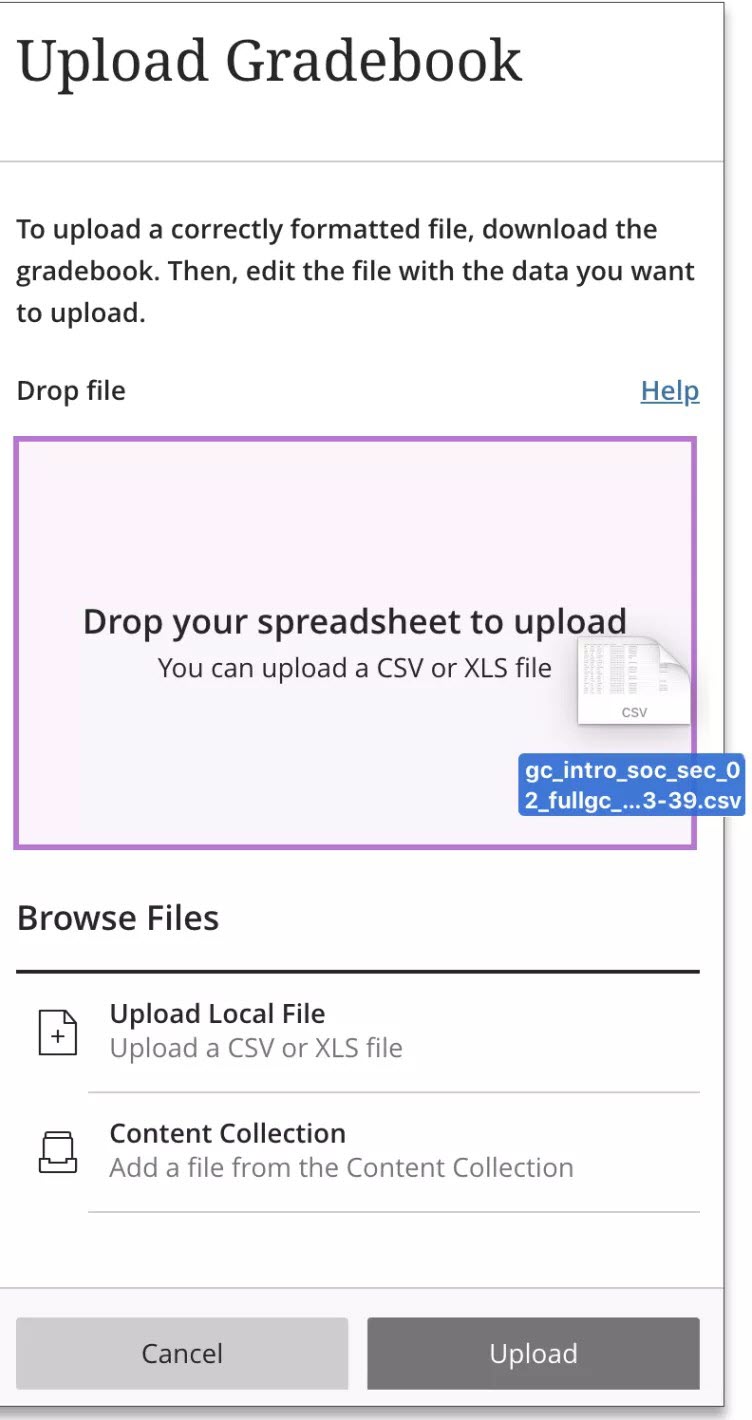
您可以从计算机中拖动文件并将其放在上传面板的“热点”中。您也可以浏览文件或使用存储在资源库中的文件。
重要
当您上传已评分提交的 CSV 文件时,以下 HTML 标签目前不受支持并从反馈给学生列中删除:<b>、<i>、<u> 和 <s>。作为替代方法,您可以使用 BBML 标签。
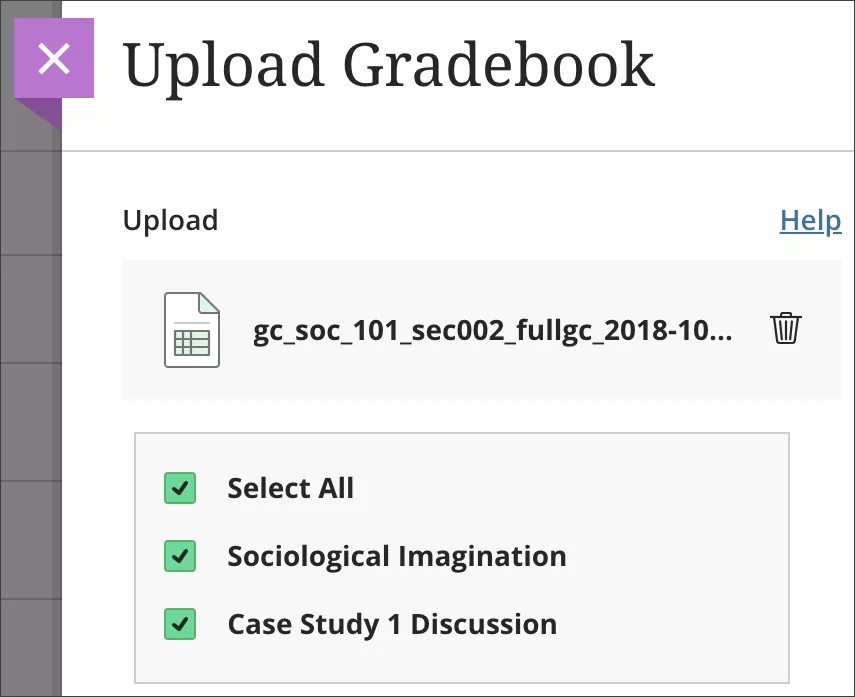
在面板中,您可以查看您要上传的文件中更改过的列的列表。对于要从上传数据中排除的任何数据,取消选中其复选框。
选择以上传。
在网格视图中,具有成绩更改的列会突出显示几秒钟,以显示发生更改的位置。
您对文件中未发布成绩所做的任何成绩添加或更改将在您的成绩簿中显示为覆盖。在学生列表视图中,您可以打开学生的提交,并选择取消覆盖(如果需要)。如果您在该文件中更改已发布的成绩,则您需要再次发布成绩。
文件格式准则
您可以上传文件(采用逗号分隔 (CSV) 或制表符分隔 (XLS) 格式)。提醒:要上传格式正确的文件,请下载成绩簿。然后,使用要上传的数据编辑文件。
要将外部数据与成绩簿数据同步,成绩簿中的每位学生和每一列都需要唯一的标识符。每位学生使用的唯一标识符是该学生的用户名。每一列使用的唯一标识符是列 ID 编号。列 ID 编号由系统生成,不得更改或删除。
您可以在上传的文件中添加没有列 ID 号的列,以便在成绩簿中创建新列。但是,您必须至少添加一个学生的成绩,以便识别和上传列。系统将添加列 ID 编号。在列显示在成绩簿中后,您可以对其进行编辑,以添加总分数。
查看错误
上传文件后,如果您做出了对成绩簿产生不利影响的更改,则会显示一个错误列表。您也会收到有关无效用户名的通知。选择查看错误详细信息可了解更多信息。
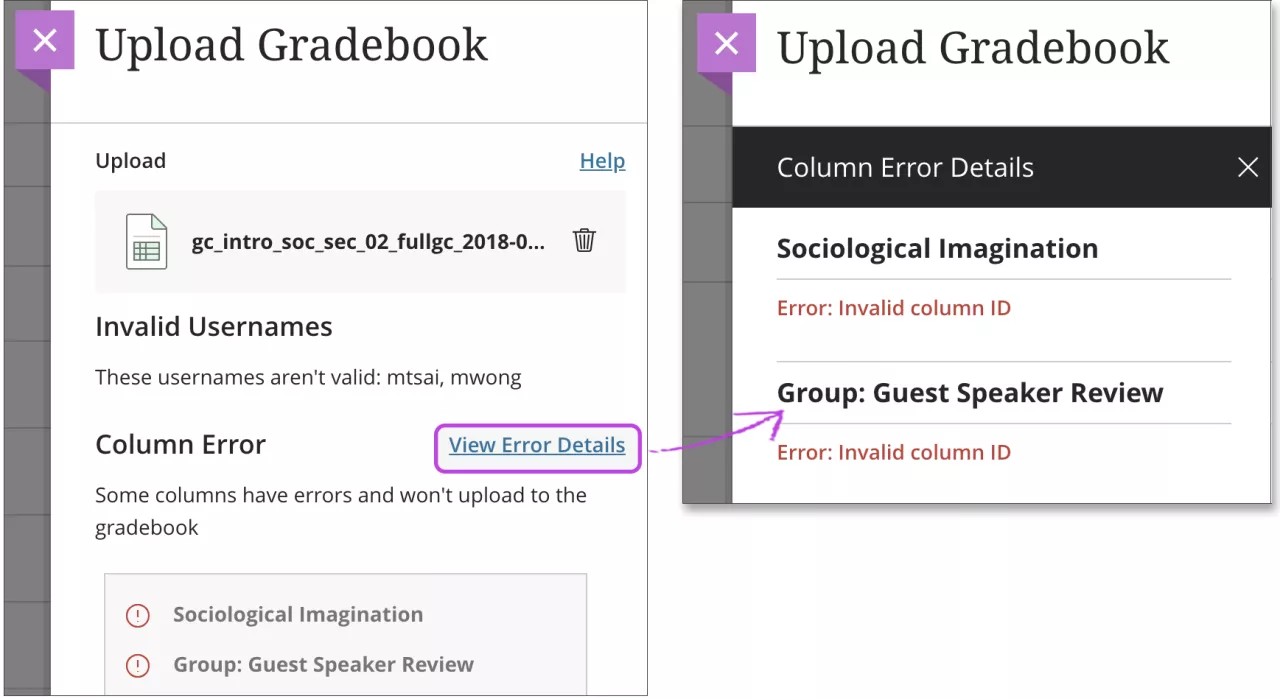
对于已清除成绩的某些错误,您必须选择一个结果。
您即将尝试清除一些成绩。选择结果:
保留成绩
所有尝试显示为已提交但未评分
您即将通过尝试清除某些覆盖成绩。选择结果:
使用尝试成绩
所有尝试显示为已提交但未评分
对于某些错误,您可以继续上传,但会显示警告,说明某些有错误的数据可能会导致意外结果。