表单
Note
本文档采用 AI 辅助机器翻译。译文仅供参考,不保证准确性;此内容的英文版为官方权威版本。
表单可以在各种情况下使用,以获得学生的反馈。您可以使用表单为学生安排临床实习,或了解学生的兴趣和意见。
表单支持以下问题类型:
论述题
李克特题
单项选择题
判断题
文本
本地文件
来自云存储的文件
创建表单
表单的创建方式与其他评估的创建方式相同。您可以将表单分配给整个班级或小组。
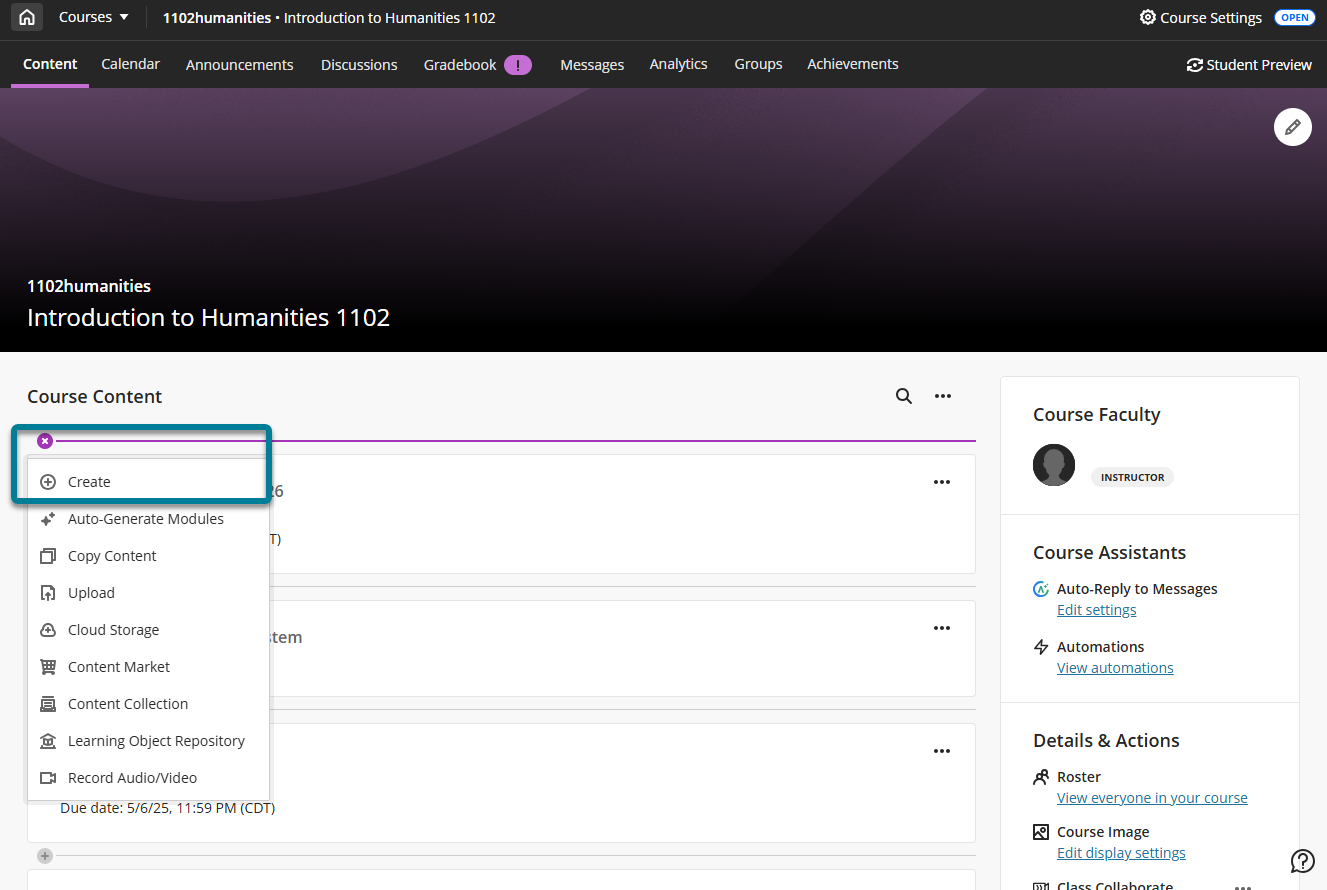
在“课程资源”页面上,将鼠标悬停在主内容区域上,然后选择在任意位置出现的加号按钮。
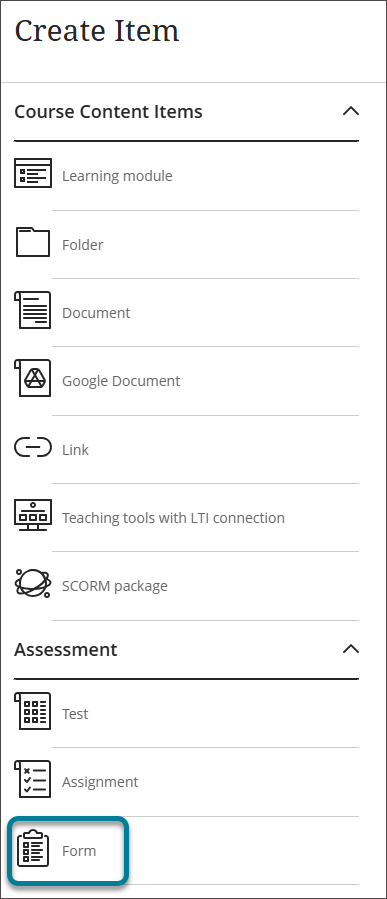
选择表单。
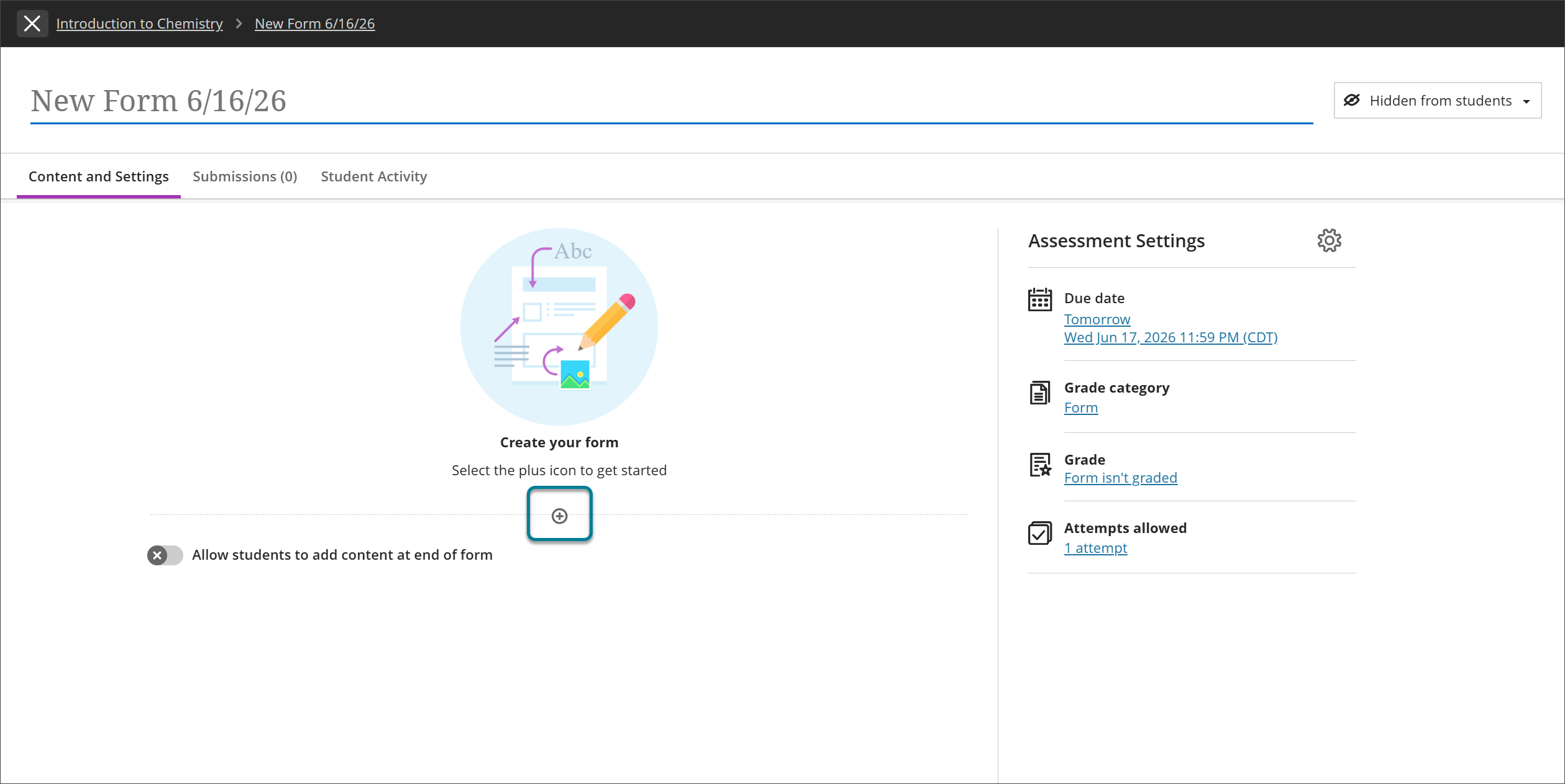
选择加号按钮可向表单添加问题。
这会打开问题类型的下拉菜单。
下拉菜单还具有以下附加选项:
添加分页符 - 添加分页符以使学生能够更轻松地导航表单。
从云存储添加文本/本地文件/文件 — 通过切换表单末尾的选项,允许学生在表单末尾添加额外内容。学生可以添加文本、图像和文件。
重复使用问题:从同一课程的现有表单中复制问题。要查找问题,您可以按关键字、来源和问题类型进行筛选。将复制的问题添加到表单后,您可以对其进行编辑。
选择所需的问题类型,然后在问题的各个字段中输入信息。
完成问题创建后,选择保存。
要编辑或删除问题,请选择问题上方的更多选项菜单。
表单设置
默认情况下,表单对学生是隐藏的。您必须将表单设置为对学生可见,然后学生才能在其课程资源页面上访问该表单。您还可以向表单添加发布条件。
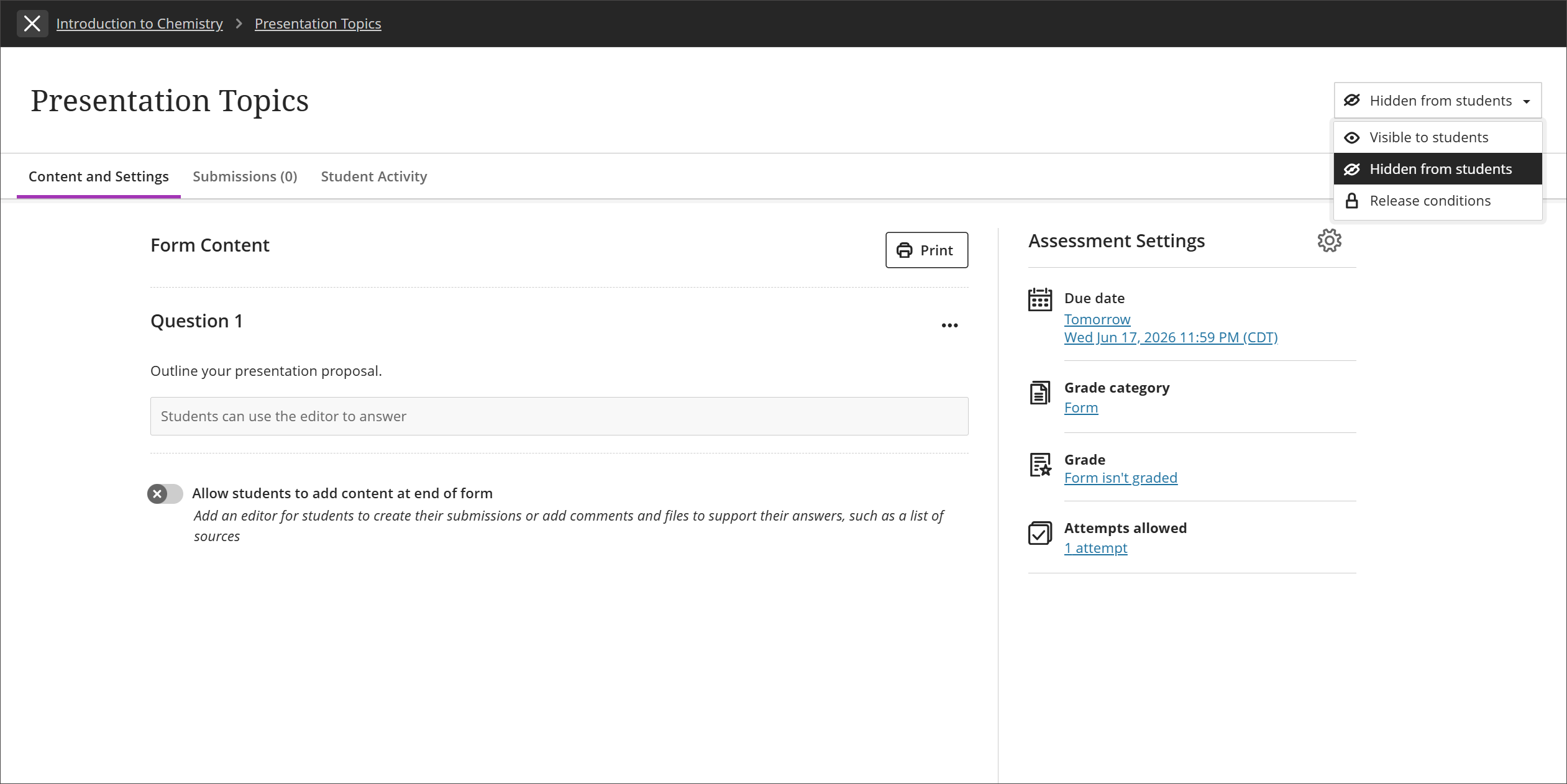
在“新建作业”页面右侧的评估设置下,您可以查看为表单选择的设置。要选择和应用不同的设置,请选择设置按钮打开设置面板。
您可以调整到期日期、成绩类别、表单是否已评分以及学生填写表单的尝试次数。您还可以选择使表单的回复结果匿名化。
查看提交和学生活动
转到表单的“提交”标签以查看所有学生提交。
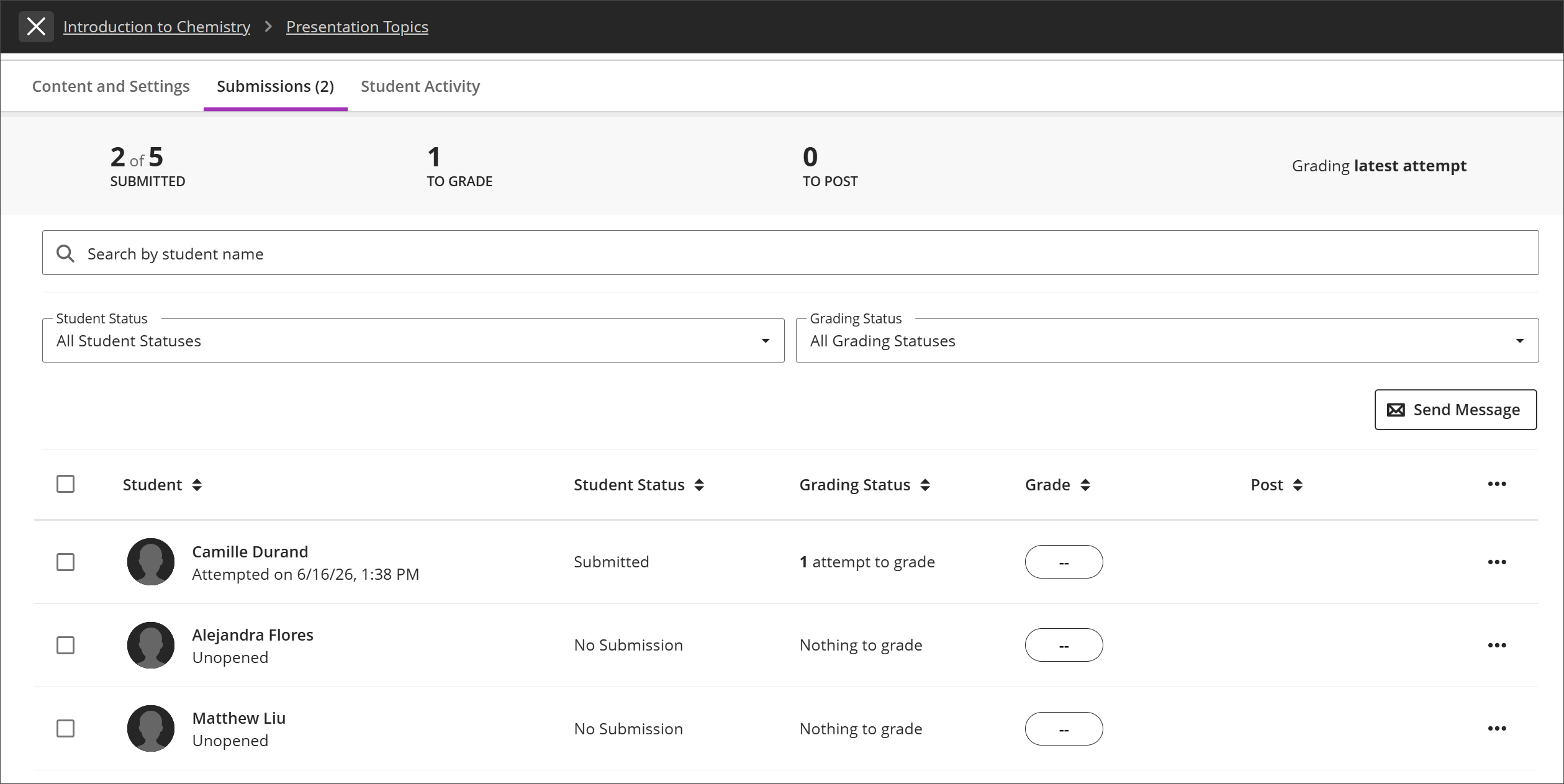
选择学生的姓名可在评分视图中查看其回答。
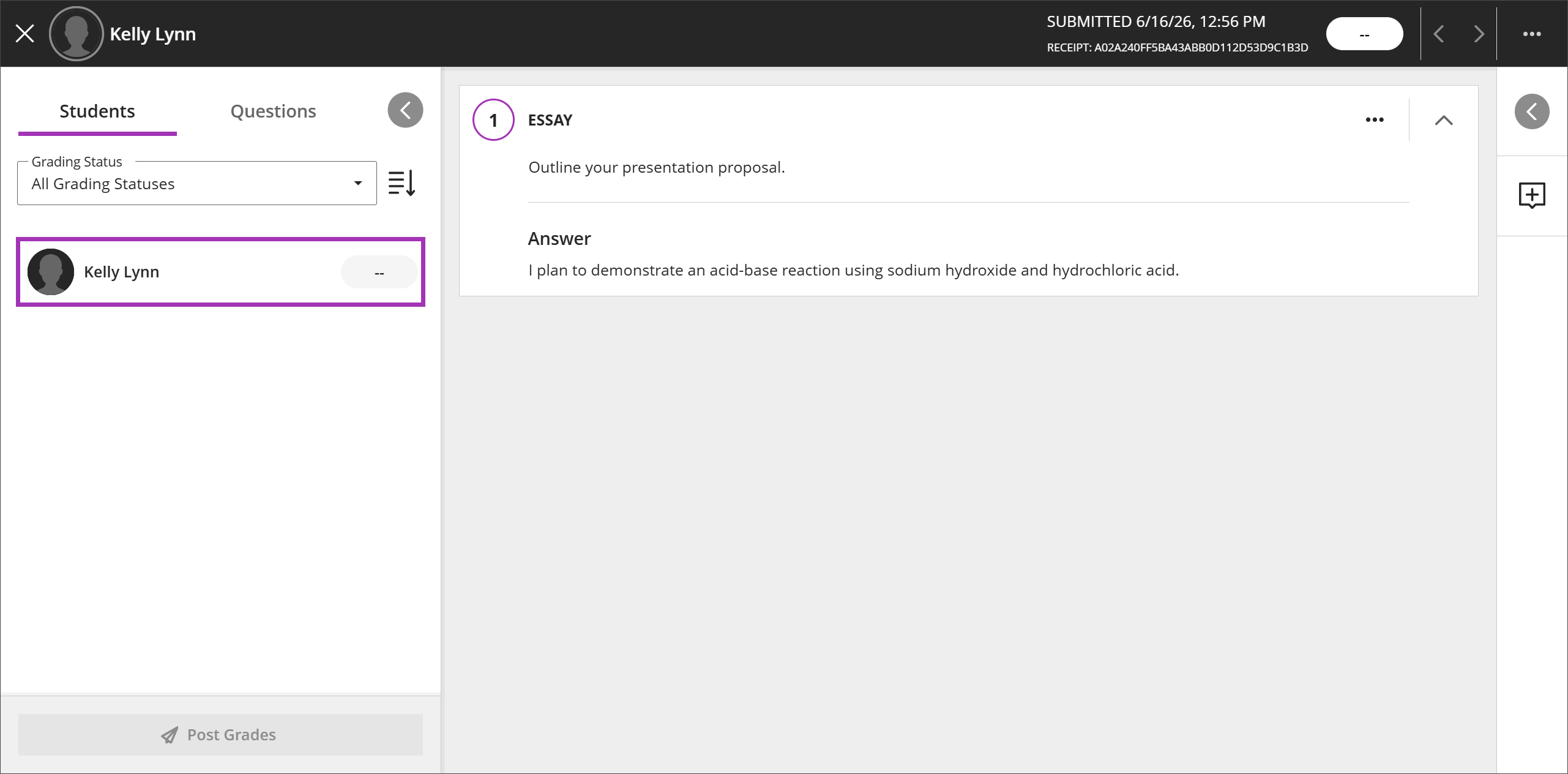
未评分的表单将没有可用的评分选项。您可以选择学生答案旁边的大加号图标,为学生留下反馈。
您还可以通过选择提交页面上的更多选项菜单,将所有学生回答下载为 CSV 文件。从下拉列表中选择全部下载。
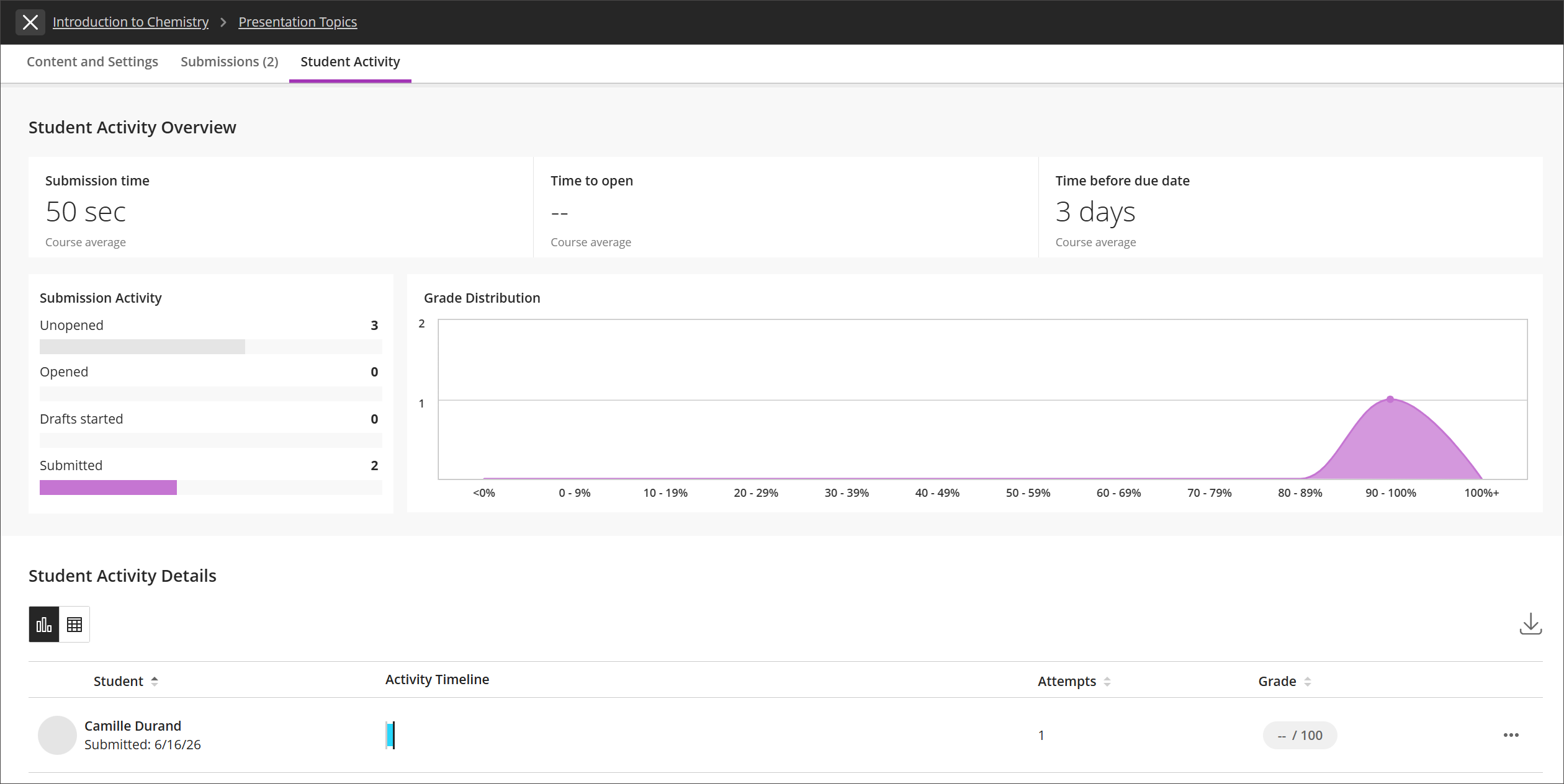
您可以通过学生活动标签查看有关学生如何与表单交互的更多信息。
视频:创建窗体
以下带解说的视频提供了本页部分信息的视觉和听觉呈现。如需详细了解视频中所呈现的内容,请在 YouTube 上观看该视频。