创建作业分配
Note
本文档采用 AI 辅助机器翻译。译文仅供参考,不保证准确性;此内容的英文版为官方权威版本。
添加作业
注意
当您创建作业时,会自动创建成绩簿项。
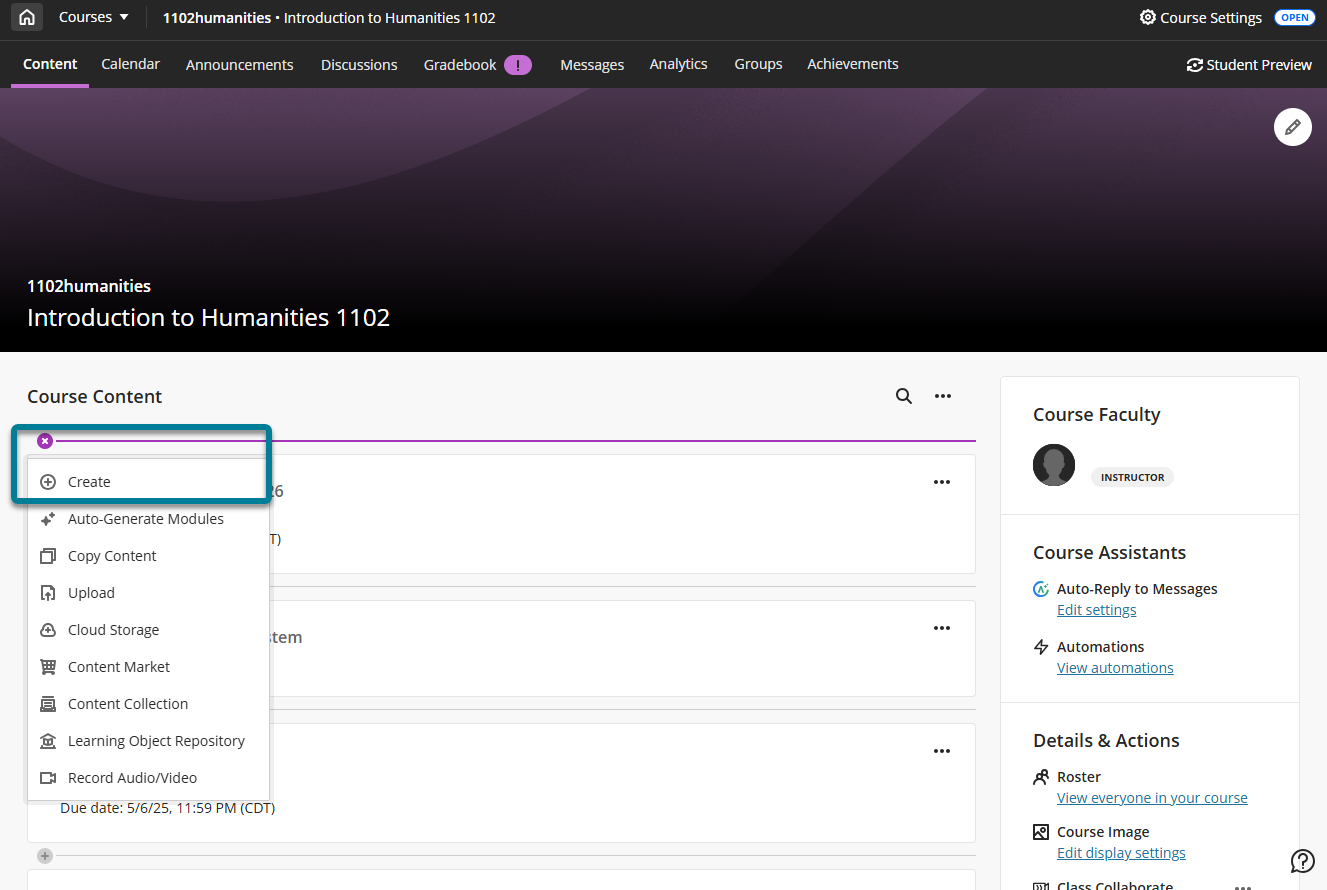
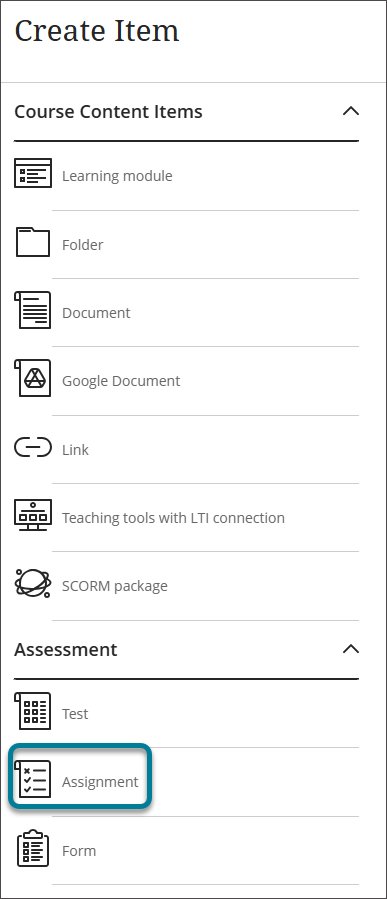
在“课程资源”页面上,在要添加作业的任意位置选择加号。在菜单中,选择创建以打开创建项目面板,然后选择作业。
此时将打开新作业页面。
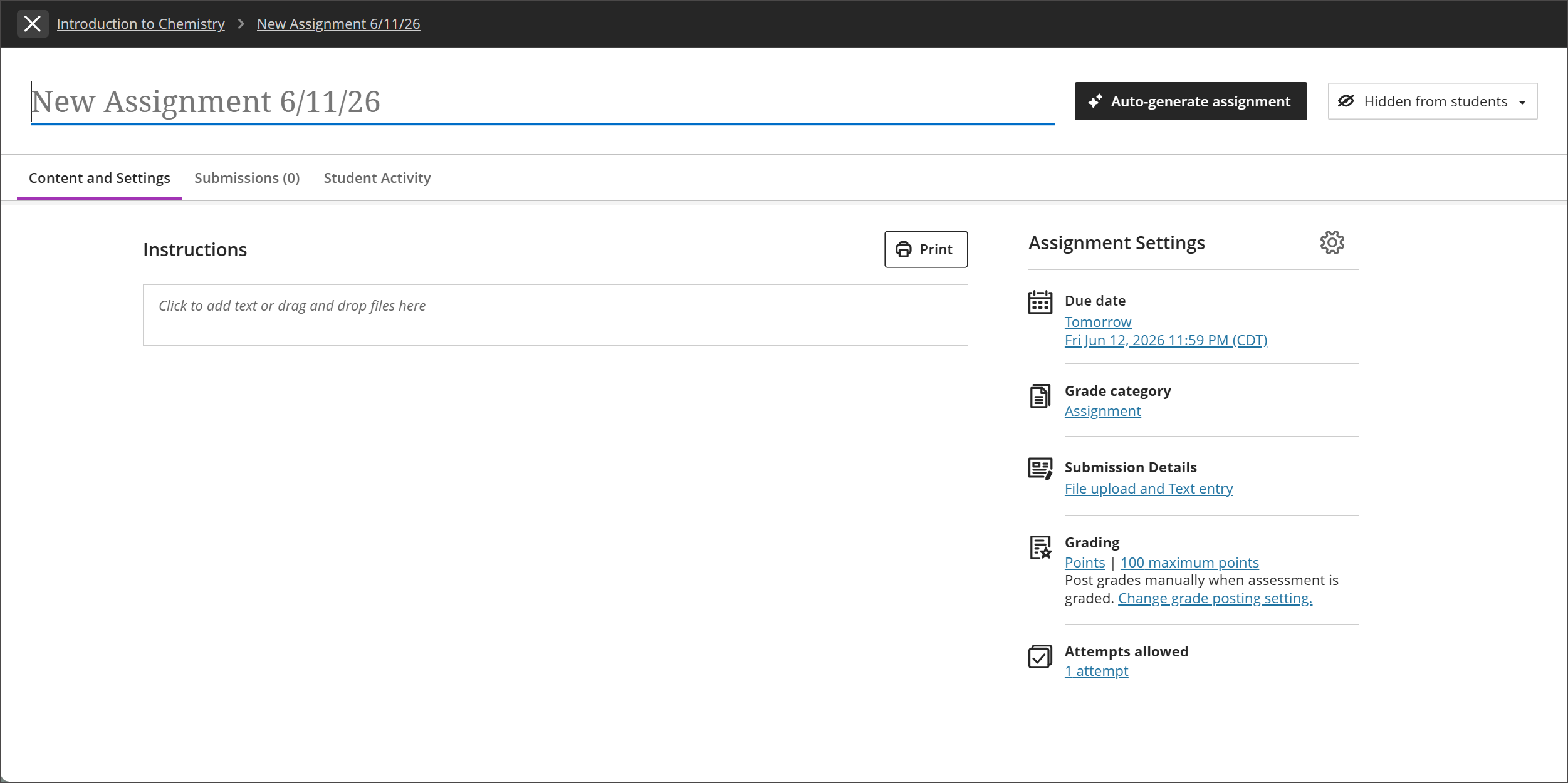
输入一个描述性标题,以便学生可以在您的课程资源中轻松地找到作业。在“课程资源”页面上,标题将显示为链接,供学生选择用来查看资料。如果您不添加标题,内容列表中将显示“新作业”和日期。如果不添加任何内容,则“课程资源”页面上不会显示作业。
添加作业说明和内容
在说明中输入作业说明和内容。
您可以从本地设备拖放文件,或使用插入内容按钮访问包含课程资源类型的菜单。
注意
在你让作业可见之前,学生无法看到你添加的内容。
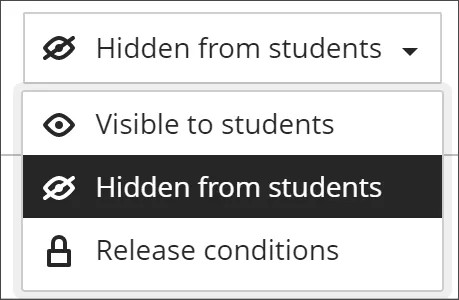
作业可见性
在您选择显示作业之前,学生无法看到作业。您可以提前创建所有内容,并根据您的课程安排选择希望学生看到哪些内容。您还可以根据日期、时间和课程成绩簿中其他项目的成绩,设置可用性条件。在“课程资源”页面上,学生可以看到您将作业设置为何时显示。
自动生成作业提示
人工智能抄袭在教育领域日益受到关注。研究表明,依赖人工智能检测存在多种问题。检测模型无法跟上人工智能技术的发展。Blackboard LMS使你能够有效利用真实评估实践。如果您的学校已启用 AI 设计助手功能,您可以自动生成作业提示,鼓励学生:
参与高阶思维
应用从课堂上获得的知识
生成有证据的真实提交
模拟现实世界的情况
作业提示是根据课程上下文生成的。AI 设计助手生成三个作业提示。
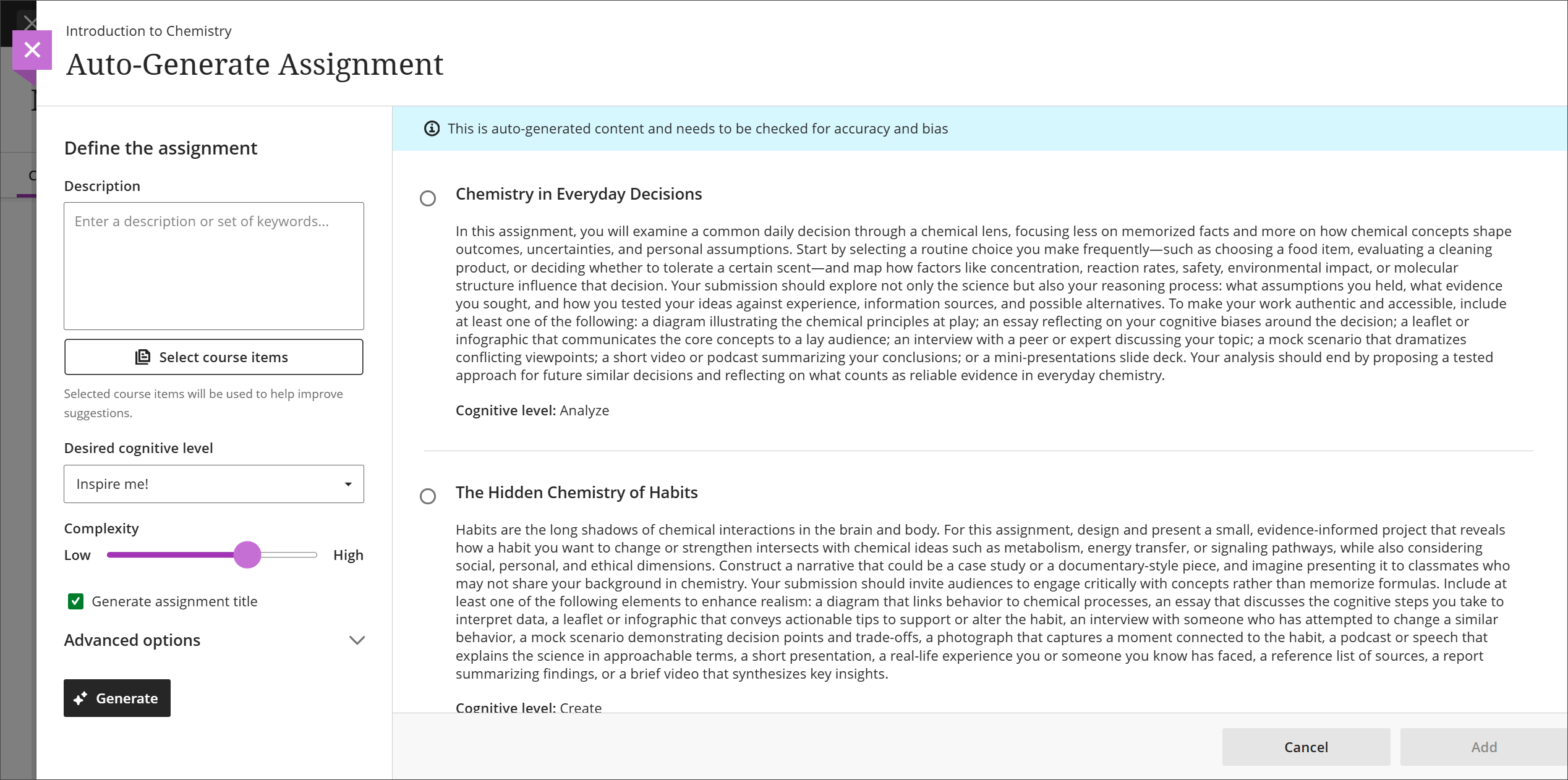
使用 AI 设计助手自动生成作业:
选择 以自动生成分配 。
输入一段描述(最多 2000 个字符)来缩小提示的关注焦点
(可选)选择 “选择课程项目”,为生成的提示提供上下文。选择任何课程内容项目、文件夹或学习模块,然后选择选择项目以返回提示生成。
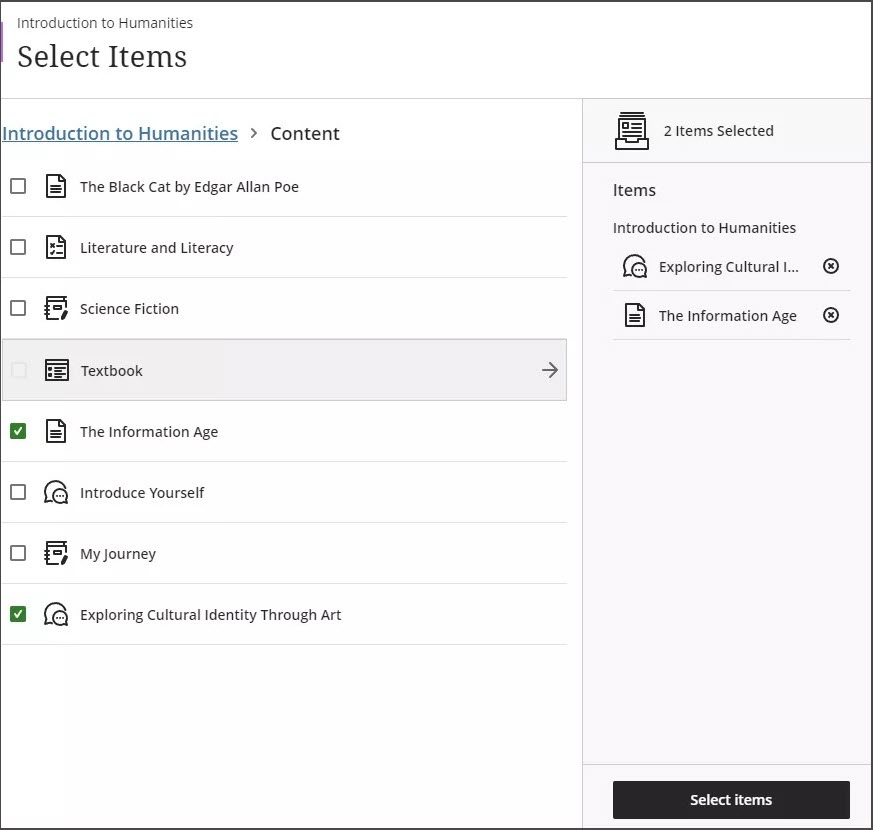
注意
上下文选择器支持的文件类型包括 PDF、Word、PowerPoint、文本、RTF 和 HTML。
在 预期认知水平 菜单中,选择一个认知水平:应用、分析、评估、创造或激励我!
注意
认知水平基于布鲁姆分类法。激励我!生成了不同关卡的组合。
调整 复杂度 滑块以设置提示重点的复杂度。
选择是否要为提示生成标题
选择高级选项更改输出语言
选择以生成。
检查每个问题是否准确且无偏见,然后选择要添加到作业中的问题。
选择 以添加 。
作业和课程动态
某些活动会在你的活动流或学生的活动流中触发通知。
当您创建作业并将其设置为对学生可见时,学生会在其课程动态中收到通知。
在您发布作业成绩后,学生可以选择查看成绩以显示自己的成绩。您提供的任何反馈都显示在作业标题后面。
出现要评分的提交时,您会在课程动态中看到一条警报。选择作业标题即可在作业提交页面上开始评分。
视频:创建作业
以下解说视频以视觉和听觉的方式介绍了本页中包含的部分信息。有关视频内容的详细描述,请在 Vimeo 上打开视频。