在讨论中发帖
Note
这些文档采用 AI 辅助的机器翻译。译文按原样提供,不保证其准确性。本内容的英文版本为官方权威来源。
在讨论中,随着用户对最初的帖子和后续帖子发表回复,讨论线程会不断增长。回复相互承接,构成一个对话。随着帖子数量的增加,用户可以筛选、排序和收集帖子。
在讨论中发帖
您可以随时通过移动设备或台式机参与讨论。
在“活动”页面:活动页面是您在 Blackboard LMS 中快速访问新课程内容的关键。您可以立即参与任何课程的任何讨论。在列表中选择一个讨论,会打开一个浮层。新帖子和回复会以高亮显示,以便您可以看到自上次访问讨论区以来发生了哪些变化。关闭浮层可返回“活动”页面。
在课程中:您可以从课程内容页面或讨论页面访问讨论。
回复相对于帖子缩进显示。所有课程成员都可以看到是谁创建了讨论。
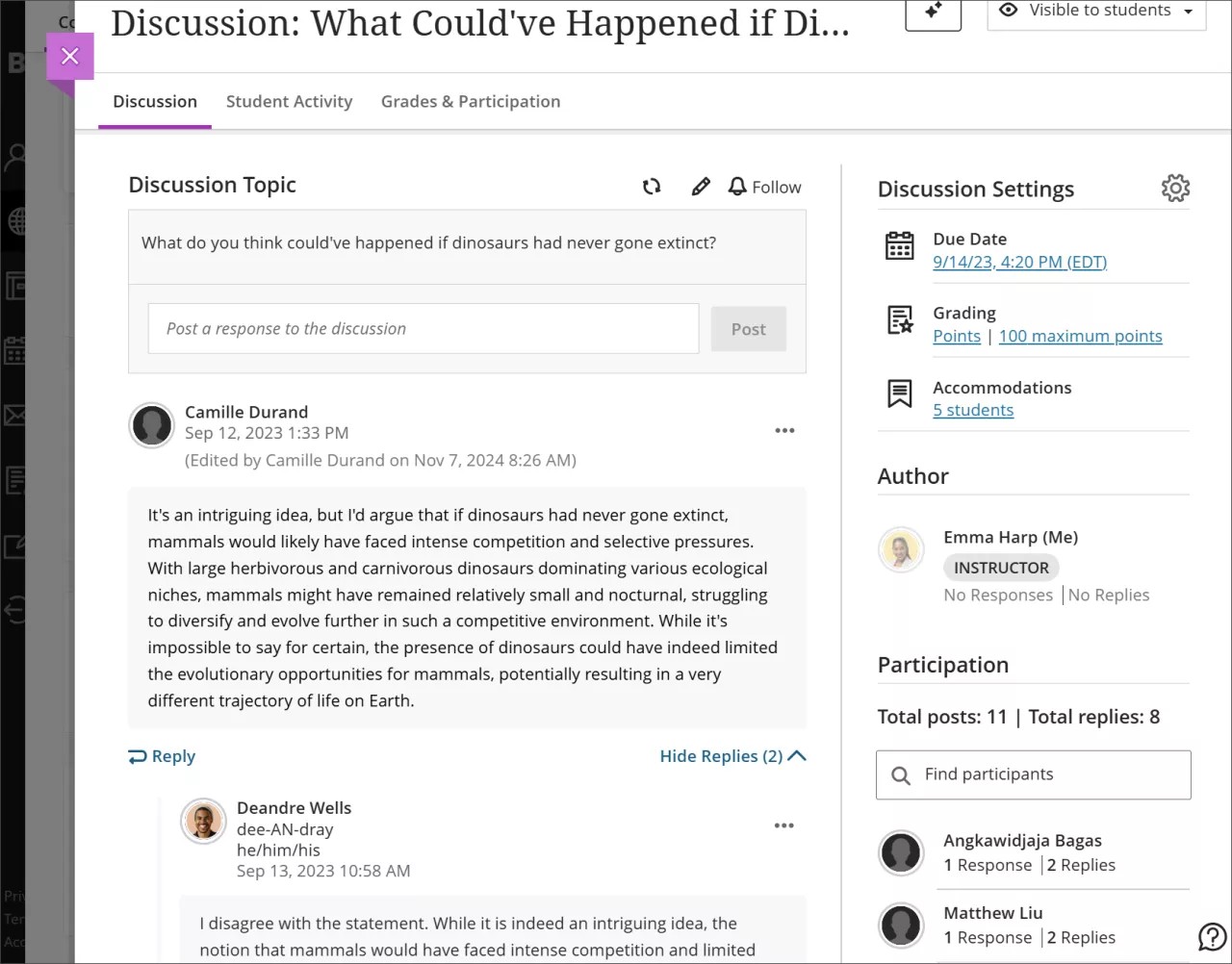
您可以使用编辑器中的选项以设置文本格式、附加文件和嵌入多媒体。
提示
要使用键盘跳转至编辑器工具栏,请按 ALT + F10 组合键。在 Mac 上,按 Fn + ALT + F10 组合键。使用箭头键可选择一个选项,如带编号的列表。
讨论帖子的字数统计
当您和学生创建讨论帖时,字数会在编辑器中更新。保存帖子后,字数将不再显示。
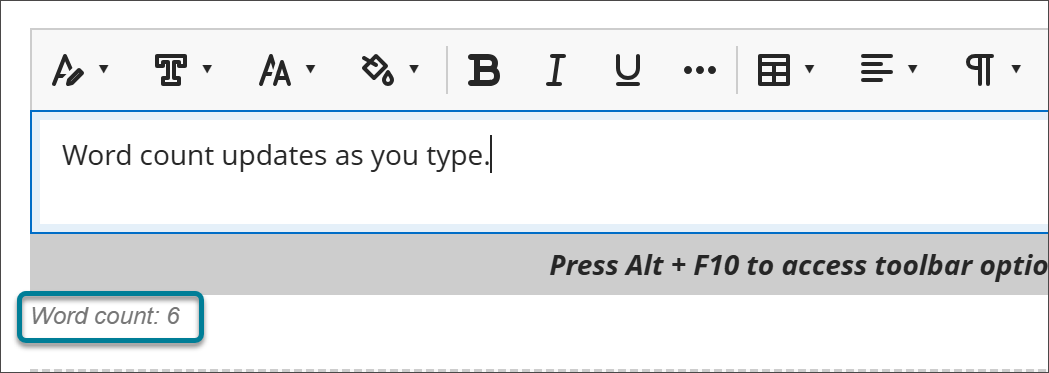
字数统计包含以下项目:
单个字词
Web 链接
项目符号列表或编号列表中的文本,但不包括项目符号或编号本身
不属于另一个字词的上标和下标文本
这些项目和格式元素不会影响字数:
图像、视频和文件附件
数学公式
空格和空白行
替代文本
使用标点符号连接单词或数字时,计数会受到影响。例如,“We went...without you”计为三个单词。标点符号两侧的单词或数字计为一个单词。
关注讨论
您可以关注讨论,每当教师或学生在该讨论中有新活动时,您的活动页面上都会收到通知。选择关注关注讨论。
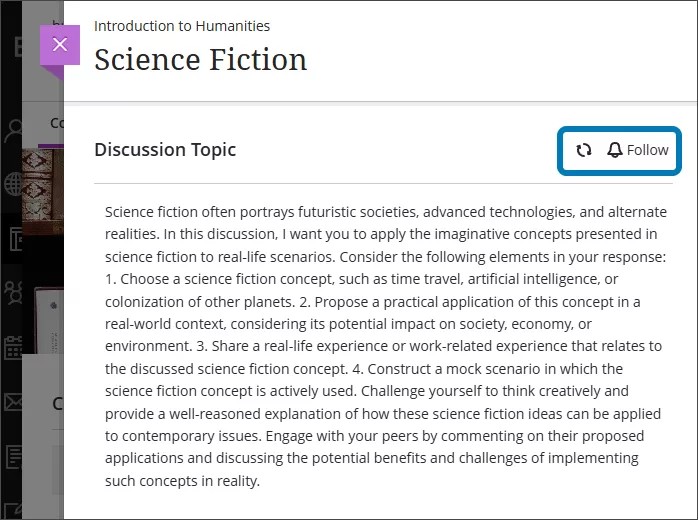
如果您不想再接收讨论通知,请选择取消关注。您还可以刷新讨论以查看是否有任何更新,方法是选择关注或取消关注旁边的箭头。
您可以通过转到“活动”页面上的设置来控制对于所关注的讨论要接收的通知类型。
您可以选择或取消选择接收有关以下内容的通知:
我回复过的帖子上的活动
我已回复的回复活动
教师发布的帖子
所关注讨论中的帖子
所关注讨论中的回复
您还可以在“活动”页面的同一设置菜单中转到立即给我发送电子邮件设置,接收有关所关注讨论的电子邮件。可用的通知包括:
我回复过的帖子上的活动
我已回复的回复活动
教师发布的帖子
所关注讨论中的帖子
所关注讨论中的回复
删除帖子和回复
教师可以编辑或删除任何人的帖子和回复。学生只能删除自己的帖子和回复。
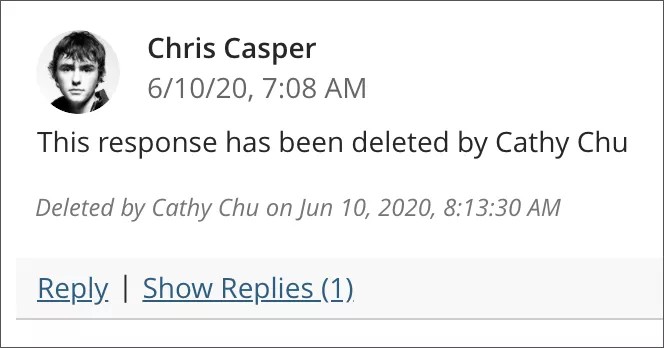
打开帖子或回复菜单以访问编辑和删除功能。如果您删除了最初的帖子,所有回复都会保留。系统会显示一条关于您删除内容的消息,以便其他人了解发生了什么。